Содержание статьи
Драйверы Radeon можно установить напрямую через официальный пакет Microsoft или через встроенные средства Windows, минуя утилиты AMD. Для современных карт серии RX 5000 и RX 6000 оптимальным вариантом является использование драйвера Microsoft WHQL, который поддерживает стандартные функции графического ускорителя без необходимости инсталляции Radeon Software Adrenalin. Такой подход уменьшает нагрузку на систему и исключает установку дополнительных сервисов и фонов приложений.
Первый шаг – определение точной модели видеокарты и версии установленной Windows. В Windows 10 и 11 достаточно открыть Диспетчер устройств и проверить идентификатор устройства, он начинается с PCI\VEN_1002 для всех карт AMD. Зная идентификатор, можно загрузить универсальный драйвер WDDM 3.1 или 3.2 с сайта Microsoft Update Catalog, который автоматически подберет совместимую версию для вашей системы.
Установка выполняется через стандартный мастер обновления драйверов. После загрузки пакета нужно выбрать Обновить драйвер и указать путь к скачанному файлу. Система проверит цифровую подпись и установит драйвер в безопасном режиме без запуска дополнительных компонентов Adrenalin. После перезагрузки доступна полная функциональность DirectX 12, аппаратное ускорение видео и базовые настройки частоты кадров через панель Windows.
Этот метод гарантирует стабильность и совместимость с большинством игр и приложений, минимизируя конфликты с другими программами и исключая автоматическую установку дополнительных функций, которые могут замедлять систему. Для пользователей, которым нужна только базовая графика и корректная поддержка видеовыходов, установка через стандартный пакет Microsoft является наиболее прямым и контролируемым решением.
Скачивание драйвера с официального сайта AMD вручную
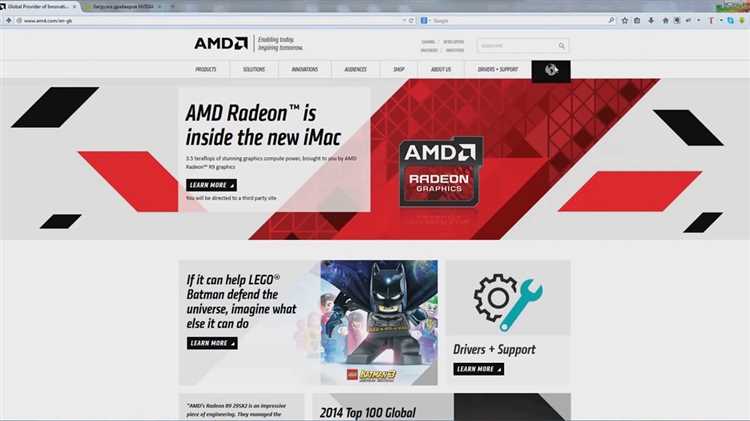
Перейдите на страницу загрузки драйверов AMD по адресу https://www.amd.com/en/support. Для корректного выбора версии важно точно знать модель вашей видеокарты. Она указывается в диспетчере устройств Windows в разделе Видеоадаптеры или на корпусе ноутбука/ПК.
На сайте выберите категорию устройства: Graphics, затем серию, например Radeon RX 6000 Series, и точную модель. После этого система предложит варианты драйверов для вашей ОС – обратите внимание на совместимость с разрядностью Windows (x64 или x86) и версией системы.
AMD предлагает два типа пакетов: Adrenalin Edition и Optional/Legacy. Для современных карт рекомендуется последняя версия Adrenalin, которая включает все обновления и исправления ошибок. Для устаревших моделей выбирайте Legacy, чтобы избежать проблем с совместимостью.
Нажмите кнопку Download напротив выбранного драйвера. Скачивание начнется в формате .exe. Сохраняйте файл в отдельную папку, чтобы при установке не возникало путаницы с другими версиями драйверов.
После загрузки рекомендуется проверить контрольную сумму (MD5 или SHA256) на сайте AMD, если она указана. Это гарантирует целостность файла и снижает риск повреждения драйвера при установке вручную без использования автоматических утилит.
Определение точной модели видеокарты Radeon
Для корректной установки драйвера без программ AMD критически важно точно знать модель вашей видеокарты Radeon. Начните с проверки системной информации Windows: нажмите Win + R, введите dxdiag и перейдите на вкладку «Экран». Там указаны точное название GPU и объём видеопамяти.
Если системная утилита не показывает детальной информации, используйте диспетчер устройств: откройте Win + X → Диспетчер устройств → Видеоадаптеры. Правый клик по устройству → Свойства → Сведения → ИД оборудования. Скопируйте строку вида PCI\VEN_1002&DEV_67DF и проверьте её на официальном сайте AMD или через базы данных PCI, чтобы узнать точную модель.
Дополнительно можно определить поколение и серию Radeon по внешнему виду чипа: маркировка на кулере или на PCB часто содержит идентификатор, например RX 580 или R9 390. Это особенно важно для OEM-сборок, где название в Windows может быть общим, например «AMD Radeon Graphics».
Для пользователей Linux команды lspci | grep VGA или lshw -c video покажут точный идентификатор GPU. После идентификации модели вы сможете подобрать нужный драйвер вручную, избегая установщиков AMD и минимизируя риск установки несовместимого пакета.
Подготовка Windows к установке без автоматических утилит

Перед установкой драйвера Radeon вручную необходимо отключить автоматическое обновление драйверов в Windows. В «Панели управления» откройте «Система» → «Дополнительные параметры системы» → «Оборудование» → «Параметры установки устройств» и выберите «Нет (устройство может не работать должным образом)». Это предотвращает конфликт с встроенными версиями драйверов при ручной установке.
Следующий шаг – удаление предыдущих драйверов AMD или сторонних видеодрайверов. Используйте встроенный «Диспетчер устройств» для удаления драйвера видеокарты, отметив опцию «Удалить программы драйвера для этого устройства». Дополнительно рекомендуется запустить утилиту Display Driver Uninstaller (DDU) в безопасном режиме для полной очистки следов старых установок.
Создание точки восстановления системы критично. Если новая версия драйвера вызовет сбои, можно откатить систему. Введите «Создать точку восстановления» в поиске Windows, выберите системный диск, нажмите «Создать» и подтвердите. Без этой меры восстановление станет возможным только через полный сброс Windows.
Обновите Windows до последней версии через «Параметры» → «Обновление и безопасность» → «Центр обновления Windows». Некоторые версии Radeon требуют актуальных библиотек DirectX и .NET Framework. Таблица ниже показывает минимальные версии компонентов для последних драйверов AMD:
| Компонент | Минимальная версия |
|---|---|
| DirectX | 12.0 |
| .NET Framework | 4.8 |
| Visual C++ Redistributable | 2015–2022 x64 |
После обновлений рекомендуется перезагрузить компьютер и временно отключить антивирус. Некоторые защитные программы блокируют установку драйверов вручную, особенно если пакет не подписан цифровой подписью Microsoft. Отключение на время инсталляции минимизирует ошибки и конфликты.
Удаление старых драйверов Radeon полностью

Перед установкой нового драйвера Radeon важно полностью удалить старые версии, чтобы исключить конфликты и сбои в работе видеокарты.
Первый шаг – использование встроенного средства Windows «Программы и компоненты». Найдите все элементы, связанные с AMD или Radeon, включая Radeon Software, AMD Catalyst и AMD Install Manager, и удалите их поочередно.
После стандартного удаления рекомендуется перезагрузить систему в безопасном режиме. Это позволит удалить оставшиеся файлы и записи в реестре без блокировки системой.
- Запустите «msconfig» и в разделе «Загрузка» отметьте безопасный режим.
- Перезагрузите компьютер для входа в этот режим.
Для окончательной очистки используйте утилиту Display Driver Uninstaller (DDU). Она удаляет все драйверы AMD, включая скрытые системные файлы и ключи реестра. DDU доступен в версии, совместимой с Windows 10 и 11.
В DDU необходимо выбрать «AMD» в списке производителей и включить опцию удаления драйвера и перезагрузки. После завершения процесса система автоматически перезапустится.
Дополнительно стоит проверить папки C:\Program Files\AMD и C:\ProgramData\AMD. Иногда остаточные файлы там не удаляются стандартными средствами.
Чтобы полностью очистить реестр, откройте «regedit» и удалите ветки, связанные с AMD: HKEY_LOCAL_MACHINE\SYSTEM\CurrentControlSet\Services\amdkmdag и HKEY_LOCAL_MACHINE\SOFTWARE\AMD. Резервное копирование реестра перед этим обязательно.
После всех шагов можно переходить к установке нового драйвера Radeon, уверенным в том, что система очищена от предыдущих версий, что минимизирует риск сбоев и улучшает производительность.
Запуск установки драйвера через диспетчер устройств

Откройте Диспетчер устройств через сочетание клавиш Win + X или через поиск Windows, затем разверните раздел Видеоадаптеры. Щелкните правой кнопкой мыши на вашей видеокарте Radeon и выберите Обновить драйвер. В появившемся окне выберите Выполнить поиск драйверов на этом компьютере, указывая путь к папке с распакованными файлами драйвера, скачанного с официального сайта AMD.
Для корректной установки убедитесь, что указана именно папка, содержащая файлы INF (например, *.inf), а не архив или установочный исполняемый файл. Диспетчер устройств автоматически определит модель видеокарты и применит соответствующие драйверы. В случае появления окна с выбором модели выберите вашу конкретную серию Radeon, чтобы избежать установки универсального драйвера, несовместимого с функциями GPU.
После завершения процесса перезагрузите систему для применения изменений. Если драйвер не устанавливается, проверьте журнал установки через Диспетчер устройств: щелкните правой кнопкой мыши на устройстве, выберите Свойства → События. Ошибки чаще всего связаны с отсутствием прав администратора или попыткой установить драйвер, предназначенный для другой версии Windows. Устранение этих проблем позволяет провести установку без использования утилит AMD.
Настройка параметров графики после ручной установки
После установки драйвера Radeon вручную необходимо сразу проверить доступ к панели управления AMD Catalyst или Radeon Settings, в зависимости от версии драйвера. Основные параметры, влияющие на производительность, включают частоту ядра GPU, память видеокарты и уровень энергопотребления. Рекомендуется установить режим «Высокая производительность» в разделе «Энергоменеджмент», чтобы исключить снижение частоты в интенсивных приложениях.
Для точной настройки визуальных эффектов используйте вкладку «Глобальные настройки графики». Здесь можно задать сглаживание: MSAA 4x или 8x обеспечит баланс между качеством и FPS; фильтрацию анизотропную – минимум 8x для четкости текстур на дальних объектах. В разделе «Вертикальная синхронизация» отключите V-Sync при необходимости повышения отклика в киберспортивных играх, сохраняя её включённой в ресурсоёмких проектах для устранения разрыва кадров.
Особое внимание уделите управлению профилями приложений:
- Создайте отдельный профиль для каждого ресурсоёмкого ПО или игры.
- Включайте оптимизацию текстур и управление тесселяцией только для приложений, которые реально её используют.
- Регулярно обновляйте настройки после патчей игр или обновлений драйвера, так как изменения в движке могут снизить эффективность ранее подобранных параметров.
Это позволит сохранять стабильный FPS и предотвращать перегрев GPU без стороннего ПО AMD.
Проверка работы драйвера и исправление ошибок

Запуск тестового приложения вроде GPU-Z позволяет получить точные показатели версии драйвера, частоты ядра и памяти. Несоответствие версии драйвера с рекомендованной для вашей карты указывает на необходимость замены файла или повторной установки.
Если при запуске игр или 3D-программ возникают графические артефакты, проверьте логи Windows в разделе Просмотр событий → Система на ошибки, связанные с amdkmdag.sys или atikmpag.sys. Эти файлы отвечают за взаимодействие ядра с видеокартой.
Для исправления ошибок сначала полностью удалите текущий драйвер с помощью Display Driver Uninstaller (DDU) в безопасном режиме. Это предотвращает конфликт старых библиотек с новой версией драйвера.
После очистки установите драйвер вручную через Диспетчер устройств → Обновить драйвер → Просмотреть на этом компьютере. Указывайте папку с распакованными файлами драйвера Radeon.
В случае появления кодов ошибок 31, 43 или 12 в диспетчере устройств выполните сброс настроек BIOS видеокарты и проверьте совместимость PCIe слота. Часто проблема связана с некорректной конфигурацией ресурсов или устаревшей версией BIOS материнской платы.
Для постоянного мониторинга работы драйвера используйте встроенные утилиты Windows, например Монитор ресурсов GPU, чтобы отслеживать загрузку и температуру. Любое резкое падение частоты или нестабильность сигнализирует о проблемах с драйвером.
Если ошибки сохраняются, скачайте последнюю версию драйвера с официального сайта AMD, но выберите пакет для ручной установки без AMD Adrenalin. Совмещение этой версии с чистой установкой через DDU обычно решает 90% проблем с совместимостью и стабильностью.
Вопрос-ответ:
Можно ли установить драйвер Radeon без установки полного пакета AMD?
Да, это возможно. AMD предоставляет отдельные драйверы, которые можно скачать с официального сайта. Обычно они доступны в виде «чистого» пакета драйвера, который не содержит дополнительного ПО вроде Radeon Software. Такой способ полезен, если нужно минимизировать установленные приложения или использовать драйвер в специфических сценариях.
Как правильно удалить старый драйвер перед ручной установкой Radeon?
Перед установкой нового драйвера важно полностью удалить предыдущий. Для этого можно использовать стандартный «Программы и компоненты» в Windows или специализированные утилиты вроде DDU (Display Driver Uninstaller). После удаления рекомендуется перезагрузить компьютер, чтобы система не сохраняла остаточные файлы старого драйвера, что может вызвать конфликты при установке нового.
Какие риски существуют при установке драйвера без Radeon Software?
Основной риск связан с отсутствием дополнительных функций, таких как автоматическое обновление, управление энергопотреблением и настройка графики. Также возможно, что некоторые игры или приложения не будут корректно использовать все возможности видеокарты. Однако базовая работа карты в большинстве случаев обеспечивается, и для стандартных задач такой драйвер вполне подходит.
Как установить драйвер Radeon вручную через диспетчер устройств?
Сначала скачайте нужный драйвер в формате .inf с официального сайта AMD. Затем откройте «Диспетчер устройств», найдите вашу видеокарту, щёлкните правой кнопкой и выберите «Обновить драйвер». Выберите вариант «Выполнить поиск драйверов на этом компьютере» и укажите папку с распакованным драйвером. После установки перезагрузите систему. Такой способ позволяет установить только драйвер, без дополнительных приложений.

 Загрузка...