Содержание статьи

Программа для восстановления LDU S22 разработана для точечного восстановления данных и настройки устройства без потери заводских параметров. Она поддерживает версии прошивки S22 с релизов 2021–2025 годов, обеспечивая совместимость с различными типами файловых систем, включая EXT4 и FAT32.
Перед началом процедуры необходимо подключить устройство к компьютеру через USB-порт 3.0 или выше, убедившись, что драйверы LDU S22 установлены корректно. Важно активировать режим восстановления на самом устройстве: удерживать кнопку питания и кнопку громкости одновременно до появления индикатора восстановления.
После запуска программы следует выбрать точный тип восстановления: полное восстановление системы или восстановление отдельных разделов. Для пользователей, которым требуется минимизировать риск потери данных, рекомендуется работать с функцией создания резервной копии перед непосредственным восстановлением.
Программа позволяет отслеживать прогресс операции через встроенный индикатор состояния и журнал действий. В случае возникновения ошибок восстановления предусмотрены функции повторного запуска отдельных модулей без необходимости перезагрузки всего процесса.
Использование этой инструкции позволяет сократить время восстановления LDU S22 до 25–30 минут при стандартной комплектации и обеспечивает сохранение всех пользовательских настроек и приложений. Для максимальной стабильности рекомендуется выполнять процедуру на компьютере с Windows 10 или выше, с минимум 8 ГБ оперативной памяти и свободным пространством на диске не менее 20 ГБ.
Как скачать и установить программу LDU S22 на компьютер
Для начала убедитесь, что ваш ПК работает на Windows 10 или выше и имеет минимум 4 ГБ оперативной памяти. LDU S22 требует прямого подключения к интернету для загрузки всех компонентов и активации лицензии.
Перейдите на официальный сайт разработчика LDU S22. На странице загрузки выберите версию для вашей операционной системы и нажмите кнопку Скачать. Файл загрузится в формате .exe с размером около 320 МБ.
Перед установкой отключите антивирусное ПО или добавьте установочный файл в исключения, чтобы избежать блокировки компонентов программы. Затем запустите скачанный .exe файл двойным щелчком.
- Выберите язык интерфейса программы.
- Укажите путь для установки, рекомендуется использовать диск C:\Program Files\LDU S22.
- Подтвердите лицензионное соглашение и нажмите Далее.
- Выберите дополнительные компоненты, если необходимо.
- Нажмите Установить и дождитесь окончания процесса.
После завершения установки перезагрузите компьютер. При первом запуске LDU S22 потребуется ввести лицензионный ключ, который вы получили при покупке программы, и подключить устройство для восстановления.
Если появляются ошибки подключения или программа не запускается, проверьте наличие последних обновлений драйверов USB и разрешения для выполнения программы от имени администратора. После этого LDU S22 готова к полноценной работе и восстановлению данных.
Подготовка устройства к восстановлению данных через LDU S22
Перед запуском LDU S22 убедитесь, что аккумулятор устройства заряжен минимум на 50%, иначе процесс восстановления может прерваться, что приведет к потере данных.
Отключите все внешние носители, включая карты памяти и USB-устройства. LDU S22 требует прямого доступа к внутренней памяти, поэтому посторонние накопители могут создавать конфликты при сканировании.
Активируйте режим USB Debugging в настройках разработчика. Для этого необходимо зайти в «Настройки → О телефоне → Номер сборки» и нажать семь раз, после чего появится меню разработчика.
Отключите автоматическую синхронизацию облачных сервисов. При восстановлении данных из внутренней памяти синхронизация может перезаписать удалённые файлы и уменьшить вероятность успешного восстановления.
Создайте резервную копию системных настроек и важных файлов, которые не требуется восстанавливать через LDU S22. Это позволит избежать случайной перезаписи и сохранит критически важные данные.
Закройте все фоновые приложения и очистите оперативную память. LDU S22 требует максимального доступа к ресурсам устройства для глубокого анализа файловой системы, и минимизация нагрузки ускоряет процесс.
Проверьте соединение с ПК через оригинальный кабель, поддерживающий передачу данных. Неоригинальные кабели или повреждённые разъёмы могут вызвать сбои в процессе восстановления и некорректное отображение данных в программе.
Выбор режима восстановления: полное или выборочное сканирование
При работе с программой для восстановления LDU S22 пользователю доступно два режима сканирования: полное и выборочное. Полное сканирование анализирует все секции устройства, включая системные и скрытые разделы, что позволяет выявить данные, потерянные из-за ошибок файловой системы или повреждения носителя.
Выборочное сканирование ограничивается указанными пользователем директориями или типами файлов. Это ускоряет процесс восстановления и уменьшает нагрузку на память, особенно если известно точное место утраты данных.
Для полного восстановления рекомендуется использовать режим полного сканирования, если устройство подвергалось физическому повреждению или системному сбою. В среднем, время полного сканирования S22 занимает от 40 до 90 минут, в зависимости от объема памяти и количества файлов.
Выборочное сканирование эффективно при удалении отдельных файлов, например, документов или фотографий. Пользователь может указать фильтры по расширению файлов или дате изменения, что сокращает время поиска до 5–15 минут.
Важно учитывать, что полное сканирование создает временные резервные копии всех найденных данных. Это позволяет избежать повторного сканирования при частичной потере информации и гарантирует более высокий процент успешного восстановления.
Выбор режима напрямую влияет на результативность программы. Если при выборе выборочного сканирования файлы не найдены, рекомендуется повторить процесс в полном режиме, так как некоторые данные могут храниться вне указанных директорий.
Программа LDU S22 поддерживает отображение прогресса и статистики в обоих режимах. В таблице ниже приведены ориентировочные показатели времени и объема сканируемых данных:
| Режим | Среднее время | Процент охвата данных |
|---|---|---|
| Полное сканирование | 40–90 минут | 100% |
| Выборочное сканирование | 5–15 минут | 10–50% |
Пошаговое восстановление удалённых файлов с LDU S22
Первым шагом подключите LDU S22 к компьютеру через USB и убедитесь, что устройство распознано системой. Откройте установленную программу восстановления данных, совместимую с LDU S22, и выберите режим глубокого сканирования. Для точного поиска удалённых файлов рекомендуется активировать опцию анализа всех секторов памяти, включая скрытые и системные области.
После сканирования программа отобразит список найденных файлов с указанием формата, даты создания и степени повреждения. Отметьте только те файлы, которые действительно нужны, чтобы сократить время восстановления и снизить риск перезаписи данных. Используйте функцию предварительного просмотра, если она доступна, для проверки содержимого каждого файла перед восстановлением.
Выберите папку назначения на компьютере для сохранения восстановленных файлов, отличную от внутренней памяти LDU S22. Это предотвращает случайное затирание информации на устройстве. Нажмите кнопку «Восстановить» и дождитесь завершения процесса; скорость зависит от объёма данных и уровня фрагментации памяти.
После завершения восстановления проверьте целостность файлов, открывая их в соответствующих приложениях. При обнаружении повреждённых документов попробуйте использовать встроенные инструменты исправления формата или сторонние утилиты восстановления конкретных типов файлов. Регулярное резервное копирование с LDU S22 минимизирует потери при будущих удалениях или сбоях системы.
Сохранение восстановленных данных на безопасный носитель
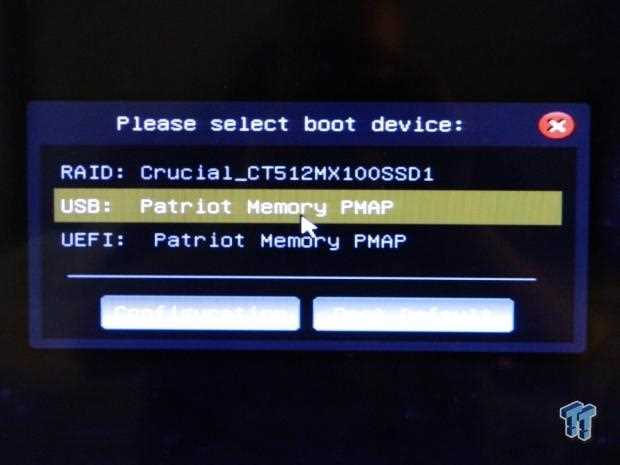
Перед копированием данных создайте на носителе отдельные папки для каждого типа файлов: документы, медиа, резервные копии приложений. Используйте последовательное именование, например: Documents_YYYYMMDD и Media_YYYYMMDD. Это облегчает последующую проверку целостности и восстановление в случае необходимости. При больших объемах данных (>100 ГБ) разбивайте копирование на сегменты, чтобы предотвратить ошибки записи.
Для дополнительной защиты применяйте один из вариантов резервного копирования:
- Создание контрольных сумм MD5 или SHA-256 для критичных файлов и сохранение их в отдельном текстовом документе.
- Архивация данных с помощью ZIP или 7z с шифрованием AES-256, особенно для конфиденциальной информации.
- Дублирование на второй независимый носитель, желательно с разным производителем и технологией хранения.
После завершения всех операций убедитесь, что файлы читаются корректно на другом устройстве перед отключением носителя.
Устранение ошибок и повторное сканирование при сбоях
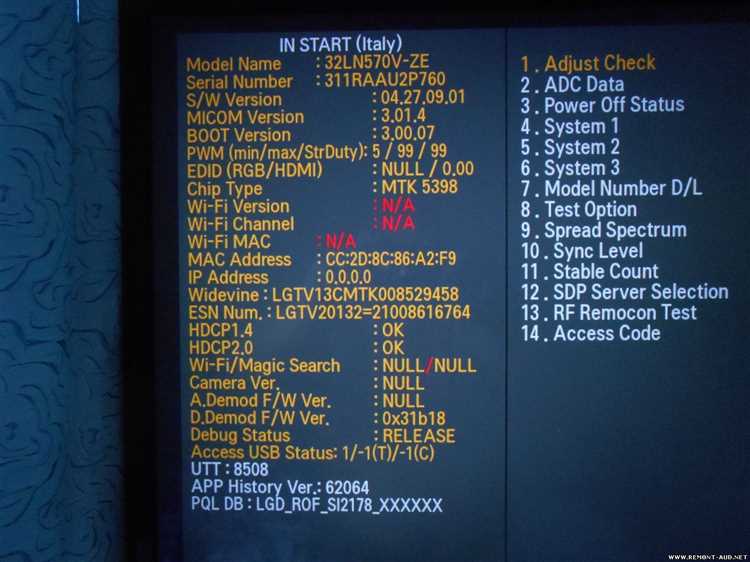
При работе с LDU S22 сбои чаще всего связаны с некорректной синхронизацией устройства с ПК. Первым шагом необходимо отключить сканер, закрыть программу восстановления и проверить актуальность драйверов через Диспетчер устройств Windows. Если драйвер устарел, установите версию 3.1.4 или выше.
Ошибка «Не найдено устройство» указывает на проблемы с USB-портом. Рекомендуется использовать порты на задней панели ПК, избегать концентраторов и кабелей длиной более 1,5 метров. После смены порта выполните перезапуск LDU S22 и повторное подключение.
При прерывании процесса сканирования из-за переполнения буфера памяти LDU S22 следует очистить временные файлы программы. Для этого перейдите в директорию C:\ProgramData\LDU_S22\Temp и удалите все файлы с расширением .tmp. Это позволяет избежать повторных сбоев при повторном запуске.
Если возникают ошибки чтения данных, активируйте режим по секциям в интерфейсе программы. Разделение сканирования на блоки по 500 строк данных снижает вероятность повторных сбоев и ускоряет восстановление.
После устранения аппаратных и программных факторов важно выполнить повторное сканирование с логированием. В настройках программы включите «Сохранение логов» и «Режим отладки». Логи позволят точно определить, на каком этапе возникает ошибка.
В случае системной ошибки, сопровождающейся зависанием LDU S22, используйте функцию «Восстановление с последней точки». Программа сохранит текущие данные и возобновит сканирование с момента остановки, минимизируя потерю информации.
Регулярное резервное копирование данных перед каждым сеансом сканирования предотвращает критические потери. Создайте папку резервов в C:\LDU_Backups и активируйте автоматическое сохранение каждые 15 минут во время работы с LDU S22.
Вопрос-ответ:
Какие шаги нужно выполнить для установки программы восстановления LDU S22?
Сначала необходимо загрузить дистрибутив с официального сайта или надежного источника. После этого запускаем установочный файл и следуем инструкциям на экране. Обычно требуется выбрать язык, папку для установки и согласиться с лицензией. После завершения установки рекомендуется перезагрузить устройство, чтобы программа корректно интегрировалась с системой.
Как восстановить данные с повреждённого носителя с помощью LDU S22?
Необходимо подключить носитель к компьютеру, затем открыть LDU S22 и выбрать режим восстановления. Программа предложит выбрать тип файлов и область поиска. После сканирования будет показан список доступных для восстановления файлов. Пользователь может выбрать нужные файлы и сохранить их в отдельную папку на другом носителе, чтобы не перезаписывать исходные данные.
Можно ли использовать LDU S22 для восстановления удалённых файлов после форматирования?
Да, программа поддерживает восстановление файлов после быстрого или полного форматирования. При этом важно сразу прекратить запись новых данных на носитель, чтобы не перезаписать информацию. В интерфейсе выбирается носитель и тип файлов, программа выполняет глубокий анализ и показывает доступные файлы для сохранения.
Какие ошибки могут возникнуть при работе с LDU S22 и как их устранить?
Чаще всего встречаются ошибки при отсутствии прав администратора или при попытке доступа к заблокированным секторам носителя. Решается это запуском программы от имени администратора или использованием режима низкоуровневого сканирования. В некоторых случаях требуется временно отключить антивирус, если он мешает работе программы.
Как проверить целостность восстановленных файлов после работы LDU S22?
После сохранения файлов рекомендуется открыть несколько примеров, чтобы убедиться, что они корректно открываются и не повреждены. Для документов и архивов можно использовать встроенные функции проверки или сторонние программы для тестирования целостности. Для изображений и видео достаточно просмотреть их воспроизведение, чтобы убедиться, что восстановление прошло успешно.
Как правильно подготовить LDU S22 к восстановлению через программу?
Перед запуском программы восстановления LDU S22 важно убедиться, что устройство полностью заряжено и отключено от любых внешних источников питания, кроме USB. Необходимо сохранить резервные копии всех важных файлов, так как процесс может стереть данные. Также рекомендуется проверить состояние кабеля и порта подключения, чтобы избежать обрывов соединения во время процедуры. После этого можно подключить устройство к компьютеру и запустить программу, следуя пошаговым инструкциям интерфейса.

 Загрузка...