Содержание статьи
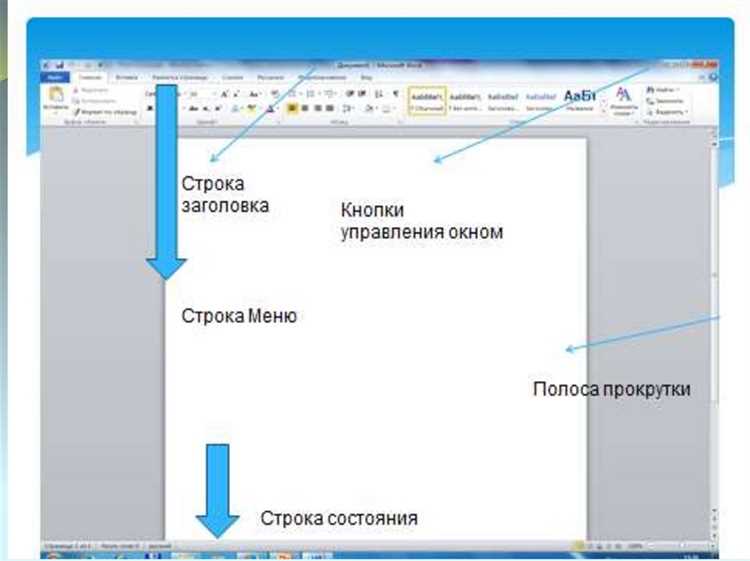
Microsoft Word предоставляет три основных типа списков: маркированные, нумерованные и многоуровневые. Маркированные списки подходят для перечисления объектов без строгой последовательности – например, для составления инвентарного списка оборудования или списка задач на день. Каждый пункт можно выделять различными символами: кругами, квадратами, стрелками, что упрощает визуальное структурирование информации.
Нумерованные списки используют цифры, буквы или римские цифры для обозначения порядка элементов. Они эффективны при создании инструкций, пошаговых руководств или документации процессов. В Word можно настроить стиль нумерации для каждого уровня списка, чтобы автоматически сохранять последовательность при добавлении или удалении пунктов.
Многоуровневые списки позволяют комбинировать нумерованные и маркированные элементы в единой структуре. Такой формат применим для составления договоров, технических спецификаций и презентационных планов. Использование автоперенумерации и выравнивания уровней обеспечивает корректное отображение вложенных пунктов и упрощает редактирование документа.
Выбор типа списка напрямую зависит от цели документа и объема информации. Для крупных документов с повторяющимися подразделами рекомендуется заранее определить структуру многоуровневого списка и применять стандартные стили Word. Это минимизирует ошибки форматирования и ускоряет работу с большим массивом данных.
Кроме базовых функций, Word предлагает дополнительные настройки: изменение отступов, настройку символов для маркированного списка, автоматическое продолжение нумерации при вставке новых пунктов и применение стилей к отдельным уровням многоуровневого списка. Использование этих инструментов повышает читаемость и делает документы более структурированными.
Создание маркированного списка и выбор символов для пунктов
В Microsoft Word маркированный список создается через вкладку «Главная» в группе «Абзац». Достаточно выделить текст и нажать кнопку «Маркированный список», чтобы применить стандартные точки, квадраты или другие символы к каждому пункту.
Выбор символов для пунктов можно настроить через меню «Определить новый маркер». Здесь доступны три варианта: символ, изображение и шрифт. Символ позволяет использовать любые знаки из набора Unicode, включая стрелки, галочки или специальные маркеры.
Для визуального упорядочивания информации рекомендуется использовать разные символы в зависимости от типа данных. Например, для задач или шагов процесса удобно применять стрелки → или галочки ✓, а для перечислений товаров – стандартные точки • или квадраты ▪.
- Выделите текст, который будет частью списка.
- Нажмите стрелку рядом с кнопкой «Маркированный список».
- Выберите «Определить новый маркер» и далее «Символ».
- Выберите нужный символ и подтвердите выбор.
Важно учитывать читаемость: слишком сложные или крупные символы отвлекают внимание от основного текста. Оптимальный размер маркера обычно совпадает с размером основного шрифта текста или немного меньше на 1–2 пункта.
После создания маркированного списка можно изменять отступы и интервал между пунктами через параметры «Абзац». Это позволяет добиться аккуратного визуального вида и удобного восприятия информации при печати или презентации.
Настройка нумерованного списка с разными стилями цифр
В Word доступно несколько вариантов нумерации: арабские цифры (1, 2, 3), римские (I, II, III) и буквенные обозначения (а, б, в). Чтобы изменить стиль, выделите список, перейдите во вкладку Главная → Нумерация → Настроить список и выберите требуемый формат. Здесь же можно задать начальное значение, например, начать с 5 или с буквы «г».
Для сложных документов полезно использовать многоуровневую нумерацию, комбинируя цифры и буквы. Например, верхний уровень – римские цифры, второй уровень – арабские, третий – буквенные. Настройка производится через Многоуровневый список → Определить новый многоуровневый список, где можно указать отдельный стиль цифр для каждого уровня и определить отступы для выравнивания текста.
Дополнительно можно менять оформление цифр: шрифт, размер и цвет. Выделив номер, примените Формат → Шрифт, чтобы сделать цифры жирными, курсивными или окрашенными. Такой подход повышает читаемость и помогает визуально разделять уровни списка, особенно в отчетах и технической документации.
Использование многоуровневых списков для структуры документа

Многоуровневые списки в Word позволяют создавать иерархическую структуру документа, где каждый уровень отвечает за отдельный уровень детализации. Это особенно полезно для инструкций, отчетов и технической документации.
Для начала необходимо выбрать текст и применить команду «Многоуровневый список» на вкладке «Главная». Word предложит готовые схемы с разными стилями нумерации и маркеров. Для документов с подзаголовками удобнее использовать схемы с цифрами и буквами.
Каждый уровень списка можно форматировать отдельно: менять отступы, шрифты и тип маркера. Например, первый уровень – цифры, второй – латинские буквы, третий – тире. Это помогает визуально различать уровни информации.
Использование многоуровневых списков облегчает автоматическую навигацию по документу. Заголовки первого уровня могут соответствовать разделам, второго – подразделам, третьего – пунктам внутри подразделов. Это позволяет использовать панель навигации Word для быстрого перехода.
В крупных документах рекомендуется комбинировать нумерованные и маркированные списки. Например:
- Раздел 1
- Подраздел 1.1
- Подраздел 1.2
- Пункт 1.2.1
- Пункт 1.2.2
- Раздел 2
Для обновления структуры достаточно выделить текст и изменить уровень с помощью клавиши Tab (вниз) или Shift+Tab (вверх). Это ускоряет редактирование и поддерживает единообразие всего документа.
Сохраняйте единый стиль для всех многоуровневых списков. Разные схемы внутри одного документа создают визуальный хаос. Использование предустановленных стилей Word или собственных шаблонов гарантирует аккуратность и удобство чтения.
Преобразование текста в список без потери форматирования

В Microsoft Word есть возможность быстро преобразовать обычный текст в маркированный или нумерованный список, сохранив исходное форматирование. Для этого выделите весь текст, который необходимо превратить в список.
Если текст уже разделён абзацами, используйте вкладку Главная → Абзац → Маркированный список или Нумерованный список. Word автоматически присвоит каждому абзацу отдельный элемент списка, сохранив шрифты, цвет и размер текста.
При работе с текстом, где абзацы включают разные стили (например, жирный заголовок и обычный текст), важно сначала проверить, что каждый абзац имеет правильное форматирование. Word учитывает стиль при создании списка, поэтому разделение на абзацы должно быть корректным.
Для сохранения отступов и табуляции используйте комбинацию Tab и Shift + Tab. Tab перемещает элемент списка на уровень вложенности, а Shift + Tab возвращает его на предыдущий уровень. Таким образом сохраняется структура текста без потери визуального порядка.
Если исходный текст содержит специальные символы, такие как стрелки, тире или галочки, их можно оставить при преобразовании. Word не удаляет нестандартные символы, они автоматически становятся частью маркера или остаются внутри абзаца, что особенно полезно при сохранении технических списков.
Для списков с сохранением стилей рекомендуется использовать команду Преобразовать в список через контекстное меню правой кнопкой мыши. В открывшемся окне можно выбрать тип списка и определить, будет ли Word сохранять исходные межстрочные интервалы.
Если текст содержит нумерацию, которая отличается от стандартной, используйте Настроить нумерацию → Продолжить с предыдущего или Определить новый формат номера. Это позволяет сохранить уникальный стиль нумерации и избежать автоматической перенумерации всех элементов.
После преобразования текста в список рекомендуется пройтись по каждому элементу и проверить корректность форматирования. В случае сложных документов с разными стилями можно использовать функцию Очистить форматирование для отдельных элементов и повторно применить нужные параметры без потери структуры списка.
Изменение отступов и выравнивания элементов списка

Для точного управления отступами списка в Word откройте вкладку Главная и воспользуйтесь кнопками Увеличить отступ или Уменьшить отступ. Каждое нажатие смещает элемент на 1,25 см вправо или влево по умолчанию.
При необходимости задать нестандартный отступ используйте диалоговое окно Параметры абзаца. Там можно указать левый и правый отступ в сантиметрах с точностью до десятых долей.
Выравнивание элементов списка регулируется через настройки Выравнивание текста. Для маркеров и номеров доступно левое, правое и по центру, что особенно важно при создании колонок или отчетов.
Если требуется создать многоуровневый список, важно установить отступ для каждого уровня. Первый уровень обычно оставляют на 0 см, второй – 1,25 см, третий – 2,5 см. Эти значения можно менять вручную для соответствия корпоративным стандартам.
Word позволяет фиксировать позицию маркера независимо от текста. В разделе Многоуровневый список → Определить новый уровень можно задать положение маркера и позицию текста отдельно, что обеспечивает аккуратное оформление даже при длинных строках.
Для точного выравнивания удобно использовать линейку. Перетаскивая индикаторы на верхней линейке, вы можете синхронизировать отступы всех элементов списка и корректировать их без открытия дополнительных меню.
Если список содержит подсписки с разным форматированием, рекомендуется применять фиксированные табуляции. Установка табулятора на 1,5 см и 3 см позволит выравнивать текст каждого уровня одинаково, избегая случайных смещений при редактировании.
Наконец, при использовании номеров с длинными заголовками можно активировать опцию Выровнять номера по правому краю. Это обеспечивает ровную вертикальную линию для всех пунктов и улучшает читаемость документа, особенно при печати.
Добавление пользовательских символов и изображений в маркеры

В Word вы можете заменить стандартные маркеры на любые символы Unicode. Для этого выделите список, перейдите в «Главная» → «Маркеры» → «Определить новый маркер» → «Символ». В окне выбора символа доступны шрифты Wingdings, Webdings и Segoe UI Symbol, позволяющие использовать уникальные иконки.
Для визуального разнообразия часто применяют изображения вместо символов. В том же меню «Определить новый маркер» выберите «Изображение». Word предложит вставить файл форматов PNG, JPEG или GIF с прозрачным фоном, что особенно удобно для маркированных списков в презентациях и отчетах.
При работе с символами важно учитывать размер шрифта списка. Если символ выбран из другого шрифта, его размер можно регулировать через «Шрифт» в контекстном меню, чтобы маркер гармонировал с текстом.
Изображения-маркеры рекомендуется сохранять в размере не более 16×16 пикселей для однородного отображения. Слишком крупные иконки нарушают вертикальное выравнивание и делают текст тяжело читаемым.
Для списков с несколькими уровнями допустимо использовать разные изображения на каждом уровне. Например, первый уровень – галочка, второй – стрелка, третий – кружок. Это помогает визуально структурировать информацию и облегчает восприятие.
При частом использовании одного и того же изображения маркера удобно создать шаблон Word с предустановленными пользовательскими маркерами. Это экономит время при оформлении отчетов или брошюр и обеспечивает единый стиль документа.
Если требуется заменить маркеры массово, используйте «Выделить список» → «Определить новый маркер» → «Изображение» и выберите «Вставить из файла». Word автоматически применит новый маркер ко всем элементам списка, сохраняя форматирование и отступы.
Применение стилей и формата к отдельным пунктам списка
В Word каждый пункт списка можно оформить индивидуально, изменяя шрифт, размер, цвет и начертание текста. Для этого выделите пункт и примените стандартные команды на вкладке «Главная»: «Жирный», «Курсив», «Подчёркнутый» или выберите цвет из палитры. Это позволяет визуально акцентировать важные элементы.
Для более тонкой настройки можно использовать диалоговое окно «Шрифт» (Ctrl+D). Здесь можно изменить межсимвольный интервал, эффект текста и стиль подстрочного или надстрочного написания. Такой подход удобен при создании технических инструкций, где отдельные шаги требуют особого выделения.
Кроме текста, можно изменить маркеры и номера пунктов. Например, для нумерованного списка изменить формат числа с арабских цифр на римские или добавить собственный символ маркера. Это выполняется через «Формат номера» или «Изменить маркеры», что помогает структурировать информацию по уровням.
Для повторяющихся списков рекомендуется использовать стили Word. Создайте стиль с необходимым шрифтом, цветом и отступами, а затем применяйте его к любому пункту. Это ускоряет работу и обеспечивает единообразие оформления в документе.
С помощью вкладки «Абзац» можно управлять интервалами между пунктами и отступами первой строки. Для отдельных пунктов стоит уменьшать или увеличивать интервал перед и после абзаца, чтобы выделить ключевые элементы или объединить логически связанные пункты.
Дополнительно можно использовать таблицы для комбинирования списка с визуальными данными. Например:
| Пункт списка | Формат текста | Маркеры |
|---|---|---|
| Этап 1 | Жирный, синий, 12pt | • |
| Этап 2 | Курсив, зелёный, 11pt | – |
| Этап 3 | Подчёркнутый, красный, 12pt | ★ |
Для сложных документов полезно комбинировать стили с выделением фона или цветными рамками отдельных пунктов. Например, важные шаги инструкции можно поместить в текстовое поле с лёгким серым фоном, чтобы они сразу привлекали внимание читателя.
При работе с многоуровневыми списками отдельные пункты могут иметь уникальные форматы на разных уровнях. Это помогает структурировать документ, избегая однообразия и облегчая восприятие информации, особенно в отчётах и учебных материалах.
Вопрос-ответ:
Какие виды списков доступны в Word и чем они отличаются?
В Word можно использовать маркированные, нумерованные и многоуровневые списки. Маркированные списки выделяют элементы с помощью символов, таких как точки или галочки. Нумерованные списки упорядочивают пункты с цифрами или буквами, позволяя показать последовательность действий или приоритет. Многоуровневые списки комбинируют нумерацию и маркеры для создания структурированных разделов с подуровнями.
Как изменить стиль маркеров в маркированном списке?
Чтобы изменить маркеры, нужно выделить список, перейти на вкладку «Главная», выбрать пункт «Маркеры» и щёлкнуть по стрелке рядом с иконкой. Появится меню с готовыми символами, а также возможность использовать собственные значки или картинки. Это позволяет сделать список более наглядным и подходящим по стилю документа.
Можно ли автоматически обновлять нумерацию после добавления нового пункта?
Да, Word автоматически корректирует нумерацию при вставке или удалении пунктов в нумерованном списке. Достаточно добавить новый элемент, и программа пересчитает номера без необходимости вручную менять их у всех пунктов. Это особенно удобно для инструкций, отчётов или презентаций, где порядок имеет значение.
Для чего применяют многоуровневые списки в документах?
Многоуровневые списки применяются для создания структурированных документов, где есть разделы и подразделы. Они помогают визуально разделить темы, указать иерархию информации и упростить восприятие длинных текстов. Например, их используют в планах, инструкциях, технической документации и юридических текстах, чтобы ясно показать последовательность и зависимость пунктов.
Как сделать так, чтобы пункты списка имели разные уровни отступов?
Для изменения уровня пункта нужно выделить его и нажать кнопку «Увеличить отступ» или «Уменьшить отступ» на панели инструментов. Можно также использовать клавишу Tab для продвижения на подуровень и Shift+Tab для возврата на уровень выше. Такой подход позволяет создавать вложенные списки с различной структурой и визуальной ясностью.
Какие типы списков доступны в Word и чем они отличаются друг от друга?
В Word есть три основных типа списков: маркированные, нумерованные и многоуровневые. Маркированные списки используют символы, такие как точки или галочки, для выделения каждого пункта. Нумерованные списки автоматически пронумеровывают элементы, что удобно для инструкций или шагов. Многоуровневые списки позволяют создавать иерархию, где пункты имеют подуровни с разными стилями маркировки или нумерации. Каждый тип списка помогает организовать информацию так, чтобы она была визуально понятной и легко читаемой.
Как изменить стиль или формат списка в уже созданном документе Word?
Для изменения стиля списка нужно выделить все элементы списка и воспользоваться вкладкой «Главная». Там можно выбрать новый вид маркеров или изменить нумерацию. Для многоуровневых списков можно открыть меню «Многоуровневый список» и выбрать готовую структуру или настроить свою, указав, каким образом будут отображаться уровни и их оформление. Также можно изменить отступы и интервал между пунктами через параметры абзаца, чтобы список выглядел аккуратно и соответствовал оформлению документа.

 Загрузка...