Содержание статьи

После сбоя системы Windows может появиться крупный файл MEMORY.DMP или его уменьшенные версии – minidump. Эти файлы содержат снимок оперативной памяти, сохранённый в момент критической ошибки, и используются для диагностики. Однако в большинстве случаев пользователю они не нужны и лишь занимают место на системном разделе.
Размер аварийного дампа нередко превышает несколько гигабайт, особенно при включённом режиме полного сохранения памяти. При нехватке свободного пространства на диске C: файл можно безопасно удалить, если он не используется для анализа неисправностей.
Перед удалением стоит убедиться, что ошибка, вызвавшая создание дампа, не повторяется. Если система работает стабильно, файл можно удалить вручную или через встроенные инструменты очистки. Также рекомендуется отключить автоматическое создание дампов, чтобы избежать их накопления в будущем.
Аварийный дамп памяти на диске с: что делать и как удалить
Файл аварийного дампа создаётся системой Windows после критического сбоя ядра. Он сохраняется по пути C:\Windows\MEMORY.DMP или в каталоге C:\Windows\Minidump. Основная цель – зафиксировать содержимое оперативной памяти для последующего анализа причин сбоя. Если диагностика не требуется, файл можно удалить без риска для работы системы.
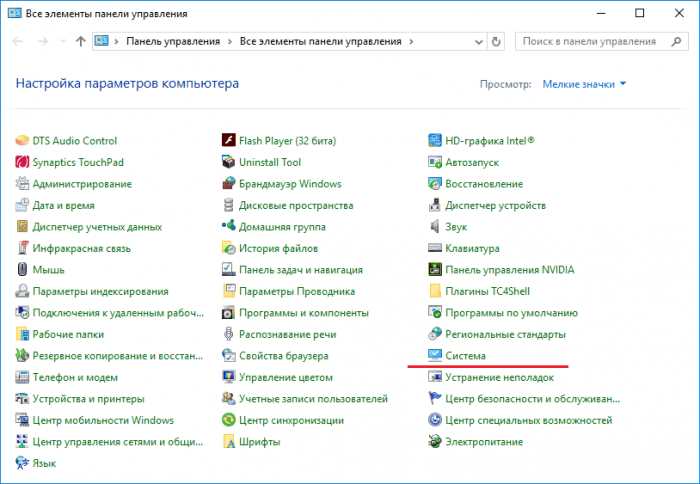
Перед удалением рекомендуется проверить тип дампа, чтобы понять, какой объём данных сохраняется при сбое. Это можно сделать в разделе Панель управления → Система → Дополнительные параметры → Загрузка и восстановление. В таблице ниже приведены основные виды дампов и их особенности.
| Тип дампа | Описание | Размер файла |
|---|---|---|
| Полный дамп памяти | Содержит весь объём оперативной памяти, используется для глубокого анализа системных ошибок | До нескольких гигабайт |
| Дамп ядра | Включает только данные, относящиеся к ядру Windows | Около 1–2 ГБ |
| Малый дамп (256 КБ) | Фиксирует минимальный набор сведений о сбое, достаточный для базовой диагностики | Менее 1 МБ |
Для удаления файла можно использовать встроенное средство очистки диска. В списке элементов очистки следует отметить пункт Файлы дампа памяти системы ошибок. Альтернативный способ – удалить файл вручную, предварительно закрыв все приложения, использующие его. Если файл не удаляется, стоит запустить очистку в безопасном режиме или воспользоваться командой cleanmgr /sageset:1 и затем cleanmgr /sagerun:1.
Чтобы предотвратить повторное появление дампов, можно отключить их создание в настройках «Загрузка и восстановление», выбрав пункт Отсутствует в разделе «Запись отладочной информации». Это решение уместно, если система работает стабильно и не требует анализа ошибок.
Что такое аварийный дамп памяти и зачем он создается
Создание дампа активируется при появлении критической ошибки, сопровождающейся «синим экраном смерти». Система формирует файл MEMORY.DMP в каталоге C:\Windows или меньшие файлы в папке C:\Windows\Minidump. Эти данные позволяют установить, какой драйвер, устройство или процесс вызвал сбой.
Windows поддерживает несколько типов дампов: полный, дамп ядра и малый дамп. Различие между ними заключается в объёме сохраняемой информации. Полный дамп содержит всю память, что полезно при сложных сбоях, но занимает много места. Малый дамп фиксирует только ключевые данные, подходя для быстрых проверок.
Обычно такие файлы нужны только для технического анализа. Если диагностика не проводится, они становятся ненужными и могут быть удалены. При этом важно убедиться, что ошибка, вызвавшая их создание, устранена, чтобы система не сохраняла новые дампы при следующих перезагрузках.
Где найти файл дампа памяти на системном диске

Файл аварийного дампа памяти сохраняется Windows автоматически после сбоя и обычно располагается в каталоге C:\Windows. Основное имя файла – MEMORY.DMP. Если система настроена на создание сокращённых дампов, они сохраняются в папке C:\Windows\Minidump с расширением .dmp и датой в названии.
Проверить путь к сохранению можно в параметрах: Панель управления → Система → Дополнительные параметры → Загрузка и восстановление. В поле «Файл дампа памяти» отображается текущий путь. Этот параметр можно изменить, указав другой раздел или папку, чтобы файл не занимал место на системном диске.
Если файл отсутствует в указанных каталогах, следует включить отображение скрытых и системных элементов в проводнике. Также полезно выполнить поиск по запросу *.dmp на диске C: – это покажет все файлы дампа, независимо от их расположения.
Для доступа через консоль можно использовать команду dir C:\*.dmp /s, которая отобразит все найденные файлы в системных и пользовательских каталогах. Такой способ удобен, если нужно быстро определить наличие дампа и его размер без открытия проводника.
Как определить причину появления файла MEMORY.DMP
Файл MEMORY.DMP создаётся системой при критическом сбое, связанном с ошибками драйверов, оборудования или ядра Windows. Чтобы установить источник сбоя, необходимо проанализировать содержимое дампа с помощью специализированных инструментов.
Для базовой проверки можно воспользоваться встроенными средствами:
- Открыть средство просмотра событий (eventvwr.msc) и перейти в раздел Журналы Windows → Система. Найти записи с меткой BugCheck – они содержат код ошибки и указание на модуль, вызвавший сбой.
- Воспользоваться бесплатной утилитой BlueScreenView. Она показывает список всех дампов, время их создания, имя неисправного драйвера и адрес ошибки.
- Для более глубокого анализа применить WinDbg из комплекта Windows SDK. После открытия дампа ввести команду !analyze -v, чтобы получить расшифровку кода сбоя и стек вызовов.
Наиболее частые причины появления файла MEMORY.DMP:
- Ошибки в драйверах устройств, особенно видеокарт и сетевых адаптеров.
- Сбой модулей оперативной памяти или перегрев процессора.
- Повреждение системных файлов Windows.
- Конфликты между сторонним антивирусом и системными компонентами.
После выявления источника сбоя рекомендуется обновить драйверы, выполнить проверку памяти с помощью mdsched.exe и просканировать систему командой sfc /scannow. Если проблема повторяется, стоит проверить состояние диска утилитой chkdsk C: /f /r и отключить недавно установленные драйверы или программы.
Можно ли удалять аварийный дамп памяти без последствий
Файл аварийного дампа не влияет на работу Windows после создания. Его удаление безопасно, если диагностика сбоев не проводится. Система не использует эти файлы при загрузке или выполнении программ, поэтому очистка не вызовет ошибок.
Оставлять дамп имеет смысл только при регулярных сбоях, когда требуется анализ для выявления неисправных драйверов или модулей. Если система работает стабильно, MEMORY.DMP и файлы в каталоге Minidump можно удалить для освобождения места.
Удаление допустимо вручную или через инструмент Очистка диска. После этого Windows при следующем сбое создаст новый файл, если включена функция сохранения дампа. При необходимости можно полностью отключить эту опцию в разделе «Загрузка и восстановление», выбрав пункт Отсутствует.
Единственное последствие удаления – невозможность анализа старых сбоев. На производительность и стабильность системы это не влияет. Поэтому при нормальной работе и отсутствии проблем с оборудованием хранение дампов не требуется.
Удаление дампа памяти через настройки системы Windows
Удалить файлы аварийного дампа можно с помощью встроенного инструмента Очистка диска. Для этого откройте проводник, кликните правой кнопкой мыши по системному диску C: и выберите Свойства → Очистка диска. В списке элементов отметьте пункт Файлы дампа памяти системы ошибок и нажмите ОК.
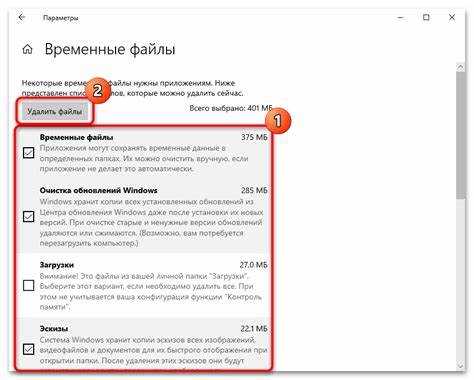
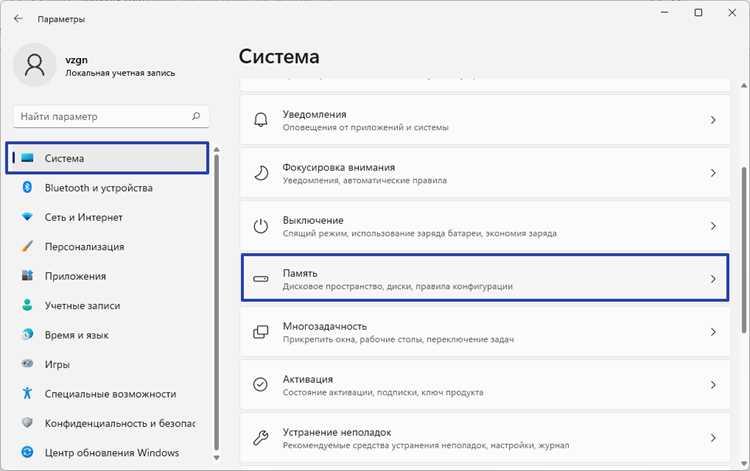
В Windows 10 и 11 также доступна расширенная очистка через Параметры → Система → Хранилище → Временные файлы. Здесь можно выбрать Файлы дампа памяти системы и подтвердить удаление.
После выполнения процедуры файлы MEMORY.DMP и minidump будут удалены, а место на диске освобождено. Если требуется предотвратить создание новых дампов, в Панель управления → Система → Дополнительные параметры → Загрузка и восстановление можно выбрать Отсутствует в разделе «Запись отладочной информации».
Такая очистка безопасна, не влияет на работу Windows и позволяет регулярно контролировать использование дискового пространства.
Очистка файла дампа вручную и с помощью встроенных утилит
Файл аварийного дампа можно удалить вручную или через встроенные средства Windows. Выбор метода зависит от удобства и прав пользователя.
Варианты удаления вручную:
- Откройте Проводник и перейдите в каталог C:\Windows для полного дампа или C:\Windows\Minidump для минидампов.
- Выберите файл MEMORY.DMP или *.dmp и нажмите Shift + Delete, чтобы удалить без отправки в корзину.
- Если файл заблокирован системой, перезагрузите компьютер в Безопасном режиме и повторите удаление.
Использование встроенных утилит:
- Очистка диска: Пуск → Служебные → Очистка диска, отметьте Файлы дампа памяти системы ошибок и подтвердите удаление.
- Временные файлы через Параметры: Параметры → Система → Хранилище → Временные файлы, выберите Файлы дампа памяти системы и нажмите Удалить.
- Командная строка: выполните del C:\Windows\MEMORY.DMP или del C:\Windows\Minidump\*.dmp с правами администратора.
Регулярная очистка предотвращает накопление больших файлов на системном диске и освобождает место без риска для стабильности Windows.
Как отключить автоматическое создание дампа при сбое
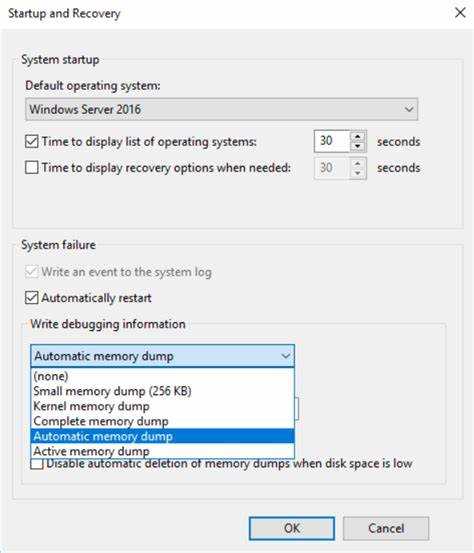
Чтобы система Windows не сохраняла файлы дампа после критических ошибок, необходимо изменить параметры записи отладочной информации. Для этого откройте Панель управления → Система → Дополнительные параметры системы → Загрузка и восстановление.
В разделе Запись отладочной информации выберите значение Отсутствует. Это полностью отключает создание файлов MEMORY.DMP и minidump при сбоях.
Дополнительно можно изменить расположение или тип дампа, чтобы минимизировать занимаемое место:
- Выберите Дамп ядра, чтобы сохранялись только данные ядра, занимая меньше пространства.
- Измените путь хранения дампов на другой диск с большим объёмом свободного места.
После изменения настроек новые дампы создаваться не будут. Старые файлы нужно удалить вручную или через Очистку диска, чтобы полностью освободить место на системном разделе.
Вопрос-ответ:
Что такое аварийный дамп памяти и зачем он создается на диске C?
Аварийный дамп памяти — это файл, в котором Windows сохраняет содержимое оперативной памяти в момент критического сбоя. Он фиксирует состояние процессов, драйверов и системных модулей, чтобы можно было проанализировать причину ошибки. Обычно файл сохраняется в C:\Windows\MEMORY.DMP или в папке Minidump. Если анализ не требуется, файл можно удалить без последствий для работы системы.
Как определить, какой тип дампа создается и сколько места он занимает?
Тип дампа можно проверить в разделе Панель управления → Система → Дополнительные параметры → Загрузка и восстановление. Там указывается полный дамп, дамп ядра или малый дамп. Полный дамп содержит весь объем оперативной памяти и может занимать несколько гигабайт. Дамп ядра фиксирует только данные ядра и обычно 1–2 ГБ, а малый дамп сохраняет минимальную информацию — менее 1 МБ. Это помогает оценить, сколько дискового пространства будет занято.
Можно ли безопасно удалить файл MEMORY.DMP?
Да, удаление файла MEMORY.DMP безопасно, если вы не планируете анализировать сбои. Система не использует этот файл для работы программ или загрузки Windows. Файл можно удалить вручную из C:\Windows или через встроенные средства очистки, такие как Очистка диска или раздел Временные файлы в настройках хранилища.
Какие способы удаления аварийного дампа памяти существуют?
Удаление можно выполнить вручную или с помощью встроенных утилит. Вручную: откройте проводник, перейдите в C:\Windows или C:\Windows\Minidump и удалите файлы MEMORY.DMP и *.dmp. Через встроенные средства: используйте Очистка диска или Временные файлы в параметрах хранилища. Также допустимо удалить через командную строку с правами администратора командой del C:\Windows\MEMORY.DMP.
Как отключить автоматическое создание дампов при сбое системы?
Отключение выполняется в Панель управления → Система → Дополнительные параметры системы → Загрузка и восстановление. В разделе «Запись отладочной информации» выберите Отсутствует. Это предотвращает создание новых файлов MEMORY.DMP при последующих сбоях. Старые дампы необходимо удалить вручную или через очистку диска, чтобы освободить место.
Почему на диске C появляется файл MEMORY.DMP и можно ли его удалить без риска для системы?
Файл MEMORY.DMP создается Windows после критического сбоя системы, чтобы сохранить содержимое оперативной памяти в момент ошибки. Он фиксирует состояние процессов, драйверов и системных модулей, что позволяет определить источник сбоя. Если системная диагностика не проводится, файл можно удалить без риска для работы Windows. Удаление освобождает место на диске и не влияет на загрузку или работу программ. Очистку можно выполнить вручную через C:\Windows\MEMORY.DMP или C:\Windows\Minidump, а также через встроенные средства, такие как Очистка диска или раздел Временные файлы в настройках хранилища. Чтобы предотвратить накопление новых дампов, можно отключить их создание в параметрах «Загрузка и восстановление», выбрав Отсутствует в разделе «Запись отладочной информации».

 Загрузка...