Содержание статьи

Intel Driver Support Assistant – это официальная утилита компании Intel, предназначенная для автоматического поиска и обновления драйверов на устройствах с процессорами, графическими адаптерами и чипсетами Intel. Программа анализирует систему, определяет точные модели компонентов и предлагает актуальные версии драйверов напрямую с серверов Intel.
Утилита устанавливается на Windows и работает в фоновом режиме, периодически проверяя наличие обновлений. Пользователь получает уведомления через браузер, где можно просмотреть список найденных драйверов и выбрать нужные для установки. Такой подход исключает риск установки неподходящих версий, что особенно важно при использовании ноутбуков с предустановленными модифицированными драйверами.
Intel Driver Support Assistant полезен не только для обновления драйверов, но и для диагностики. Он помогает определить устаревшие или конфликтующие компоненты, что позволяет стабилизировать работу системы и повысить производительность. Программа особенно удобна для тех, кто регулярно обновляет BIOS или драйверы графики, не желая искать их вручную на сайте производителя.
Назначение и основные функции Intel Driver Support Assistant
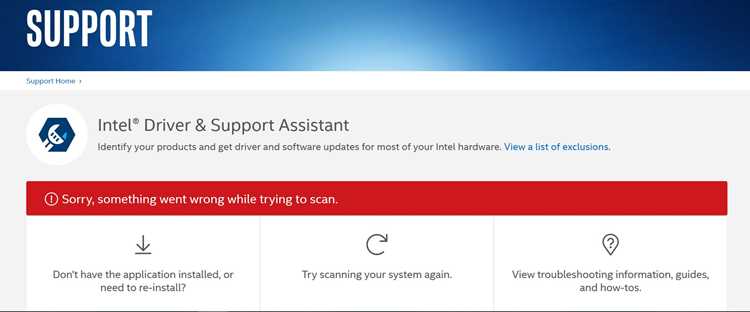
Intel Driver Support Assistant создан для автоматического определения аппаратных компонентов Intel и подбора подходящих драйверов без участия пользователя. Программа сканирует систему, собирает сведения о версиях установленных драйверов и сравнивает их с последними выпусками на официальных серверах Intel.
Основная задача утилиты – поддержание стабильной работы оборудования за счёт своевременного обновления драйверов для графических адаптеров, сетевых карт, чипсетов и встроенных контроллеров. Это снижает вероятность ошибок в работе системы и повышает совместимость с новыми версиями Windows и приложений.
В состав функций входят автоматическая проверка обновлений, загрузка и установка драйверов, уведомления о новых версиях, а также отображение полной информации о системе. Через веб-интерфейс пользователь может просмотреть историю обновлений и быстро перейти к установке нужных пакетов без ручного поиска на сайте Intel.
Утилита также полезна для специалистов по обслуживанию ПК: она ускоряет диагностику несовместимых драйверов и упрощает обновление большого числа устройств, где требуется единый стандарт программного обеспечения Intel.
Какие устройства и компоненты поддерживаются утилитой
Intel Driver Support Assistant поддерживает большинство современных и прошлых поколений аппаратных решений Intel, включая настольные и мобильные процессоры серий Core, Pentium, Celeron и Xeon. Утилита автоматически определяет модель процессора и проверяет наличие обновлений для встроенной графики и контроллеров.
Среди поддерживаемых компонентов – графические адаптеры Intel UHD, Iris и Arc, сетевые адаптеры Ethernet и Wi-Fi, Bluetooth-модули, а также чипсеты серий 100, 200, 300, 400, 500 и 600. Программа охватывает драйверы для встроенных контроллеров питания, устройств управления памятью и интерфейсов хранения данных.
Утилита корректно работает на ноутбуках, настольных ПК и мини-компьютерах, где установлены оригинальные драйверы Intel. При использовании систем с модифицированными драйверами от производителей ноутбуков утилита способна предложить только обновления, официально одобренные Intel, что предотвращает проблемы совместимости.
Для устройств без поддержки Intel, например с графикой NVIDIA или AMD, программа не выполняет сканирование, что позволяет сосредоточиться исключительно на компонентах, управляемых драйверами Intel.
Как установить Intel Driver Support Assistant на компьютер
Перед установкой необходимо убедиться, что используется операционная система Windows 10 или Windows 11 с правами администратора и доступом к интернету. Утилита не предназначена для серверных редакций и систем на базе ARM.
- Перейти на официальный сайт Intel и открыть раздел Support & Downloads.
- Выбрать пункт Intel Driver & Support Assistant (IDSA) и скачать актуальную версию установщика.
- Запустить файл Intel-Driver-and-Support-Assistant-Installer.exe и подтвердить установку.
- Следовать инструкциям мастера установки: принять лицензионное соглашение, выбрать папку размещения и дождаться завершения процесса.
- После установки программа автоматически открывает веб-интерфейс в браузере по адресу http://localhost:28385/, где выполняется первое сканирование системы.
Для корректной работы утилиты рекомендуется разрешить автоматический запуск службы Intel DSA Service и включить обновления через встроенный планировщик. При наличии антивирусных ограничений следует добавить процесс DSAService.exe в список исключений, чтобы программа могла получать доступ к серверам Intel.
После завершения установки утилита работает в фоновом режиме, проверяя наличие новых версий драйверов без необходимости ручного запуска.
Пошаговая настройка программы после установки
После установки Intel Driver Support Assistant выполняет первичное сканирование системы и открывает интерфейс в браузере. Для корректной работы утилиты рекомендуется выполнить несколько настроек.
- Открыть панель Intel Driver Support Assistant через значок в области уведомлений Windows и перейти по ссылке Open Intel DSA.
- В браузере разрешить выполнение локальных скриптов, если появляется запрос безопасности, чтобы интерфейс мог взаимодействовать с системной службой.
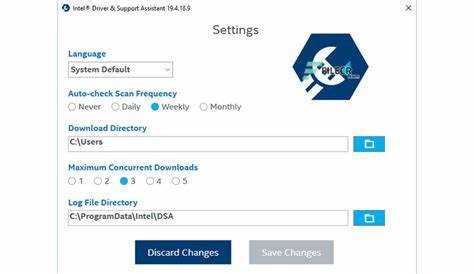
- Перейти в раздел Settings и активировать опцию автоматической проверки обновлений, чтобы программа самостоятельно выполняла поиск драйверов по расписанию.
- В разделе уведомлений включить отображение сообщений о найденных обновлениях. Это позволит получать информацию через системный трей без открытия браузера.
- При необходимости задать периодичность проверки – ежедневно, еженедельно или вручную. Настройка доступна в том же разделе.
- Сохранить параметры и перезапустить службу Intel DSA Service через диспетчер задач или перезагрузить компьютер для применения изменений.
После завершения настройки утилита работает в автоматическом режиме: сканирует систему, уведомляет о новых драйверах и предлагает безопасные версии для установки без участия пользователя.
Как выполняется автоматическая проверка обновлений драйверов
Intel Driver Support Assistant использует встроенную службу DSAService для регулярного анализа системы и выявления устаревших драйверов. Служба собирает сведения о процессоре, видеокарте, чипсете и сетевых адаптерах и сопоставляет их с актуальными версиями на серверах Intel.
Проверка выполняется через защищённое соединение HTTPS и учитывает точные идентификаторы устройств, что предотвращает загрузку неподходящих драйверов. Программа фиксирует текущие версии драйверов и сравнивает их с последними релизами, включая обновления безопасности и совместимости.
После завершения сканирования формируется список компонентов с доступными обновлениями, который отображается в веб-интерфейсе или через уведомления в системном трее. Пользователь получает данные о номере версии, дате выпуска и размере пакета, что позволяет планировать установку обновлений.
Для стабильной работы рекомендуется оставить службу Intel DSA Update Service включённой и активировать опцию «Check for new drivers automatically». При необходимости можно выполнить проверку вручную через кнопку Rescan в интерфейсе программы, чтобы убедиться в актуальности драйверов в любое время.
Обновление драйверов через интерфейс Intel Driver Support Assistant
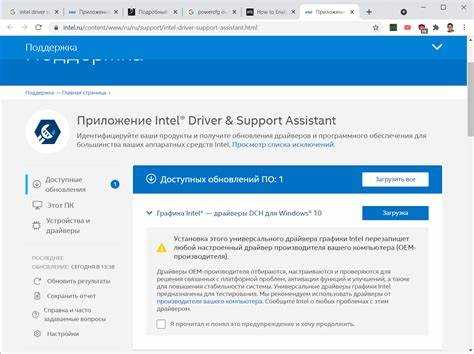
Intel Driver Support Assistant предоставляет веб-интерфейс для просмотра и установки обновлений драйверов. После завершения сканирования система отображает список компонентов с доступными обновлениями, включая процессор, встроенную графику, сетевые адаптеры и чипсеты.
Каждый элемент сопровождается информацией о текущей версии, номере новой версии и дате выпуска. Пользователь может выбрать отдельные драйверы для установки или отметить все доступные обновления для пакетного обновления.
Для установки достаточно нажать кнопку Download & Install. Утилита автоматически загружает пакеты с серверов Intel и инициирует стандартный установщик драйвера. В процессе может потребоваться перезагрузка системы, которая указывается в интерфейсе.
Рекомендуется выполнять обновление драйверов поочередно для критичных компонентов, таких как графика и сетевые адаптеры, чтобы снизить риск конфликтов. После установки интерфейс фиксирует успешные обновления и обновляет статус компонентов для последующего контроля.
Веб-интерфейс также позволяет просматривать историю обновлений, что удобно для диагностики и планирования регулярного обслуживания системы.
Типичные ошибки при работе утилиты и способы их устранения
Intel Driver Support Assistant может сталкиваться с проблемами, связанными с сетевым соединением, конфликтами драйверов и ограничениями прав доступа. Для удобства диагностики и устранения ошибок приведена таблица с описанием наиболее распространённых ситуаций и рекомендациями.
| Ошибка | Причина | Способ устранения |
|---|---|---|
| Не удаётся подключиться к серверам Intel | Блокировка брандмауэром или антивирусом | Добавить процесс DSAService.exe в список исключений, проверить настройки прокси и интернет-соединения |
| Программа не определяет устройства | Служба Intel DSA Service не запущена или отсутствуют права администратора | Запустить службу через «Службы Windows», перезапустить компьютер, убедиться в наличии прав администратора |
| Ошибка при установке драйвера | Несовместимая версия драйвера или конфликты с модифицированными пакетами от производителя | Скачать драйвер с официального сайта производителя ПК или использовать предыдущую стабильную версию через интерфейс утилиты |
| Сканирование зависает или длится слишком долго | Повреждённые системные файлы или высокая нагрузка на процессор | Закрыть фоновые приложения, проверить целостность системных файлов командой sfc /scannow, перезапустить Intel DSA |
Регулярное обновление утилиты и проверка статуса службы Intel DSA Service минимизирует вероятность повторного возникновения этих ошибок и обеспечивает стабильную работу программы.
Удаление или временное отключение Intel Driver Support Assistant
Для удаления Intel Driver Support Assistant необходимо использовать стандартный инструмент Windows «Программы и компоненты». Найдите в списке Intel Driver & Support Assistant, выберите «Удалить» и следуйте инструкциям мастера. После завершения удаления служба DSAService и веб-интерфейс автоматически деактивируются.
Для временного отключения программы можно остановить службу Intel DSA Service через «Службы Windows». Для этого откройте панель управления, перейдите в раздел «Службы», найдите службу Intel DSA Service и выберите «Остановить». После этого автоматическая проверка обновлений прекращается, но установка драйверов остаётся доступной вручную.
Если требуется восстановить работу утилиты, достаточно запустить службу заново или переустановить программу с официального сайта Intel. Рекомендуется отключать или удалять утилиту только при диагностике конфликтов с другими драйверами или ограничениях сетевой безопасности.
Вопрос-ответ:
Что такое Intel Driver Support Assistant и для чего он нужен?
Intel Driver Support Assistant — это утилита от Intel для автоматического поиска и обновления драйверов на компьютерах с процессорами, графикой и чипсетами Intel. Программа анализирует оборудование, сравнивает версии установленных драйверов с актуальными на серверах Intel и предлагает их обновление. Это позволяет поддерживать стабильную работу системы и снижает вероятность ошибок при использовании новых приложений и функций Windows.
Какие устройства поддерживает Intel Driver Support Assistant?
Программа поддерживает настольные и мобильные процессоры Intel серий Core, Pentium, Celeron и Xeon, встроенную графику Intel UHD, Iris и Arc, сетевые адаптеры Ethernet и Wi-Fi, Bluetooth-модули, а также чипсеты серий 100–600. Для устройств других производителей, таких как NVIDIA или AMD, утилита обновления не выполняет.
Как происходит автоматическая проверка обновлений драйверов?
Служба DSAService периодически сканирует систему, собирает данные о процессоре, графике и сетевых устройствах и сравнивает версии драйверов с актуальными на серверах Intel через защищённое соединение HTTPS. При наличии новых версий формируется список обновлений, отображаемый в веб-интерфейсе и через уведомления в системном трее. Проверку можно запускать вручную или настроить на регулярный интервал.
Как обновлять драйверы через интерфейс Intel Driver Support Assistant?
После сканирования система показывает список компонентов с доступными обновлениями. Для установки драйверов достаточно выбрать нужные элементы и нажать Download & Install. Утилита автоматически загружает пакеты с серверов Intel и запускает установщик. Для некоторых драйверов может потребоваться перезагрузка системы. История обновлений сохраняется в веб-интерфейсе, что помогает контролировать установленные версии.
Что делать, если Intel Driver Support Assistant не работает или выдаёт ошибки?
Типичные проблемы связаны с блокировкой службы брандмауэром, отсутствием прав администратора, конфликтами с модифицированными драйверами или повреждёнными системными файлами. Для устранения ошибок необходимо проверить статус службы DSAService, добавить её в исключения антивируса и брандмауэра, закрыть фоновые приложения и при необходимости переустановить утилиту с официального сайта Intel.
Как правильно использовать Intel Driver Support Assistant для обновления драйверов на компьютере?
Intel Driver Support Assistant сканирует компьютер, определяет модели процессора, графики и сетевых адаптеров, после чего сравнивает установленные версии драйверов с актуальными на серверах Intel. Для обновления необходимо открыть веб-интерфейс программы, выбрать нужные драйверы и нажать Download & Install. Программа автоматически загружает файлы и запускает стандартный установщик. При работе утилиты важно не отключать службу DSAService, разрешить её в антивирусе и периодически проверять статус установки обновлений, чтобы избежать конфликтов с модифицированными драйверами от производителей ноутбуков или материнских плат.

 Загрузка...