Содержание статьи
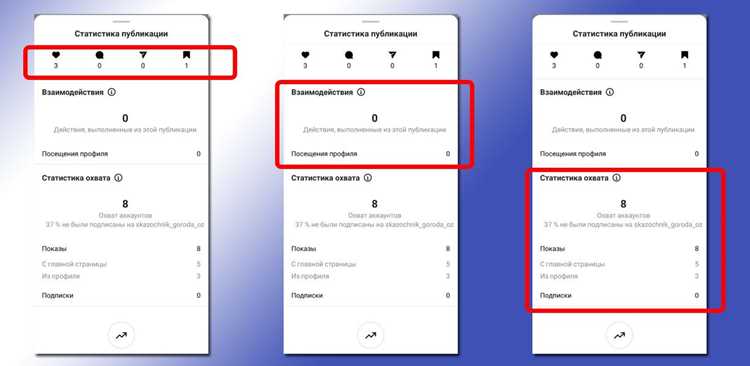
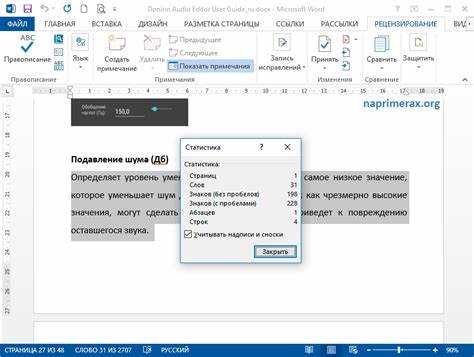
Microsoft Word предоставляет широкий набор инструментов для анализа документа, включая возможность получить статистику о тексте. Эти данные могут быть полезны для различных целей – от подготовки отчета до проверки соблюдения требований по объему текста. Один из самых простых способов получить такую информацию – это использовать встроенную функцию «Статистика слов». Она позволяет узнать количество слов, символов, абзацев, страниц и других элементов документа. Чтобы увидеть эти данные, достаточно зайти в меню «Рецензирование» и выбрать опцию «Статистика».
Для более точного анализа, Word позволяет подсчитывать статистику не только по всему документу, но и по выделенному тексту. Это особенно полезно, когда необходимо получить данные только о части текста, например, для подсчета слов в главе или разделе. Также доступны опции для учета или исключения пробелов, что позволяет настроить подсчет в зависимости от конкретных требований.
Если вы работаете с таблицами или другими объектами в Word, статистика может также включать данные о количестве строк и столбцов. В случае необходимости, можно использовать макросы для более детального анализа и создания отчетов, что особенно удобно при обработке больших документов.
Как открыть инструменты статистики в Word
Для доступа к инструментам статистики в Microsoft Word, откройте документ и перейдите в верхнее меню. В версии Word 2016 и выше инструменты статистики доступны через вкладку «Рецензирование». В этой вкладке найдите кнопку «Статистика», которая открывает окно с подробной информацией о документе.
Когда вы нажмете на кнопку «Статистика», откроется окно, где отображаются данные о количестве слов, символов (с пробелами и без), абзацев, страниц и строк. Вы также можете увидеть количество знаков, если в документе используются элементы, такие как комментарии или изменения в тексте. Для более детального анализа можно активировать опцию «Подсчитать только выделенный текст», чтобы получить статистику только по выделенному фрагменту документа.
Если вам нужно учитывать пробелы в подсчете символов или нет, эта настройка доступна в том же окне. Просто убедитесь, что соответствующий флажок активирован или снят в зависимости от ваших требований.
Где найти информацию о словах и символах в документе
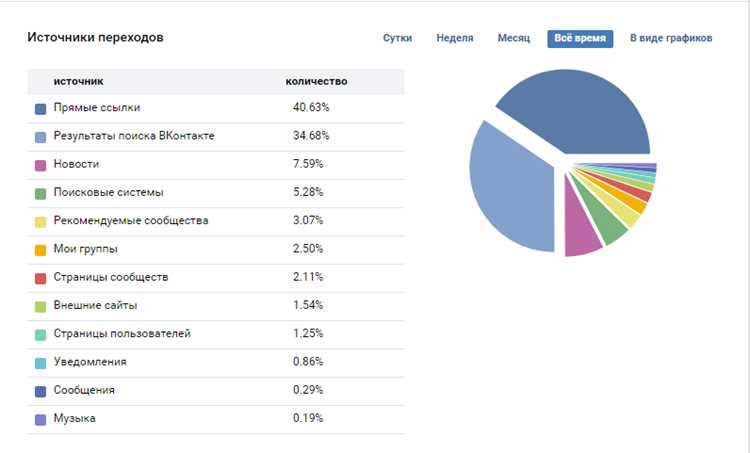
Для получения данных о словах и символах в Word, используйте стандартную функцию статистики, доступную в меню «Рецензирование». Чтобы увидеть информацию о количестве слов и символов, выполните следующие шаги:
- Перейдите на вкладку «Рецензирование» в верхней панели инструментов.
- Нажмите на кнопку «Статистика». Откроется окно с подробной информацией о документе.
В окне статистики будут отображаться следующие данные:
| Параметр | Описание |
|---|---|
| Количество слов | Общее количество слов в документе, включая все разделы и элементы текста. |
| Количество символов с пробелами | Число символов в документе, включая пробелы. |
| Количество символов без пробелов | Число символов в документе без учета пробелов. |
| Количество абзацев | Общее количество абзацев в документе. |
| Количество страниц | Общее количество страниц в документе. |
Эти параметры можно использовать для точного подсчета объема текста, например, для выполнения требований по числу слов в курсовой работе или отчете. Если необходимо подсчитать только часть документа, выделите нужный фрагмент текста перед открытием окна статистики, и программа покажет данные только по выделенному тексту.
Как использовать функцию подсчета страниц и абзацев в Word
Подсчет страниц и абзацев в документе Word доступен через стандартную функцию статистики. Эти параметры полезны для определения структуры документа, особенно при работе с большими текстами, где важно знать, сколько страниц и абзацев включает файл.
Для получения данных о количестве страниц и абзацев выполните следующие шаги:
- Перейдите на вкладку «Рецензирование» в верхней панели инструментов.
- Нажмите на кнопку «Статистика». В открывшемся окне будет отображена информация о документе.
В разделе статистики, помимо количества слов и символов, вы найдете:
- Количество страниц: Общее количество страниц в документе, включая все разделы и форматирование.
- Количество абзацев: Общее количество абзацев в тексте, что полезно при анализе структуры документа.
Если вам нужно подсчитать количество страниц в определенной части документа, выделите нужный фрагмент текста перед открытием статистики. Word отобразит данные только по выбранной части документа, что позволяет точно учитывать объем текста по разделам или главам.
Для работы с более сложными документами, содержащими таблицы и изображения, этот метод позволяет получить точное количество страниц и абзацев, игнорируя или учитывая ненужные элементы в отчете.
Как найти количество строк и столбцов в таблице Word
В Microsoft Word для подсчета строк и столбцов в таблице есть встроенные инструменты, которые позволяют быстро получить нужную информацию. Чтобы узнать количество строк и столбцов в таблице, выполните следующие действия:
- Выделите таблицу, в которой нужно подсчитать строки и столбцы.
- Перейдите на вкладку «Макет», которая появляется при выделении таблицы.
- В группе «Ячейки» нажмите на кнопку «Свойства».
В открывшемся окне «Свойства таблицы» вы увидите разделы, в которых будет указано количество строк и столбцов в текущей таблице.
Если вам нужно быстро подсчитать строки и столбцы вручную, можно использовать горизонтальную и вертикальную разметку таблицы. Нумерация строк идет по вертикали, а столбцы – по горизонтали. Просто посчитайте количество строк и столбцов, ориентируясь на индикаторы в таблице.
Для удобства работы с большими таблицами можно воспользоваться также функцией выделения строк или столбцов и проверки количества с помощью интерфейса на вкладке «Макет».
Как получить статистику по используемым шрифтам и стилям
Для получения статистики по шрифтам и стилям в Microsoft Word, можно воспользоваться встроенными инструментами для анализа документа. Программа позволяет получить данные о шрифтах и стилях, использованных в документе, а также проверить их частоту использования. Вот как это сделать:
- Перейдите на вкладку «Главная» и откройте панель «Стиль», где отображаются все стили, примененные к тексту.
- Для получения статистики по шрифтам откройте вкладку «Рецензирование» и выберите «Статистика». В открывшемся окне вы сможете увидеть количество символов, но для получения данных о шрифтах вам потребуется дополнительное исследование.
- Для более точного подсчета используйте функцию «Найти» (Ctrl + F). В поле поиска введите название шрифта или стиля, чтобы увидеть, сколько раз он использовался в документе.
Если вам нужно узнать, какие шрифты и стили использовались в документе, выполните следующие действия:
- Шрифты: Для подсчета шрифтов воспользуйтесь функцией поиска, введя название шрифта. Word покажет все его появления в документе.
- Стили: Для анализа стилей, используйте панель «Стили» на вкладке «Главная». Вы можете проверить, какие стили применены к заголовкам, абзацам и другим элементам документа.
Также стоит отметить, что Word позволяет легко изменить шрифты и стили для всего документа или его части через меню «Главная». Для получения статистики о частоте использования определенного стиля или шрифта можно воспользоваться инструментами сторонних разработчиков или макросами, если требуется более глубокий анализ.
Как использовать макросы для анализа текста в Word
Макросы в Microsoft Word позволяют автоматизировать процесс анализа текста и собирать статистику по различным параметрам. Это полезно, когда стандартные инструменты не обеспечивают необходимой гибкости или точности. Макросы могут помочь подсчитать количество слов, символов, строк, а также выполнить более сложный анализ текста. Для этого нужно создать и запустить макрос с нужной функцией.
Чтобы использовать макросы для анализа текста, выполните следующие шаги:
- Откройте документ в Microsoft Word.
- Перейдите во вкладку «Вид» и выберите «Макросы» → «Записать макрос».
- Назначьте имя макросу, выберите его хранение (например, в текущем документе или в шаблоне Normal.dotm) и нажмите «ОК».
- После этого начнется запись макроса. Выполните необходимые действия в документе: подсчитайте слова, символы или выполните другие действия, которые вы хотите автоматизировать.
- Когда все действия завершены, нажмите «Остановить запись» в разделе «Макросы».
Для выполнения подсчета, например, количества слов или символов с помощью макроса, можно использовать следующий код VBA:
Sub CountWordsAndCharacters()
MsgBox "Количество слов: " & ActiveDocument.Words.Count
MsgBox "Количество символов: " & ActiveDocument.Range.Text.Length
End Sub
Этот макрос выведет в окне сообщения количество слов и символов в документе. Вы можете изменить или расширить этот код для подсчета других элементов, таких как абзацы, строки или даже определенные слова. Для более сложных операций можно комбинировать макросы с регулярными выражениями, чтобы проводить анализ по конкретным критериям.
После создания макроса его можно запускать повторно, что позволяет быстро проводить анализ текста в нескольких документах без необходимости вручную собирать статистику. Макросы также могут быть полезны для проверки повторяющихся ошибок или анализа частоты использования определенных терминов в большом тексте.
Как сохранить статистику Word в файл или отчет

В Microsoft Word нет прямой функции для сохранения статистики документа в отдельный файл, но вы можете использовать несколько методов для того, чтобы зафиксировать или экспортировать статистику в отчет.
Первый способ – это вручную скопировать статистику из окна «Статистика» в Word и вставить её в текстовый файл или отчет. Для этого выполните следующие шаги:
- Откройте документ в Word и перейдите на вкладку «Рецензирование».
- Нажмите «Статистика», чтобы открыть окно с информацией о словах, символах, страницах и других параметрах.
- Выделите нужную статистику, затем скопируйте её (Ctrl + C).
- Откройте текстовый редактор, например, Microsoft Word или блокнот, и вставьте (Ctrl + V) скопированные данные.
Второй способ – использование макросов для автоматической генерации и сохранения статистики в файл. Пример макроса, который сохраняет статистику в текстовый файл:
Sub SaveStatsToFile()
Dim filePath As String
filePath = "C:\путь\к\файлу\статистика.txt"
Open filePath For Output As #1
Print #1, "Статистика документа:"
Print #1, "Количество слов: " & ActiveDocument.Words.Count
Print #1, "Количество символов: " & ActiveDocument.Range.Text.Length
Print #1, "Количество страниц: " & ActiveDocument.ComputeStatistics(wdStatisticPages)
Print #1, "Количество абзацев: " & ActiveDocument.Paragraphs.Count
Close #1
End Sub
Этот макрос создаст файл «статистика.txt» по указанному пути и запишет в него количество слов, символов, страниц и абзацев. Вы можете изменить код для включения других параметров или записи в формат CSV для дальнейшего использования в таблицах.
Третий способ – это использование функционала отчетов в Word. Вы можете экспортировать документ в PDF или другой формат и включить в него статистику, но этот метод требует дополнительных настроек и расширений. Для этого вам нужно будет вручную вставить статистику в документ перед экспортом.
Вопрос-ответ:
Как найти количество слов в документе Word?
Для того чтобы узнать количество слов в документе Word, перейдите на вкладку «Рецензирование» и нажмите на кнопку «Статистика». В открывшемся окне вы увидите количество слов, символов, абзацев и страниц. Вы также можете активировать опцию «Подсчитать только выделенный текст», если хотите получить статистику только для выбранной части документа.
Как посмотреть количество символов в документе, включая пробелы?
Для подсчета символов, включая пробелы, откройте вкладку «Рецензирование» и выберите «Статистика». В окне статистики будет отображено количество символов с пробелами. Это полезно, если нужно точно знать, сколько символов в документе для выполнения требований по длине текста.
Как подсчитать количество страниц и абзацев в Word?
Чтобы увидеть количество страниц и абзацев в документе, откройте вкладку «Рецензирование» и нажмите на «Статистика». В окне будет отображена информация о числе страниц и абзацев. Это поможет вам оценить структуру документа, особенно если нужно соблюсти ограничения по объему.
Можно ли сохранить статистику документа Word в файл?
Да, вы можете сохранить статистику документа в файл. Один из способов — это скопировать данные из окна статистики и вставить их в текстовый файл. Если требуется автоматизировать процесс, можно использовать макросы, которые позволяют записать статистику в текстовый или CSV-файл, что удобно для отчетности.
Как узнать, какие шрифты использовались в документе Word?
Word не предоставляет прямую статистику по шрифтам, но вы можете вручную подсчитать, какие шрифты используются в документе, выделив текст и проверив название шрифта в панели «Шрифт». Также можно использовать макросы, чтобы автоматически собрать информацию о шрифтах и стилях, примененных в документе.

 Загрузка...