Содержание статьи
Сообщение «Xvdd scsi miniport требуется перезагрузка» чаще всего появляется в Windows после установки или обновления компонентов, связанных с виртуальными устройствами хранения. Этот драйвер используется для работы с виртуальными дисками, создаваемыми облачными сервисами, системами резервного копирования или инструментами виртуализации.
В большинстве случаев Xvdd относится к драйверам, которые устанавливаются вместе с программами вроде OneDrive, Xbox Game Pass, Parsec, Shadow PC или другими сервисами, использующими виртуальные тома. При обновлении таких компонентов система требует перезагрузку, чтобы завершить замену драйвера и активировать новые параметры.
Если уведомление о необходимости перезагрузки появляется постоянно, это может указывать на конфликт версий драйвера, повреждение системных файлов или ошибку в службе, отвечающей за монтирование виртуальных устройств. В таких ситуациях стоит проверить раздел Система → Устройства хранения в диспетчере устройств, обновить драйвер вручную или удалить проблемное программное обеспечение, чтобы восстановить стабильную работу системы.
Что такое Xvdd scsi miniport и для чего он используется в системе
Драйвер Xvdd отвечает за создание и управление виртуальными томами, имитирующими физические накопители. Такие устройства позволяют программам работать с файлами, как с обычными локальными дисками, но фактически данные могут находиться в облаке или на сервере. Компонент реализует минимальный набор функций SCSI miniport-драйвера и взаимодействует с системой через стандартный интерфейс Microsoft Storage Stack.
Чаще всего Xvdd используется следующими службами и приложениями:
| Приложение или служба | Назначение Xvdd scsi miniport |
|---|---|
| Xbox Game Pass / Microsoft Gaming Services | Монтирование игровых образов и временных томов |
| OneDrive и облачные клиенты | Работа с файлами по запросу без полного скачивания на диск |
| Сервисы удаленного доступа (Parsec, Shadow) | Создание виртуальных дисков для передачи данных между системами |
| Средства резервного копирования | Использование виртуальных томов для хранения копий |
Без этого драйвера виртуальные устройства не смогут корректно определяться системой, а некоторые приложения потеряют доступ к необходимым ресурсам. Поэтому при его обновлении или сбое Windows может запрашивать перезагрузку для восстановления стабильного подключения и корректной работы виртуальных хранилищ.
Причины появления уведомления о необходимости перезагрузки
Основные причины появления такого уведомления:
- Установка или обновление драйвера Xvdd – при обновлении компонентов, связанных с виртуальными дисками, требуется перезагрузка для активации новой версии файла xvdd.sys.
- Обновление служб Microsoft Gaming Services – при изменении драйвера, применяемого Xbox Game Pass или другими игровыми модулями, Windows требует перезапуска, чтобы загрузить актуальные библиотеки.
- Использование облачных клиентов с функцией «Файлы по запросу» – после обновления OneDrive или аналогичных сервисов необходимо перезапустить систему, чтобы восстановить доступ к виртуальным томам.
- Конфликт версий драйвера – если установлены разные редакции Xvdd от различных программ, система может зафиксировать несоответствие цифровой подписи и запросить перезагрузку для замены активного экземпляра.
- Ошибка в кэше Plug and Play – при сбое службы PlugPlay Windows не обновляет информацию об устройствах хранения до следующего старта системы.
Чтобы подтвердить причину, можно открыть Диспетчер устройств → Устройства хранения и проверить состояние Xvdd. Если отображается предупреждающий значок, драйвер был заменён, но изменения ещё не применены. В этом случае безопасная перезагрузка завершит установку и очистит временные файлы, связанные с обновлением.
Как проверить состояние драйвера Xvdd scsi miniport в диспетчере устройств

Проверить текущее состояние Xvdd scsi miniport можно через стандартный инструмент Windows – Диспетчер устройств. Это позволяет определить, активен ли драйвер, корректно ли он работает и требуется ли его обновление или переустановка.
Для проверки выполните последовательность действий:
1. Нажмите Win + R и введите команду devmgmt.msc, затем подтвердите запуск клавишей Enter.
2. В открывшемся окне найдите раздел Устройства хранения или Системные устройства – в зависимости от версии Windows.
3. В списке найдите элемент Xvdd scsi miniport и откройте его свойства двойным щелчком.
4. Перейдите на вкладку Драйвер, чтобы проверить версию, дату выпуска и поставщика драйвера.
5. Нажмите кнопку Сведения и выберите из списка параметр Состояние устройства, чтобы увидеть, есть ли ошибки или сбои.
Если в поле состояния указано «Устройство работает нормально», компонент функционирует корректно. При появлении сообщения о сбое или коде ошибки (например, Code 39 или Code 10) необходимо переустановить драйвер через меню Обновить драйвер → Автоматический поиск либо вручную загрузить его из официального источника Microsoft.
При наличии предупреждающего значка рядом с Xvdd можно временно отключить устройство, а затем снова включить его через контекстное меню. Это часто устраняет зависшие обновления и возвращает корректное состояние без полной перезагрузки системы.
Пошаговые действия при постоянном запросе на перезагрузку
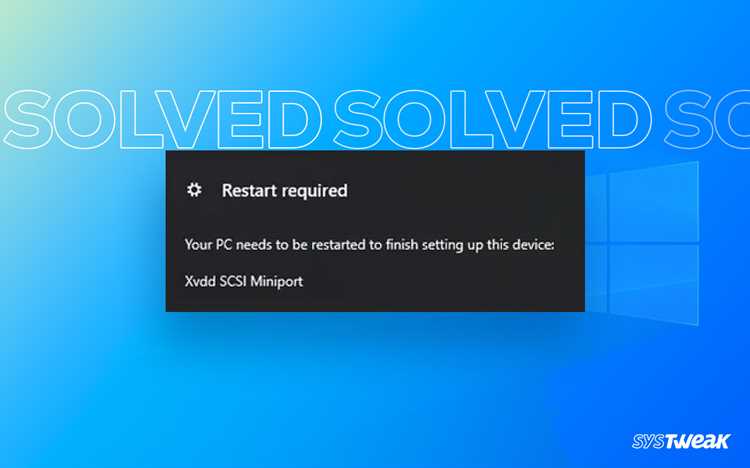
Если сообщение о необходимости перезагрузки из-за Xvdd scsi miniport не исчезает, это указывает на то, что система не завершила замену драйвера. Для устранения проблемы выполните последовательность действий.
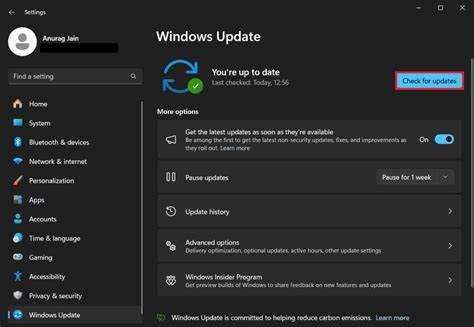
- Проверить обновления Windows. Откройте Параметры → Центр обновления Windows и установите все доступные исправления. После обновления перезагрузите компьютер и проверьте, исчезло ли уведомление.
- Удалить временные драйверные данные. Введите в поиске Windows команду cmd, запустите командную строку от имени администратора и выполните:
pnputil /enum-drivers | find "xvdd"Если найден старый экземпляр, удалите его командой:
pnputil /delete-driver oemXX.inf /uninstall /force - Переустановить драйвер Xvdd вручную. В Диспетчере устройств удалите устройство Xvdd scsi miniport с выбором пункта «Удалить программы драйверов». Затем выберите Действие → Обновить конфигурацию оборудования, чтобы Windows автоматически установила свежий экземпляр.
- Очистить кэш Plug and Play. В командной строке с правами администратора выполните:
net stop plugplay
net start plugplay
После этого перезапустите систему. - Проверить наличие конфликтов служб. Откройте Службы (
services.msc) и убедитесь, что запущены процессы Storage Service и Virtual Disk. Если они остановлены, включите их вручную.
Если после всех шагов запрос на перезагрузку сохраняется, стоит проверить журнал Просмотр событий → Система на наличие ошибок, связанных с xvdd.sys. Повторяющиеся записи с кодом 0xC0000001 или 0x80070002 указывают на повреждение файлов драйвера. В этом случае рекомендуется выполнить системное восстановление или заменить файл через каталог Windows DriverStore с использованием административных прав.
Связь Xvdd scsi miniport с виртуальными дисками и облачными службами
Xvdd scsi miniport напрямую связан с механизмом работы виртуальных накопителей, создаваемых программами, использующими облачные или потоковые технологии хранения. Этот драйвер обеспечивает интерфейс между системой и виртуальным устройством, которое представляется как физический диск, но на самом деле размещено в удалённом хранилище или в зашифрованной области локального тома.
Компонент Xvdd применяется в средах, где данные подгружаются по запросу. Например, при использовании OneDrive файлы не сохраняются полностью на локальном диске, а загружаются только при обращении пользователя. Драйвер создает виртуальную структуру, которая отображает удалённые данные как локальные, что позволяет операционной системе и приложениям взаимодействовать с ними без дополнительных настроек.
В игровых и потоковых сервисах, таких как Xbox Game Pass или Shadow PC, Xvdd используется для монтирования временных томов, куда загружаются игровые файлы или кэш сеанса. Благодаря этому обеспечивается высокая скорость доступа без необходимости полного копирования контента на физический диск.
Облачные клиенты резервного копирования, например Acronis Cloud или Veeam Agent, применяют тот же драйвер для создания виртуальных контейнеров хранения. Это позволяет выполнять операции чтения и записи напрямую через SCSI-интерфейс, снижая нагрузку на файловую систему и обеспечивая стабильность при передаче больших объёмов данных.
Удаление или сбой Xvdd приводит к невозможности монтирования таких виртуальных устройств, из-за чего часть приложений теряет доступ к облачным или временным файлам. Поэтому при регулярных обновлениях Windows и облачных клиентов важно проверять, что версия драйвера соответствует текущим компонентам системы и имеет цифровую подпись Microsoft.
Как обновить или переустановить драйвер без потери данных
Для обновления или переустановки Xvdd scsi miniport без риска потери данных необходимо использовать встроенные инструменты Windows и официальные пакеты драйверов. Драйвер управляет виртуальными томами, но не хранит пользовательские файлы, поэтому правильная последовательность действий позволяет сохранить все данные.
Рекомендуемый порядок действий:
- Создать точку восстановления системы. Введите Создание точки восстановления в поиске Windows, выберите системный диск и нажмите Создать. Это позволит откатить изменения при ошибке обновления драйвера.
- Скачать актуальный драйвер. Получите свежую версию Xvdd с официального сайта Microsoft или через Центр обновления Windows. Избегайте сторонних ресурсов, чтобы не установить несовместимую или заражённую версию.
- Удалить текущий драйвер. В Диспетчере устройств → Системные устройства найдите Xvdd scsi miniport, кликните правой кнопкой мыши и выберите Удалить устройство с отметкой Удалить программы драйверов для этого устройства. Данные на виртуальных томах сохраняются, так как они хранятся в отдельных контейнерах.
- Установить новую версию драйвера. Запустите скачанный установочный пакет или используйте Обновить драйвер → Выполнить поиск на этом компьютере и укажите путь к свежему файлу. После установки перезагрузите систему для активации драйвера.
- Проверить работу виртуальных дисков. Откройте Диспетчер устройств и убедитесь, что Xvdd работает без ошибок. Проверьте доступность всех облачных и виртуальных томов.
Если после обновления система продолжает требовать перезагрузку, проверьте, нет ли конфликтов с другими программами, использующими виртуальные диски, и при необходимости повторите процедуру с полным удалением временных драйверов через команду pnputil.
Что делать, если сообщение о перезагрузке не исчезает после исправлений
Если уведомление о необходимости перезагрузки из-за Xvdd scsi miniport продолжает появляться после стандартных процедур обновления и переустановки драйвера, следует проверить системные службы и целостность файлов.
Рекомендованные действия:
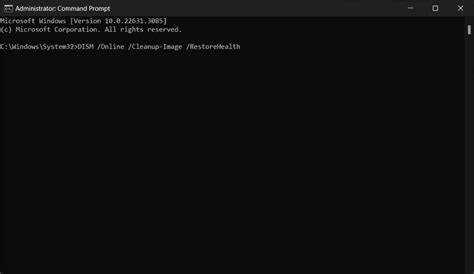
- Запустить проверку системных файлов. Откройте командную строку от имени администратора и выполните команды:
sfc /scannow
DISM /Online /Cleanup-Image /RestoreHealth
Эти команды проверяют целостность системных компонентов и восстанавливают повреждённые файлы, включая драйверы виртуальных дисков. - Очистить временные файлы обновлений. Остановите службы Windows Update и Background Intelligent Transfer, затем удалите содержимое папки C:\Windows\SoftwareDistribution\Download. После этого перезапустите службы и проверьте наличие повторяющихся сообщений.
- Проверить конфликты с другими драйверами. Откройте Диспетчер устройств и временно отключите сторонние виртуальные диски или программы, использующие SCSI-интерфейс. Это позволяет определить, какой компонент блокирует замену Xvdd.
- Использовать команду принудительной перезагрузки драйвера. В командной строке с правами администратора выполните:
sc stop xvdd
sc start xvdd
Это принудительно перезапускает драйвер без полной перезагрузки системы. - Обратиться к журналу событий. Через Просмотр событий → Журналы Windows → Система найдите ошибки, связанные с xvdd.sys. Коды ошибок 0xC0000001 или 0x80070002 указывают на повреждение или блокировку файла, что требует повторной установки драйвера через безопасный режим.
При регулярном появлении уведомления рекомендуется временно приостановить сторонние облачные или игровые сервисы, обновить Windows и проверить, что версия драйвера Xvdd соответствует цифровой подписи Microsoft. Только после этих действий сообщение о перезагрузке обычно исчезает.
Вопрос-ответ:
Что такое Xvdd scsi miniport и зачем он нужен в Windows?
Xvdd scsi miniport — это системный драйвер, который управляет виртуальными дисками через интерфейс SCSI. Он используется для работы с облачными и временными томами, создаваемыми программами вроде OneDrive, Xbox Game Pass или службами удаленного доступа. Драйвер обеспечивает отображение виртуального устройства как физического диска, позволяя приложениям работать с файлами без дополнительных настроек.
Почему Windows постоянно просит перезагрузку после обновления Xvdd scsi miniport?
Сообщение о перезагрузке появляется, когда система не может завершить замену или обновление драйвера, так как он загружен в память и используется другими процессами. Чаще всего это случается после обновления облачных клиентов, игровых сервисов или резервного программного обеспечения, которые создают виртуальные тома, управляемые Xvdd.
Как проверить, корректно ли работает драйвер Xvdd scsi miniport?
Проверку выполняют через Диспетчер устройств. Необходимо открыть раздел Устройства хранения или Системные устройства, найти Xvdd scsi miniport, открыть свойства и перейти на вкладку «Драйвер». Здесь можно увидеть версию, дату выпуска и состояние устройства. Если отображается сообщение о сбое, рекомендуется обновить или переустановить драйвер.
Можно ли обновить Xvdd scsi miniport без потери данных на виртуальных дисках?
Да, данные сохраняются, так как драйвер управляет виртуальными томами, но не хранит файлы. Для обновления нужно создать точку восстановления, удалить старый драйвер через Диспетчер устройств с отметкой «Удалить программы драйверов», затем установить новую версию из официального источника и перезагрузить систему. После этого виртуальные диски остаются доступными.
Что делать, если сообщение о перезагрузке не исчезает после всех исправлений?
Если уведомление сохраняется, следует проверить целостность системных файлов командами sfc /scannow и DISM /Online /Cleanup-Image /RestoreHealth, очистить кэш обновлений Windows, убедиться, что службы виртуальных дисков и Storage Service запущены, и при необходимости перезапустить драйвер через команду sc stop xvdd и sc start xvdd. Повторяющиеся ошибки xvdd.sys указывают на повреждение файла, которое устраняется повторной установкой через безопасный режим.

 Загрузка...