Содержание статьи

Функция автоповорота экрана определяет ориентацию дисплея в зависимости от положения устройства. Она используется для просмотра видео, чтения и игр, где важно быстрое переключение между портретным и альбомным режимами. На Android включение и управление этой опцией доступно через системные настройки или панель уведомлений.
Если автоповорот перестаёт работать, причиной могут быть ограничения в отдельных приложениях, ошибки сенсора ориентации или изменения разрешений. Проверка состояния датчиков и обновление системы часто помогают восстановить корректную работу. В некоторых случаях требуется сброс параметров экрана или очистка кэша служб, отвечающих за сенсоры.
При переходе на новое устройство можно перенести настройки автоповорота через резервную копию Google или вручную, используя одинаковые параметры в меню дисплея. Это удобно при замене телефона, когда нужно сохранить привычные настройки ориентации без дополнительной конфигурации.
Как включить или отключить автоповорот в настройках системы
Для изменения параметров автоповорота откройте «Настройки» → «Дисплей» и найдите пункт «Автоповорот экрана». На большинстве устройств функция активируется с помощью переключателя, который сразу изменяет поведение ориентации экрана. Если переключатель не отображается, используйте поиск по настройкам и введите слово «поворот».
На некоторых версиях Android функция находится в разделе «Экран» → «Расширенные настройки». При отключённом автоповороте экран всегда остаётся в портретном положении, независимо от наклона устройства. Для проверки состояния можно повернуть телефон – при активной опции интерфейс сразу адаптируется.
Если переключатель недоступен или не реагирует, стоит проверить доступ к датчику ориентации. Для этого откройте «Настройки» → «Приложения» → «Системные службы» и убедитесь, что разрешено использование сенсоров. После изменения параметров рекомендуется перезагрузить устройство, чтобы система обновила настройки отображения.
Настройка автоповорота через панель быстрых настроек
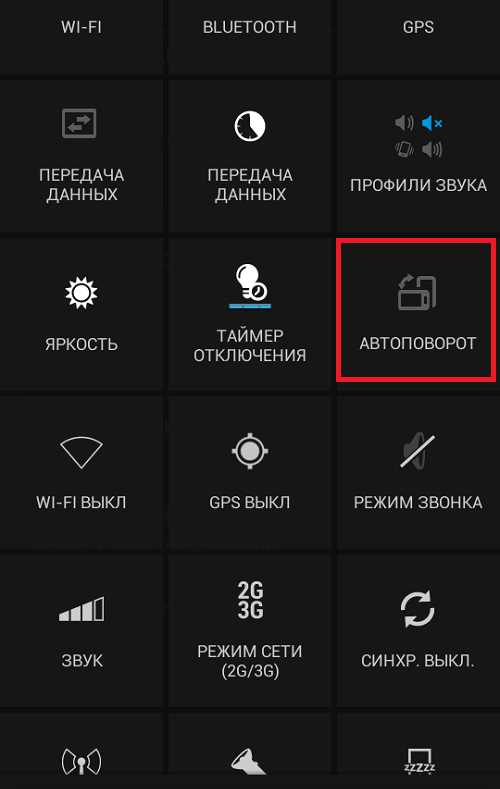
Панель быстрых настроек позволяет управлять автоповоротом без перехода в меню системы. Для доступа проведите пальцем вниз от верхнего края экрана и найдите значок с изображением экрана и стрелкой. При активном автоповороте значок подсвечен, при отключённом – отображается фиксированная ориентация.
Если значок отсутствует, откройте меню редактирования панели и перетащите элемент «Автоповорот» в активную область. После этого функция станет доступна на постоянной основе. На некоторых моделях Android при удержании значка открываются дополнительные параметры – можно выбрать автоматическое вращение или блокировку в портретной либо альбомной ориентации.
Для устройств с оболочками One UI, MIUI или EMUI интерфейс может отличаться. В таких случаях название опции может быть «Ориентация экрана» или «Блокировка вращения». После внесения изменений система применяет настройки мгновенно, без необходимости подтверждения.
Что делать, если автоповорот не работает
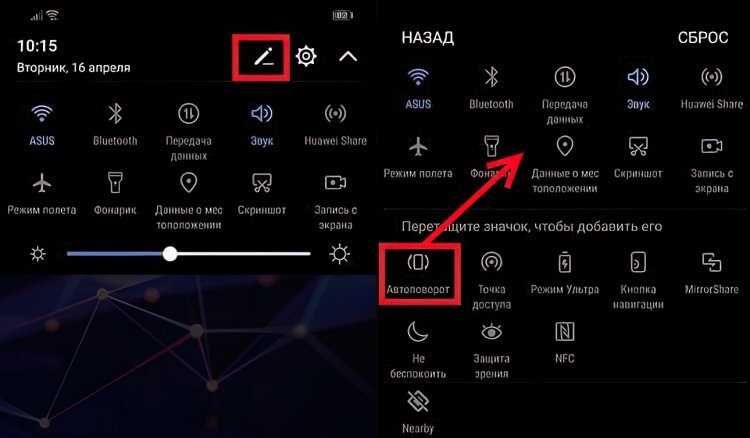
Если экран не меняет ориентацию при повороте устройства, проверьте активность функции. Откройте панель быстрых настроек и убедитесь, что автоповорот включён. Если значок заблокирован, тапните по нему для активации.
Далее проверьте работу датчика ориентации. Для этого установите приложение Sensor Test или аналог из Google Play и убедитесь, что акселерометр передаёт данные. При отсутствии реакции возможно аппаратное повреждение сенсора, требующее диагностики.
Если датчик исправен, выполните очистку кеша системных служб. Перейдите в «Настройки» → «Приложения» → «Службы устройства» и используйте пункт «Очистить кеш». После этого перезагрузите телефон.
В случаях, когда автоповорот не работает только в отдельных приложениях, проверьте их внутренние настройки. Например, видеоплееры и читалки часто имеют собственные параметры ориентации, которые могут блокировать системные.
При сохранении проблемы стоит установить обновления Android или выполнить сброс параметров дисплея через «Настройки» → «Система» → «Параметры сброса». Это восстанавливает стандартную конфигурацию без удаления личных данных.
Как перенести настройки автоповорота на новое устройство Android
При смене смартфона настройки автоповорота можно восстановить через резервное копирование Google. Система сохраняет параметры дисплея и ориентации вместе с другими пользовательскими данными.
- Откройте «Настройки» → «Google» → «Резервное копирование».
- Убедитесь, что активна функция «Создание резервной копии в Google One».
- Проверьте, что пункт «Настройки устройства» отмечен для копирования.
- После входа на новом устройстве под той же учетной записью Google выберите резервную копию и подтвердите восстановление.
Если используется неактивный аккаунт или перенос выполняется вручную, можно синхронизировать только основные параметры:
- Откройте «Настройки» → «Система» → «Резервное копирование» на старом устройстве и включите синхронизацию;
- На новом устройстве выполните вход с тем же Google-аккаунтом;
- Проверьте, что функция автоповорота включена в разделе «Дисплей».
Для переноса между устройствами разных производителей возможно расхождение в интерфейсе. В таком случае настройку автоповорота проще воспроизвести вручную, используя те же значения, что и на старом устройстве.
Использование сторонних приложений для управления автоповоротом
Если стандартные средства Android не предоставляют нужную гибкость, можно использовать сторонние утилиты. Они позволяют задавать разные параметры вращения для отдельных программ и управлять поведением экрана через уведомления или виджеты.
- Rotation Control – фиксирует ориентацию для каждого приложения. Поддерживает автоматическое изменение режима при запуске выбранных программ и опцию принудительного поворота в любых интерфейсах.
- Set Orientation – простое приложение для ручного выбора ориентации. Подходит для старых устройств, где автоповорот работает нестабильно или отсутствует доступ к системным настройкам.
- Adaptive Rotation Lock – использует акселерометр и анализирует положение устройства. Предлагает интерактивное уведомление, где можно быстро заблокировать или разрешить смену ориентации.
Перед использованием таких приложений стоит отключить системный автоповорот, чтобы избежать конфликтов. После установки предоставьте им разрешение на изменение системных настроек. Это необходимо для корректного управления ориентацией экрана.
Большинство решений доступны бесплатно в Google Play. Для стабильной работы рекомендуется добавить выбранное приложение в список исключений энергосбережения, иначе система может останавливать его в фоновом режиме.
Как задать разные параметры автоповорота для отдельных приложений

Android позволяет управлять автоповоротом отдельно для разных приложений через системные настройки или сторонние утилиты. Это удобно для видео, игр и читалок, где требуется фиксированная ориентация.
Для примера настройки через стороннее приложение можно использовать Rotation Control. Ниже приведена таблица с описанием вариантов управления для отдельных программ:
| Приложение | Настройка автоповорота | Описание |
|---|---|---|
| Видео-плеер | Авто | Экран автоматически переключается между портретным и альбомным режимами при повороте устройства. |
| Читалка | Портрет | Фиксированная вертикальная ориентация, предотвращающая случайные повороты при чтении. |
| Игра | Альбом | Фиксированная горизонтальная ориентация для оптимального игрового интерфейса. |
| Социальные сети | Системная | Используется настройка автоповорота, заданная в системе. |
Для настройки вручную через систему откройте «Настройки» → «Приложения» → «Выбранное приложение» → «Экран» и установите нужную ориентацию. После этого каждый запуск программы будет использовать заданный режим независимо от общего состояния автоповорота.
Как сбросить настройки автоповорота до стандартных

Для возврата автоповорота к заводским настройкам откройте «Настройки» → «Система» → «Параметры сброса» и выберите «Сброс настроек дисплея» или аналогичный пункт на вашем устройстве. Это восстановит стандартные параметры ориентации и вернёт работу сенсора к исходному состоянию.
Если на устройстве нет отдельного пункта для дисплея, можно выполнить сброс настроек системы с сохранением личных данных. Перейдите в «Система» → «Сброс» → «Сброс настроек» и подтвердите действие. После перезагрузки автоповорот будет работать как на новом устройстве.
Для проверки корректности работы откройте любое приложение и поверните устройство. Экран должен автоматически адаптироваться к ориентации. При необходимости включите функцию через панель быстрых настроек или системное меню дисплея.
Вопрос-ответ:
Как включить автоповорот на Android, если значок в панели быстрых настроек не активен?
Если значок автоповорота не активен, откройте «Настройки» → «Дисплей» и найдите пункт «Автоповорот экрана». Включите переключатель. Также убедитесь, что датчик ориентации работает: для этого можно установить тестовое приложение типа Sensor Test. После проверки перезагрузите устройство.
Можно ли перенести настройки автоповорота с одного устройства на другое?
Да, с помощью резервной копии Google. На старом устройстве включите «Настройки» → «Google» → «Резервное копирование» и отметьте пункт «Настройки устройства». На новом телефоне войдите в тот же аккаунт Google и восстановите резервную копию. Параметры автоповорота будут автоматически применены.
Что делать, если автоповорот работает только в некоторых приложениях?
Некоторые программы имеют собственные настройки ориентации, которые могут блокировать системный автоповорот. Проверьте параметры приложения: видеоплееры и читалки часто позволяют фиксировать экран в портретной или альбомной ориентации. При необходимости используйте сторонние приложения для управления поворотом отдельно для каждого приложения.
Какие сторонние приложения помогают управлять автоповоротом на Android?
Приложения типа Rotation Control, Set Orientation и Adaptive Rotation Lock позволяют принудительно включать или блокировать автоповорот для отдельных приложений. Они дают возможность создавать отдельные правила для игр, видеоплееров и читалок, а также управлять функцией через уведомления и виджеты.
Как сбросить настройки автоповорота до исходного состояния?
Для этого откройте «Настройки» → «Система» → «Параметры сброса» и выберите пункт «Сброс настроек дисплея». На некоторых устройствах нужно выполнить сброс всех настроек системы без удаления личных данных. После перезагрузки автоповорот будет работать по стандартным параметрам.
Почему автоповорот на моем Android не реагирует на поворот устройства?
Если экран не меняет ориентацию, проверьте состояние функции в панели быстрых настроек и в «Настройках» → «Дисплей». Убедитесь, что включён автоповорот. Также проверьте датчик ориентации с помощью тестового приложения, например Sensor Test. Если сенсор не реагирует, может потребоваться диагностика или сброс настроек дисплея через «Настройки» → «Система» → «Параметры сброса».
Как перенести параметры автоповорота на новое устройство без ручной настройки?
Для переноса параметров используйте резервное копирование Google. На старом устройстве откройте «Настройки» → «Google» → «Резервное копирование» и активируйте пункт «Настройки устройства». При входе на новом устройстве в тот же аккаунт выберите восстановление резервной копии. Автоповорот и другие параметры дисплея будут автоматически применены без необходимости вручную повторять настройки.

 Загрузка...