Содержание статьи
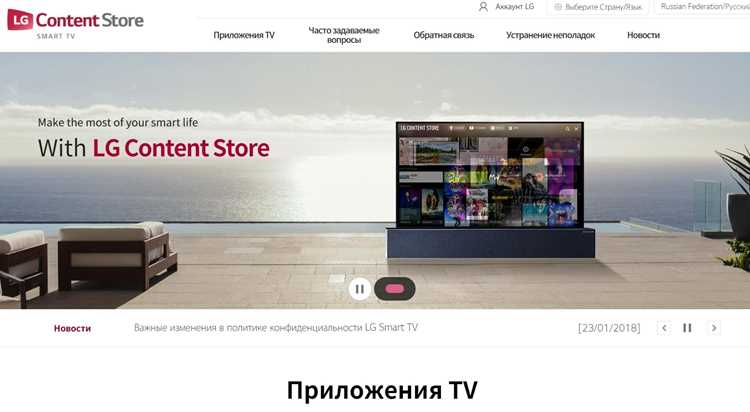
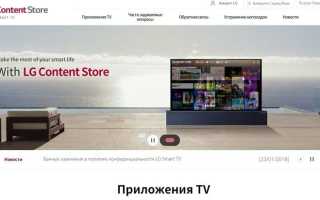
LG Content Store – это встроенный магазин приложений на телевизорах LG, работающих на платформе webOS версии 3.0 и выше. Он позволяет устанавливать стриминговые сервисы, игры и утилиты напрямую на телевизор без использования внешних устройств.
Для доступа к LG Content Store важно убедиться, что телевизор подключен к интернету через Wi-Fi или Ethernet. Без активного соединения магазин приложений может не отображаться или работать с ограниченным функционалом.
Наличие последней версии прошивки телевизора напрямую влияет на стабильность работы LG Content Store. Проверка и обновление программного обеспечения проводится через меню «Настройки» → «Поддержка» → «Обновление ПО».
Учетная запись LG необходима для загрузки платных и бесплатных приложений. Ее создание или вход выполняется в меню «LG Account», после чего становится доступно управление подписками и история скачанных приложений.
После подключения к интернету и проверки обновлений, магазин приложений открывается через кнопку Home на пульте дистанционного управления, затем выбирается значок LG Content Store. Это позволяет быстро переходить к категориям приложений и использовать встроенный поиск.
Проверка модели телевизора и наличия LG Content Store
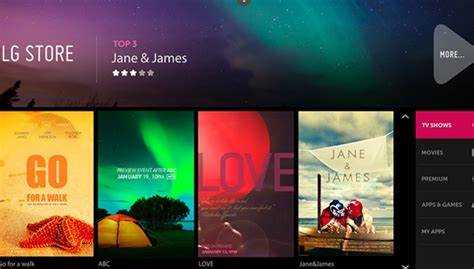
LG Content Store доступен только на телевизорах LG с платформой webOS версии 3.0 и выше. Перед попыткой открыть магазин приложений необходимо определить модель телевизора и проверить совместимость.
Для проверки модели выполните следующие действия:
- Нажмите кнопку Settings на пульте.
- Выберите раздел Общие → О телевизоре.
- Запишите модель и версию webOS.
После этого сопоставьте модель с официальным списком телевизоров, поддерживающих LG Content Store. Информацию можно найти на сайте поддержки LG в разделе Поддержка и загрузки.
Если телевизор соответствует требованиям, но магазин не отображается, убедитесь в наличии последних обновлений программного обеспечения:
- Перейдите в Настройки → Поддержка → Обновление ПО.
- При необходимости выполните обновление через интернет.
- Перезагрузите телевизор для применения обновлений.
На старых моделях или телевизорах без webOS LG Content Store может отсутствовать, и доступ к приложениям будет ограничен встроенными сервисами.
Как открыть главное меню и перейти к LG Content Store
Для доступа к LG Content Store необходимо открыть главное меню телевизора. Это выполняется с помощью пульта дистанционного управления, оснащенного кнопкой Home или Smart.
Пошаговая инструкция:
- Нажмите кнопку Home на пульте дистанционного управления.
- На экране появится панель главного меню с ярлыками приложений и разделами телевизора.
- Используйте стрелки или колесо навигации пульта для перемещения по панели.
- Выберите значок LG Content Store и нажмите ОК или Enter.
После открытия магазина приложений доступны категории Популярное, Бесплатные, Игры и Видео сервисы. В верхней части экрана расположена поисковая строка для быстрого нахождения нужного приложения.
Если значок LG Content Store отсутствует на панели главного меню, необходимо проверить версию webOS и обновления телевизора, так как на старых моделях и без последнего ПО магазин может не отображаться.
Использование кнопки «Home» для быстрого доступа
Кнопка Home на пульте дистанционного управления позволяет мгновенно открыть главное меню телевизора и перейти к LG Content Store без необходимости проходить через дополнительные меню.
Для быстрого доступа выполните следующие шаги:
- Нажмите кнопку Home один раз для отображения панели с ярлыками приложений.
- Используйте стрелки навигации на пульте для перемещения к значку LG Content Store.
- Нажмите ОК или Enter для входа в магазин.
Для упрощения навигации можно закрепить LG Content Store на панели быстрого доступа, если телевизор поддерживает настройку ярлыков. Это позволит открывать магазин напрямую из любой части интерфейса без возврата на главный экран.
Если после нажатия кнопки Home значок магазина отсутствует, проверьте наличие последних обновлений системы и версии webOS, так как на старых прошивках LG Content Store может не отображаться.
Поиск приложений внутри LG Content Store
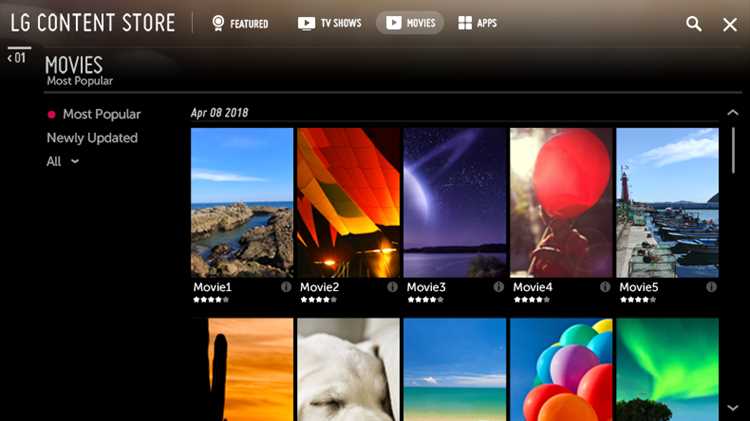
После открытия LG Content Store для установки приложений можно использовать встроенный поиск или просматривать категории. Поиск позволяет быстро находить нужные приложения по названию или ключевым словам.
Для поиска выполните следующие действия:
- На главной странице магазина выберите строку Поиск в верхней части экрана.
- Введите название приложения с помощью виртуальной клавиатуры на экране или физической клавиатуры, если телевизор поддерживает подключение USB или Bluetooth.
- Нажмите ОК для отображения результатов.
Результаты поиска отображаются в виде таблицы с основными характеристиками:
| Приложение | Категория | Размер | Рейтинг |
|---|---|---|---|
| Netflix | Видео сервисы | 35 МБ | 4.7 |
| Spotify | Музыка | 22 МБ | 4.5 |
| LG ThinQ | Утилиты | 18 МБ | 4.3 |
Таблица позволяет оценить размер, категорию и рейтинг приложения перед установкой. Для загрузки выберите нужное приложение и нажмите Установить.
Настройка учетной записи для доступа к магазину
Для загрузки и управления приложениями в LG Content Store требуется учетная запись LG. Она позволяет сохранять историю установок, управлять подписками и получать обновления приложений.
Создание или вход в учетную запись выполняется через меню телевизора:
- Откройте Настройки → Общие → Учетная запись LG.
- Выберите Вход для существующей учетной записи или Создать новую учетную запись.
- Следуйте инструкциям на экране: введите адрес электронной почты, пароль и подтвердите условия использования.
- После завершения регистрации или входа, учетная запись автоматически синхронизируется с LG Content Store.
Если телевизор не подключен к интернету, вход в учетную запись невозможен. Подключение выполняется через Настройки → Сеть → Подключение к интернету.
При необходимости можно добавить несколько учетных записей и переключаться между ними для доступа к разным приложениям или подпискам.
Обновление программного обеспечения для появления магазина
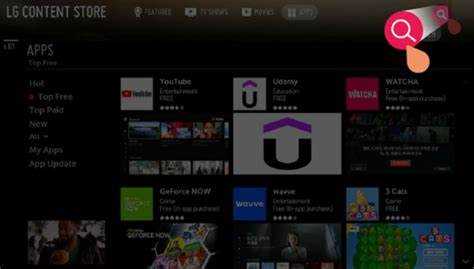
LG Content Store может не отображаться на телевизоре, если установлена устаревшая версия webOS. Обновление программного обеспечения решает проблему и обеспечивает доступ к последним функциям магазина.
Для проверки и обновления ПО выполните следующие действия:
- Откройте Настройки → Поддержка → Обновление ПО.
- Выберите Проверить обновления. Если доступна новая версия, следуйте инструкциям на экране.
- Подключение к интернету обязательно для загрузки обновления через сервер LG.
- После завершения установки перезагрузите телевизор, чтобы изменения вступили в силу.
На некоторых моделях обновление можно выполнить через USB: скачайте последнюю прошивку с официального сайта LG, перенесите на флешку и подключите к телевизору. В меню Обновление ПО выберите Обновить с USB и следуйте инструкциям.
После обновления значок LG Content Store появляется на панели главного меню и становится доступен для установки приложений и управления подписками.
Что делать, если LG Content Store не отображается
Если значок LG Content Store отсутствует на панели главного меню, следует проверить несколько ключевых факторов, влияющих на его отображение.
Пошаговые действия для решения проблемы:
- Убедитесь, что телевизор подключен к интернету через Wi-Fi или Ethernet. Без соединения магазин может быть недоступен.
- Проверьте версию webOS. LG Content Store доступен только на телевизорах с webOS 3.0 и выше. Информация о версии отображается в Настройки → Общие → О телевизоре.
- Выполните обновление программного обеспечения через Настройки → Поддержка → Обновление ПО. Обновление может восстановить отображение магазина.
- Перезагрузите телевизор после всех изменений. Иногда перезапуск интерфейса решает проблему с исчезающими значками.
- Если магазин по-прежнему не отображается, обратитесь в службу поддержки LG, указав модель телевизора и версию webOS. Некоторые старые модели могут не поддерживать LG Content Store.
Дополнительно можно попробовать сброс настроек телевизора к заводским. Это удаляет персональные данные и учетные записи, но часто возвращает отсутствующие функции, включая LG Content Store.
Вопрос-ответ:
Мой телевизор LG не показывает LG Content Store. Как проверить, поддерживается ли моя модель?
Откройте Настройки → Общие → О телевизоре и найдите модель и версию webOS. LG Content Store доступен на телевизорах с webOS версии 3.0 и выше. Сравните данные с официальным списком совместимых моделей на сайте поддержки LG.
Можно ли открыть LG Content Store без кнопки «Home» на пульте?
Если на пульте отсутствует кнопка Home, можно использовать сенсорное управление на телевизорах с Magic Remote или найти раздел LG Content Store в основном меню через кнопку Settings → Главное меню. После открытия магазина можно закрепить его значок на панели для быстрого доступа.
Как найти конкретное приложение в LG Content Store?
На главной странице магазина выберите строку Поиск в верхней части экрана. Введите название приложения с помощью виртуальной клавиатуры или подключенной физической клавиатуры. Результаты отображаются в виде таблицы с указанием категории, размера и рейтинга. Для установки нажмите Установить.
Нужна ли учетная запись LG для скачивания приложений?
Да, учетная запись LG требуется для загрузки большинства приложений. Она сохраняет историю установок и управляет подписками. Создать учетную запись можно через Настройки → Общие → Учетная запись LG, введя адрес электронной почты и пароль. Вход позволяет синхронизировать покупки и приложения с другими устройствами LG.
LG Content Store не появляется даже после подключения к интернету. Что делать?
Проверьте версию webOS и обновите программное обеспечение через Настройки → Поддержка → Обновление ПО. Перезагрузите телевизор после установки обновлений. Если значок магазина все равно отсутствует, выполните сброс настроек к заводским или обратитесь в службу поддержки LG, указав модель телевизора и версию webOS.
Как определить, поддерживает ли мой телевизор LG доступ к LG Content Store?
Откройте Настройки → Общие → О телевизоре и проверьте модель и версию webOS. LG Content Store работает на телевизорах с webOS версии 3.0 и выше. Если версия ниже, магазин приложений может отсутствовать, даже при подключении к интернету.
Что делать, если LG Content Store не отображается после подключения к интернету?
Проверьте версию webOS и обновите программное обеспечение через Настройки → Поддержка → Обновление ПО. После установки обновлений перезагрузите телевизор. Если магазин все равно отсутствует, выполните сброс настроек к заводским или обратитесь в службу поддержки LG, указав модель телевизора и установленную версию webOS.

 Загрузка...