Содержание статьи
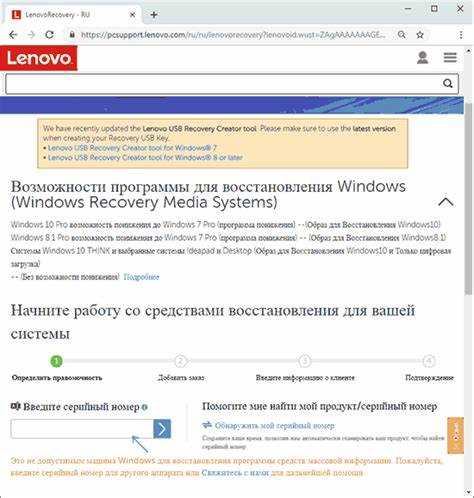
Серийный номер ноутбука Lenovo – это уникальная комбинация букв и цифр, которая идентифицирует конкретное устройство. Он необходим для проверки гарантии, обновления драйверов, регистрации на сайте Lenovo и обращения в сервисный центр. Обычно серийный номер состоит из 7–10 символов и обозначается как S/N или Serial Number.
На многих моделях Lenovo серийный номер можно найти на наклейке, расположенной на нижней панели корпуса или под батареей. Если наклейка повреждена или отсутствует, информация доступна через BIOS, системные утилиты Windows или фирменное приложение Lenovo Vantage. Каждый метод позволяет получить точные данные без риска ошибки.
Перед обращением в сервис или при проверке гарантии рекомендуется зафиксировать серийный номер. Для ноутбуков с QR-кодом на наклейке можно использовать мобильное приложение для считывания, что ускоряет процесс поиска и уменьшает вероятность опечатки. В статье приведены пошаговые инструкции для всех основных способов получения серийного номера Lenovo.
Проверка серийного номера на наклейке снизу ноутбука

На большинстве ноутбуков Lenovo серийный номер указан на наклейке, расположенной на нижней панели корпуса. На устройствах с несъемной батареей наклейка находится в нижнем правом или левом углу, рядом с вентиляционными отверстиями. На моделях с съемной батареей номер может быть под батарейным отсеком.
Наклейка обычно содержит информацию о модели, серийном номере и сертификатах безопасности. Серийный номер обозначается как S/N или Serial Number и состоит из буквенно-цифровой комбинации длиной 7–10 символов. Для удобства записи рекомендуется фотографировать наклейку или переписывать номер без пропусков.
Если наклейка загрязнена или частично стёрта, аккуратно протрите поверхность мягкой тканью. Избегайте использования жидкостей, которые могут повредить печать. Наличие четкого серийного номера на наклейке ускоряет обращение в сервис и проверку гарантийного статуса на официальном сайте Lenovo.
Использование BIOS для определения серийного номера

Серийный номер ноутбука Lenovo можно узнать через BIOS, даже если наклейка повреждена или отсутствует. Для этого перезагрузите устройство и во время старта нажмите клавишу F2 или Delete, чтобы войти в настройки BIOS. В некоторых моделях используется клавиша F1. В BIOS отображается информация о системе, включая серийный номер.
Для быстрого поиска серийного номера найдите раздел System Information или Product Information. В таблице указаны ключевые данные устройства:
| Параметр | Описание |
|---|---|
| System Model | Название модели ноутбука |
| Serial Number (S/N) | Уникальный серийный номер устройства |
| UUID | Глобальный идентификатор системы, используемый в сервисных проверках |
Для точного использования серийного номера рекомендуется переписать его полностью без пробелов и дополнительных символов. BIOS предоставляет надежные данные, которые совпадают с официальными записями на сайте Lenovo для проверки гарантии и поддержки.
Просмотр серийного номера через командную строку Windows
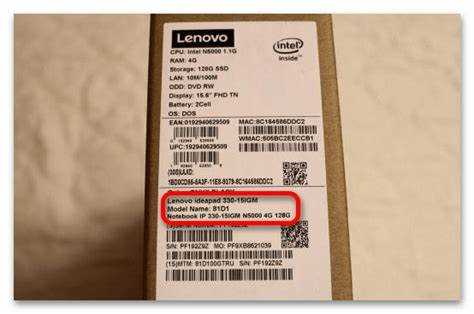
Для получения серийного номера ноутбука Lenovo без открытия корпуса можно использовать командную строку Windows. Откройте меню Пуск, введите cmd и запустите командную строку от имени администратора.
В командной строке выполните команду: wmic bios get serialnumber. Система отобразит уникальный серийный номер устройства, соответствующий записи на наклейке и в BIOS.
Если команда возвращает пустое значение или ошибку, убедитесь, что Windows обновлена и ноутбук работает с официальной прошивкой BIOS Lenovo. Для удобства записи серийного номера рекомендуется скопировать его в текстовый файл или сделать скриншот окна командной строки.
Определение серийного номера в настройках системы Lenovo Vantage
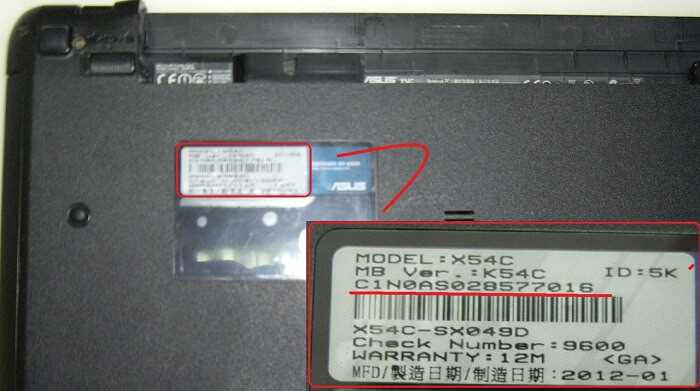
Lenovo Vantage – официальное приложение для управления настройками ноутбука и получения информации о системе. Чтобы узнать серийный номер, откройте приложение и перейдите в раздел Мои устройства. В списке параметров отобразится Serial Number (S/N).
Приложение показывает серийный номер полностью и корректно, совпадая с данными BIOS и наклейки. Для быстрого копирования нажмите на номер, чтобы скопировать его в буфер обмена. Этот способ удобен при регистрации устройства на сайте Lenovo или при обращении в службу поддержки.
Если Lenovo Vantage не установлено, скачайте последнюю версию с официального сайта Lenovo или через Microsoft Store. После установки приложение автоматически распознает модель ноутбука и предоставит актуальные данные о серийном номере и состоянии системы.
Проверка серийного номера на упаковке и документации
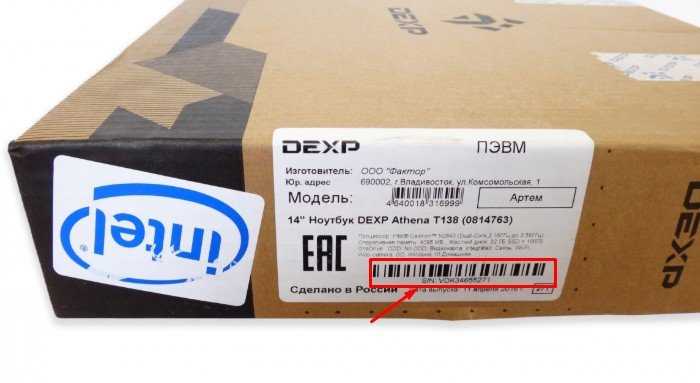
Серийный номер ноутбука Lenovo указан на оригинальной упаковке и в документации, поставляемой с устройством. На коробке он обычно находится на наклейке с штрихкодом рядом с моделью и спецификациями. Серийный номер обозначается как S/N и содержит 7–10 символов.
В документации, включая гарантийный талон и руководство пользователя, серийный номер указан в разделе сведений о продукте. Сравнение данных с наклейкой на ноутбуке позволяет убедиться в подлинности устройства и корректности регистрации на сайте Lenovo.
Для сохранности информации рекомендуется сделать фотографию наклейки на коробке и отсканировать документы. Это упрощает проверку гарантии и обращения в сервис, особенно если наклейка на самом ноутбуке повреждена или стерта.
Как узнать серийный номер через сайт поддержки Lenovo
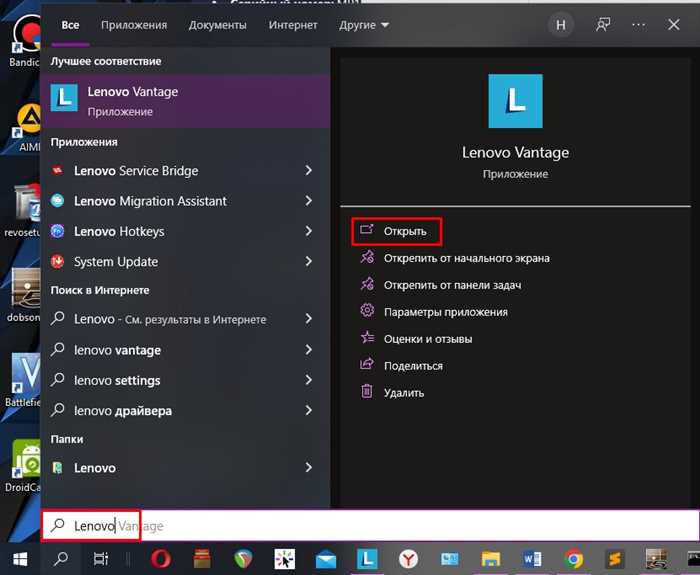
На сайте поддержки Lenovo можно проверить серийный номер ноутбука, даже если наклейка или документация недоступны. Перейдите на страницу https://support.lenovo.com и выберите раздел Проверка гарантии или Поддержка устройства.
Для идентификации устройства введите модель ноутбука или серийный номер, если он известен частично. В ответ система предоставит полные сведения о серийном номере, дате выпуска, гарантии и поддерживаемых обновлениях.
Если серийный номер не указан или сайт не распознает устройство, используйте комбинацию методов: проверку BIOS, командную строку Windows или Lenovo Vantage. Сайт поддержки подтверждает подлинность номера и обеспечивает доступ к официальным обновлениям и сервисным услугам.
Использование наклейки с QR-кодом для быстрого поиска серийного номера
Некоторые модели ноутбуков Lenovo оснащены наклейкой с QR-кодом, содержащим серийный номер и информацию о модели. Считывание кода позволяет быстро получить данные без ручного ввода.
Для использования QR-кода выполните следующие шаги:
- Откройте камеру смартфона или приложение для считывания QR-кодов.
- Наведите камеру на QR-код на нижней панели ноутбука или под батареей.
- Приложение отобразит серийный номер и модель устройства.
- Скопируйте данные для регистрации на сайте Lenovo или обращения в сервис.
Если QR-код нечитаем из-за повреждения, попробуйте увеличить освещенность или использовать другое приложение для сканирования. QR-код ускоряет поиск информации и снижает риск ошибок при ручном вводе серийного номера.
Советы при утрате или повреждении наклейки с серийным номером
Если наклейка с серийным номером ноутбука Lenovo утрачена или повреждена, доступны несколько способов восстановить или сохранить информацию:
- Используйте BIOS: войдите в настройки системы и найдите серийный номер в разделе System Information.
- Через командную строку Windows: выполните wmic bios get serialnumber для получения точного значения.
- Lenovo Vantage: откройте приложение, раздел Мои устройства отображает серийный номер.
- Документация и упаковка: проверьте гарантийный талон, руководство пользователя и наклейку на коробке.
- Сайт поддержки Lenovo: введите доступные данные устройства для проверки и получения серийного номера.
- Фотографии и сканы: создавайте резервные копии наклеек и документов для быстрого доступа в будущем.
Регулярное сохранение серийного номера снижает риск проблем при обращении в сервис, проверке гарантии или обновлении системы. Использование нескольких методов одновременно повышает точность информации и предотвращает ошибки.
Вопрос-ответ:
Где на ноутбуке Lenovo можно найти серийный номер?
Серийный номер обычно указан на наклейке на нижней панели ноутбука или под батарейным отсеком. Он обозначается как S/N или Serial Number и состоит из буквенно-цифровой комбинации длиной 7–10 символов. Если наклейка отсутствует, серийный номер можно узнать через BIOS, Lenovo Vantage или командную строку Windows.
Как получить серийный номер через BIOS?
Перезагрузите ноутбук и нажмите клавишу F1, F2 или Delete для входа в BIOS. В разделе System Information или Product Information отобразится серийный номер устройства. Его можно записать или сфотографировать для последующего использования при проверке гарантии и обновлениях.
Можно ли узнать серийный номер через Windows без установки дополнительных программ?
Да, для этого откройте командную строку от имени администратора и введите команду wmic bios get serialnumber. На экране появится серийный номер ноутбука, совпадающий с данными на наклейке и в BIOS. Этот метод полезен, если наклейка повреждена или недоступна.
Как использовать Lenovo Vantage для определения серийного номера?
Откройте приложение Lenovo Vantage и перейдите в раздел Мои устройства. Там отображается серийный номер, модель ноутбука и текущие обновления. Для удобства серийный номер можно скопировать в буфер обмена и использовать для регистрации на сайте Lenovo или при обращении в сервисный центр.
Что делать, если наклейка с серийным номером повреждена или отсутствует?
Если наклейка утеряна, используйте BIOS, командную строку Windows или Lenovo Vantage для получения серийного номера. Также можно проверить упаковку и документацию, где указан серийный номер. Сохранение фотографий наклеек и документов позволяет быстро восстановить информацию для проверки гарантии или обращений в сервис.
Как быстро узнать серийный номер ноутбука Lenovo, если наклейка повреждена?
Если наклейка с серийным номером повреждена или стерта, используйте BIOS или Lenovo Vantage. В BIOS перезагрузите ноутбук и нажмите F1, F2 или Delete, затем откройте раздел System Information, где указан серийный номер. Через Lenovo Vantage откройте раздел Мои устройства, и серийный номер будет отображён вместе с моделью. Дополнительно можно проверить серийный номер на упаковке и в документации, а также получить его через командную строку Windows командой wmic bios get serialnumber. Сохранение этих данных позволяет использовать серийный номер для проверки гарантии и регистрации устройства.

 Загрузка...