Содержание статьи
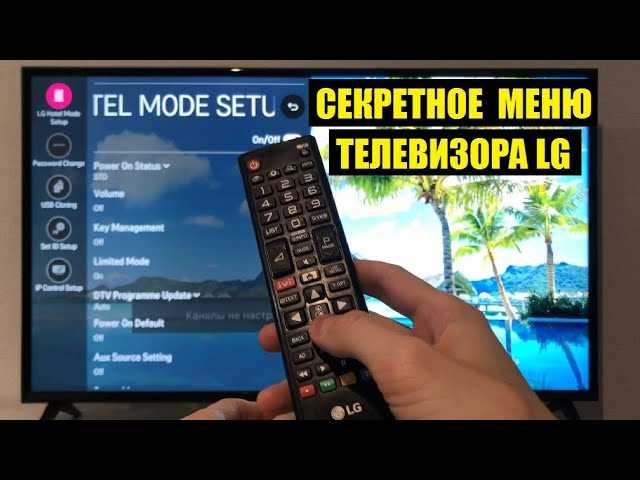
На телевизорах Sony кнопка Input отвечает за переключение между различными источниками сигнала: HDMI, AV, компонентными входами и USB. В зависимости от модели кнопка может находиться на пульте дистанционного управления или на корпусе устройства.
На современных моделях Sony кнопка Input чаще всего располагается в верхней части пульта, рядом с кнопками включения и меню. На некоторых телевизорах кнопка встроена в боковую панель и обозначается Input или значком стрелки, указывающей на смену источника сигнала.
Использование кнопки Input позволяет быстро переключаться между приставками, игровыми консолями, компьютерами и медиаплеерами. Если кнопка не реагирует, рекомендуется проверить батарейки в пульте или воспользоваться меню телевизора через кнопки на корпусе.
Для моделей с ограниченным набором физических кнопок существует альтернативный способ: выбор источника сигнала через экранное меню, доступное по кнопке Home или Menu. Это особенно актуально для телевизоров с тонкой рамкой и минималистичным дизайном.
Расположение кнопки input на пульте телевизора Sony
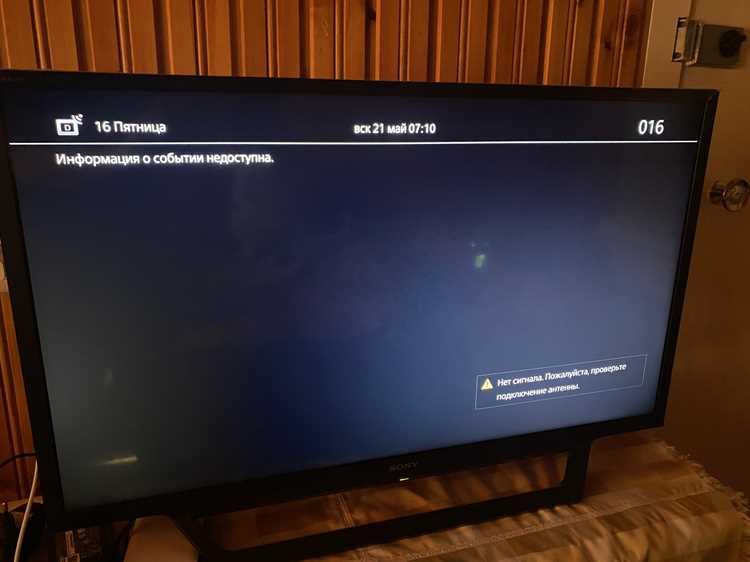
На большинстве пультов Sony кнопка Input выделена отдельной клавишей и расположена в верхней части устройства, рядом с кнопками включения и громкости. Ее легко распознать по подписи Input или значку стрелки, направленной к прямоугольнику, обозначающему источник сигнала.
Для разных моделей пультов расположение кнопки может отличаться:
- На стандартных пультах средней длины кнопка Input находится в верхнем ряду, слева или справа от кнопки Power.
- На компактных пультах кнопка может быть объединена с кнопкой Source, что позволяет выбирать источники сигнала через одно нажатие.
- Для пультов с минимальным набором кнопок функция Input доступна через удержание кнопки Home или Menu, после чего появляется список подключенных устройств.
Рекомендации по использованию кнопки:
- Перед переключением убедитесь, что все внешние устройства подключены к правильным HDMI или AV входам.
- При частом использовании для удобства запомните расположение кнопки на пульте, чтобы минимизировать количество нажатий.
- Если кнопка не реагирует, проверьте состояние батареек и очистите контактные поверхности пульта от загрязнений.
Где находится кнопка input на корпусе телевизора
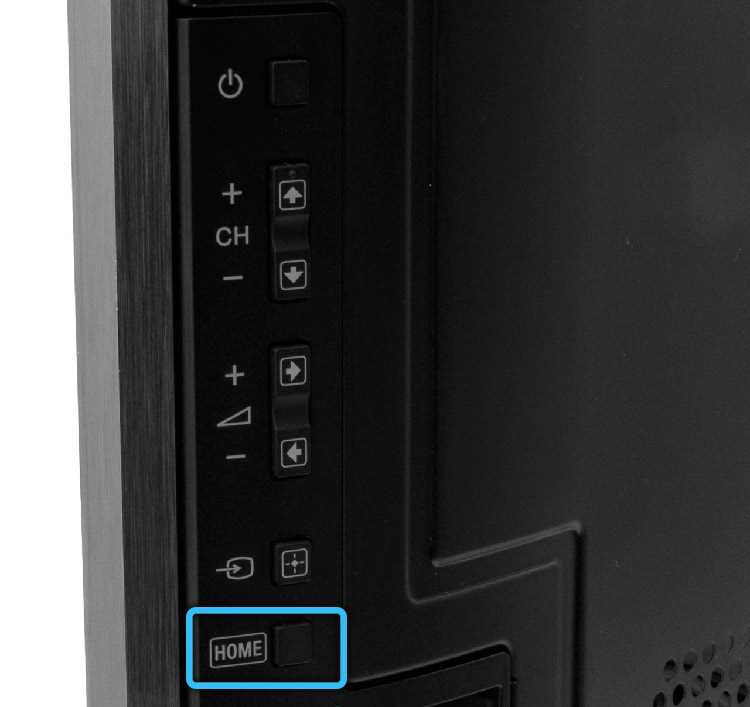
На телевизорах Sony кнопка Input на корпусе чаще всего расположена на боковой или задней панели. Она может быть обозначена как Input, Source или иметь значок прямоугольника со стрелкой, указывающей на смену сигнала.
Для разных моделей расположение кнопки отличается:
- На моделях с тонкой рамкой кнопка обычно находится на правой боковой грани телевизора, ближе к верхнему углу.
- На старых моделях кнопка может быть на задней панели, рядом с портами HDMI и AV, чтобы облегчить переключение источников.
- Некоторые модели совмещают кнопку Input с кнопкой Power или меню управления, поэтому для вызова списка источников требуется короткое или длительное нажатие.
Рекомендации по использованию кнопки на корпусе:
- При переключении источников убедитесь, что все кабели подключены к соответствующим разъемам.
- Для удобства можно запомнить расположение кнопки и сочетание нажатий, чтобы не открывать меню телевизора каждый раз.
- Если кнопка не реагирует, проверьте физическую целостность корпуса и очистите поверхность вокруг кнопки от пыли и загрязнений.
Использование кнопки input для переключения HDMI
Кнопка Input на телевизоре Sony позволяет быстро выбирать подключенные устройства через HDMI. Каждое нажатие переключает телевизор на следующий активный порт HDMI, который подключен к приставке, игровой консоли или медиаплееру.
Чтобы корректно использовать кнопку для HDMI:
- Подключите все устройства к соответствующим HDMI-входам на телевизоре.
- Нажмите кнопку Input на пульте или корпусе телевизора, чтобы открыть список доступных входов.
- Используйте стрелки или повторное нажатие, чтобы выбрать нужный HDMI-порт, например HDMI 1, HDMI 2 и так далее.
При переключении HDMI рекомендуется убедиться, что устройство включено, чтобы телевизор корректно обнаружил сигнал. Если HDMI не отображается в списке входов, проверьте кабель и соединения, а также совместимость телевизора с подключаемым устройством.
Для удобства можно настроить запоминание последнего активного HDMI-порта, если модель телевизора поддерживает эту функцию через меню настроек источников.
Переключение между AV и компонентными входами через input

Для переключения между AV и компонентными входами на телевизорах Sony используйте кнопку «Input» на пульте. Она открывает меню выбора источников сигнала.
1. Нажмите кнопку «Input» на пульте дистанционного управления. На экране телевизора появится список доступных входов: HDMI, AV, компонент и другие.
2. Используйте стрелки на пульте, чтобы выбрать нужный вход. Для AV это может быть «AV1», «AV2», а для компонентного – «Component» или «Y/Pb/Pr».
3. Подтвердите выбор кнопкой «OK» или «Enter». Экран переключится на выбранный источник.
Если телевизор не переключается, проверьте подключение кабелей. Для AV используются RCA-разъемы (красный, белый, желтый), для компонентного – три кабеля: красный, синий, зеленый.
Если проблем с подключением нет, но сигнал не отображается, проверьте настройки телевизора на активность нужного порта через меню «Настройки» или «Входы».
Как быстро выбрать источник сигнала с помощью input
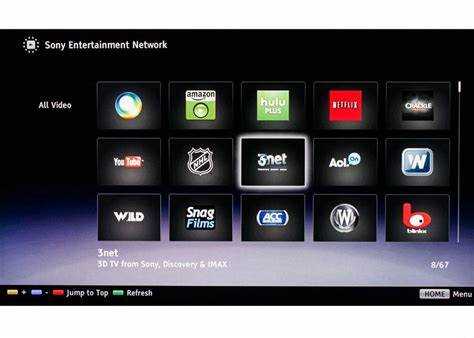
Для быстрого выбора источника сигнала на телевизоре Sony используйте кнопку «Input» на пульте дистанционного управления. Эта кнопка открывает меню выбора входов.
1. Нажмите кнопку «Input» на пульте. На экране появится список доступных источников, таких как HDMI, AV, компонент и другие.
2. Используйте стрелки вверх/вниз для выбора нужного входа. Список обычно включает все подключенные устройства, такие как игровые консоли, DVD-плееры, телевизионные приставки и другие источники.
3. Подтвердите выбор кнопкой «OK» или «Enter». Экран переключится на выбранный источник, и вы сразу увидите изображение с этого устройства.
Для удобства можно закрепить часто используемые источники, чтобы они всегда отображались на первых позициях списка. Также, на некоторых моделях Sony кнопка «Input» может вызвать быстрый доступ к последнему использованному источнику, сокращая время на переключение.
Что делать, если кнопка input не реагирует

Если кнопка «Input» на пульте телевизора Sony не реагирует, выполните следующие действия:
1. Проверьте работоспособность пульта. Замените батарейки, если они разряжены, или попробуйте использовать пульт с другой техникой, чтобы убедиться, что проблема не в самом устройстве.
2. Перезагрузите телевизор. Отключите его от сети на несколько минут и затем снова включите. Иногда это помогает восстановить нормальную работу кнопок.
3. Убедитесь, что телевизор правильно подключен к источникам сигнала. Если устройство не обнаруживает подключенные устройства (например, HDMI, AV или компонент), кнопка «Input» может не работать должным образом.
4. Проверьте настройки телевизора. Перейдите в меню «Настройки» и убедитесь, что порты входа активированы. На некоторых моделях может потребоваться вручную включить определенные входы в настройках.
5. Попробуйте использовать кнопки на самом телевизоре. Если кнопка «Input» на пульте не работает, возможно, она активируется через кнопки на корпусе телевизора. Некоторые модели имеют физическую кнопку для переключения входов.
6. Если кнопка «Input» продолжает не работать, возможно, потребуется обновить программное обеспечение телевизора. Проверьте наличие обновлений через меню настроек и установите последнюю версию ПО.
Альтернативные способы выбора источника без кнопки input

Если кнопка «Input» на пульте телевизора Sony не работает или отсутствует, можно использовать следующие способы для выбора источника сигнала:
1. Использование меню настроек телевизора. На некоторых моделях Sony можно выбрать источник сигнала через основное меню:
| Шаг | Действие |
|---|---|
| 1 | Нажмите кнопку «Home» на пульте. |
| 2 | Перейдите в раздел «Настройки». |
| 3 | Выберите «Система» или «Входы». |
| 4 | Выберите нужный источник сигнала и подтвердите выбор. |
2. Использование сторонних приложений. Многие телевизоры Sony поддерживают управление через мобильные приложения, такие как «Sony | TV SideView». Вы можете скачать приложение на смартфон и управлять телевизором, включая выбор источника.
3. Использование кнопок на корпусе телевизора. Если кнопка «Input» на пульте не работает, попробуйте использовать кнопки на самом телевизоре. На многих моделях есть кнопка для переключения между входами, которая расположена рядом с основными элементами управления.
4. Управление через внешние устройства. Если у вас есть внешнее устройство (например, ресивер или медиаплеер), оно также может предоставлять возможность переключения источников через свое меню.
Советы по использованию input при разных моделях Sony
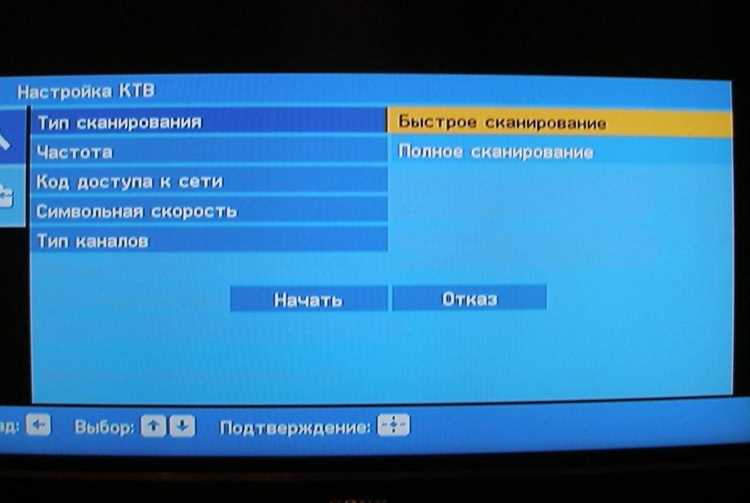
Кнопка «Input» на телевизорах Sony может работать немного по-разному в зависимости от модели. Вот несколько рекомендаций, которые помогут вам эффективно использовать эту функцию на разных устройствах Sony:
- Модели с Android TV: В телевизорах Sony с Android TV кнопка «Input» может открывать меню выбора источников через интерфейс, который выглядит как сетка с иконками. В некоторых случаях, для быстрого выбора источника можно использовать голосовое управление или Android TV Remote Control App на смартфоне.
- Модели без Android TV: В телевизорах старого поколения или с упрощённой ОС кнопка «Input» сразу открывает список доступных входов, без дополнительных окон или иконок. Для переключения между источниками достаточно просто использовать стрелки на пульте.
- Модели с Android TV и функцией Quick Settings: Для моделей с Android TV, начиная с 2018 года, доступна функция «Quick Settings». Это позволяет быстро перейти к настройкам источников с помощью меню, которое можно вызвать, нажимая кнопку «Input» на пульте, а затем выбирать «Входы» через верхнее меню.
- Для использования внешних устройств: Если ваш телевизор подключен к ресиверу или аудиовизуальному оборудованию, то кнопка «Input» может также переключать входы через внешние устройства. Убедитесь, что устройство правильно настроено и подключено.
Для удобства используйте кнопку «Input» только на проверенных и хорошо настроенных портах, чтобы избежать путаницы между входами. Если телевизор долго не отображает изображение с выбранного источника, попробуйте проверить кабели или переключить входы вручную через меню настроек.
Вопрос-ответ:
Где на телевизоре Sony находится кнопка «Input»?
Кнопка «Input» на телевизоре Sony обычно расположена на пульте дистанционного управления. Она может быть подписана как «Input», «Source» или «Вход». Если кнопка отсутствует на пульте, ищите её на корпусе телевизора, часто она находится рядом с кнопками включения или регулировки громкости.
Как переключиться между источниками, если кнопка «Input» не работает?
Если кнопка «Input» на пульте не работает, переключиться между источниками можно через меню телевизора. Для этого нажмите кнопку «Home», затем откройте раздел настроек и выберите пункт «Входы» или «Источники». Далее выберите нужный источник сигнала, например, HDMI, AV или компонент.
Почему кнопка «Input» не работает на пульте телевизора Sony?
Причины могут быть разные: возможно, батарейки в пульте разряжены или есть проблемы с инфракрасным сигналом. Попробуйте заменить батарейки. Если проблема не исчезнет, проверьте пульт на другом устройстве, чтобы убедиться, что он работает корректно. Также возможны неисправности самой кнопки или телевидения, которые требуют проверки в сервисном центре.
Как выбрать источник сигнала на телевизоре Sony без кнопки «Input» на пульте?
Если кнопка «Input» не работает, переключиться на нужный источник можно через меню телевизора. Для этого нажмите кнопку «Home» на пульте, откройте раздел «Настройки», затем перейдите в меню «Система» или «Входы» и выберите необходимый источник. Также можно использовать мобильное приложение для управления телевизором, если оно поддерживает выбор входов.
Где ещё можно найти кнопку «Input» на телевизоре Sony, кроме пульта?
Если пульт не работает или кнопка «Input» на нём отсутствует, её можно найти на самом телевизоре. Обычно она расположена на боковой панели или на нижней части экрана рядом с кнопками для включения и регулировки громкости. В некоторых моделях кнопка может быть скрыта в специальном меню на экране.

 Загрузка...