Содержание статьи

На польской клавиатуре клавиша Del расположена в правой части блока навигации, обычно выше стрелок и рядом с клавишами Insert, Home и End. Она используется для удаления символов справа от курсора, что отличает её от клавиши Backspace, удаляющей символы слева.
При работе с текстовыми редакторами в Windows или LibreOffice клавиша Del позволяет быстро удалять выделенные фрагменты текста, строки и объекты. В Excel и других таблицах её можно применять для очистки содержимого ячеек без удаления самой ячейки.
Для пользователей польской раскладки важно помнить, что комбинации с Del, такие как Ctrl + Del или Shift + Del, выполняют дополнительные действия: удаление слова справа от курсора или перемещение файлов в корзину. Точное знание расположения и функций Del повышает скорость работы с документами и таблицами.
Если клавиша Del не реагирует в определённых приложениях, стоит проверить настройки раскладки и драйверы клавиатуры. На некоторых ноутбуках польской раскладки Del может быть совмещена с функциональной клавишей Fn, что требует её одновременного нажатия для выполнения команды удаления.
Где находится клавиша Del в стандартной раскладке Польша

На стандартной польской клавиатуре клавиша Del расположена в правой верхней части блока навигации, непосредственно над стрелкой вниз и рядом с клавишами Insert, Home и End. Она обычно отделена от основного буквенно-цифрового блока, что позволяет быстро находить её на ощупь.
На ноутбуках с компактной раскладкой Del может совмещаться с функциональной клавишей Fn. В этом случае для её активации требуется одновременное нажатие Fn + Del. Пользователям рекомендуется проверять наличие дополнительной маркировки на клавише для правильного использования.
При работе с текстом в польской раскладке клавиша Del удаляет символы справа от курсора, а при выделении блока текста – полностью удаляет его. Это особенно удобно при редактировании документов, таблиц и списков, где нужно быстро корректировать информацию без использования мыши.
Для повышения скорости работы полезно запомнить её точное расположение: в стандартных клавиатурах польской раскладки Del находится в том же месте, что и на большинстве международных раскладок, что облегчает переключение между языками и устройствами.
Разница между Del и Backspace на польской клавиатуре
Клавиша Del удаляет символы, находящиеся справа от курсора, а клавиша Backspace удаляет символы слева. На польской раскладке их функциональное расположение соответствует международным стандартам: Backspace находится в верхней правой части основного буквенного блока, а Del – в правом блоке навигации.
При выделении текста Del удаляет выделенный фрагмент, не изменяя положение курсора, тогда как Backspace сдвигает курсор назад после удаления символов. Это различие важно учитывать при редактировании длинных строк текста и таблиц.
В сочетаниях с другими клавишами Del выполняет дополнительные действия: Ctrl + Del удаляет слово справа, Shift + Del перемещает объекты в корзину. Backspace таких возможностей не имеет, поэтому для точечного удаления элементов следует использовать Del.
На польских ноутбуках с компактными раскладками Backspace всегда доступен напрямую, а Del иногда требует Fn + Del, что делает понимание их различий особенно полезным для быстрой корректировки текста и работы с данными.
Использование Del при редактировании текста в Windows
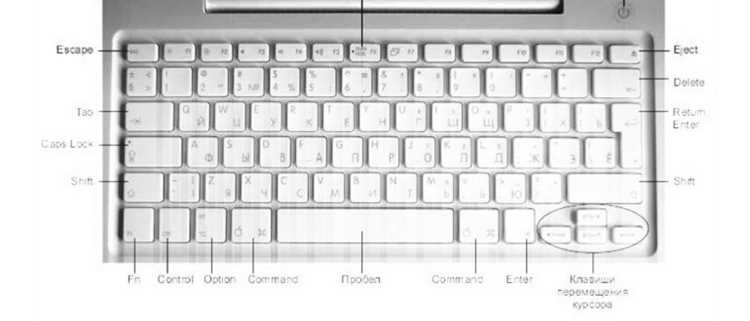
В текстовых редакторах Windows клавиша Del удаляет символы справа от курсора. При выделении текста она полностью удаляет выделенный фрагмент без смещения курсора, что ускоряет корректировку документов.
В комбинации с Ctrl клавиша Del удаляет слово справа от курсора, что удобно при работе с длинными строками текста и программным кодом. Shift + Del позволяет перемещать объекты или строки в буфер обмена без использования мыши.
При редактировании таблиц в Windows, например в Excel или LibreOffice Calc, Del очищает содержимое выбранных ячеек, не затрагивая их структуру. Это предотвращает случайное удаление строк и столбцов, сохраняя форматирование.
Для пользователей польской раскладки важно помнить о возможной необходимости одновременного нажатия Fn + Del на некоторых ноутбуках, чтобы активировать функцию удаления. Знание этих особенностей повышает скорость и точность редактирования текста.
Использование Del при работе с Excel и другими таблицами

Клавиша Del в Excel и других таблицах используется для удаления содержимого ячеек без изменения их структуры. Она позволяет быстро очистить данные, сохранив форматирование и формулы в других ячейках.
Основные приёмы работы с Del в таблицах:
- Выделите одну или несколько ячеек и нажмите Del для удаления текста или чисел.
- Shift + Del перемещает содержимое ячеек в буфер обмена для вставки в другое место.
- Ctrl + Del удаляет содержимое всей строки справа от активной ячейки.
- Используйте Del для удаления фильтров и временных данных без воздействия на формулы.
На польской клавиатуре Del находится в правом блоке навигации, что упрощает работу с крупными таблицами без отрыва рук от клавиатуры. На некоторых ноутбуках может потребоваться Fn + Del для активации команды.
Регулярное использование Del позволяет поддерживать таблицы в чистом состоянии и ускоряет обработку больших объёмов данных, особенно при массовой очистке ячеек и редактировании отчетов.
Комбинации клавиш с Del на польской клавиатуре

Клавиша Del на польской клавиатуре используется в сочетаниях с другими клавишами для расширения функционала удаления и управления объектами:
- Ctrl + Del – удаляет слово справа от курсора в текстовых редакторах и блоках ввода.
- Shift + Del – перемещает выделенные файлы или строки таблицы в корзину без использования мыши.
- Alt + Del – в некоторых приложениях открывает диалог удаления или закрытия объектов.
- Fn + Del – на ноутбуках с компактной раскладкой активирует функцию удаления символа справа.
Использование этих комбинаций ускоряет редактирование текста, очистку ячеек в таблицах и управление файлами. Знание расположения клавиши и её сочетаний снижает необходимость постоянного переключения между клавиатурой и мышью.
Проблемы с Del на польской раскладке и как их исправить

На польских клавиатурах иногда встречается ситуация, когда клавиша Del не выполняет удаление символов или объектов. Чаще всего это связано с компактной раскладкой ноутбука, где Del совмещена с функциональной клавишей Fn.
Для решения проблемы используйте следующие методы:
- Одновременно нажмите Fn + Del, если клавиша совмещена с другой функцией.
- Проверьте настройки раскладки в Windows: иногда при переключении на польскую версию клавиатуры поведение Del изменяется.
- Обновите или переустановите драйвер клавиатуры через диспетчер устройств, если Del не реагирует в любых приложениях.
- В текстовых редакторах убедитесь, что нет активного режима блокировки вставки (Insert), который может изменять действия Del.
Следуя этим рекомендациям, клавиша Del будет работать корректно, обеспечивая удаление символов, очистку ячеек и управление файлами без дополнительных задержек.
Вопрос-ответ:
Где на польской клавиатуре находится клавиша Del?
На стандартной польской клавиатуре клавиша Del расположена в правом верхнем блоке навигации, над стрелкой вниз и рядом с клавишами Insert, Home и End. На компактных ноутбуках она может быть совмещена с функциональной клавишей Fn, и для её активации требуется одновременное нажатие Fn + Del.
В чем разница между клавишами Del и Backspace на польской раскладке?
Клавиша Del удаляет символы справа от курсора или выделенный фрагмент, а Backspace удаляет символы слева. В текстовых редакторах Del полезна для корректировки текста без смещения курсора, а Backspace чаще используется для исправления ошибок при наборе с конца слова или строки.
Какие комбинации клавиш с Del полезны при работе с текстом и таблицами?
На польской клавиатуре комбинации с Del расширяют функциональность: Ctrl + Del удаляет слово справа от курсора, Shift + Del перемещает выделенные файлы или строки в буфер обмена, а на ноутбуках с компактной раскладкой Fn + Del активирует функцию удаления символа справа. Эти сочетания ускоряют редактирование текста и очистку таблиц.
Что делать, если клавиша Del не работает на польской раскладке?
Если Del не выполняет удаление, проверьте необходимость одновременного нажатия Fn. Также стоит проверить настройки раскладки в Windows, убедиться, что не активен режим Insert, и обновить драйвер клавиатуры через диспетчер устройств. В текстовых редакторах это помогает восстановить корректное удаление символов и выделенных объектов.

 Загрузка...