Содержание статьи

Быстрая отправка Samsung позволяет передавать файлы между устройствами серии Galaxy со скоростью до 20 Мбит/с без подключения к интернету. С помощью функции можно обмениваться фото, видео, документами и приложениями одновременно, что ускоряет процесс обмена данными между смартфонами и планшетами.
Подключение осуществляется через встроенный Wi-Fi Direct и Bluetooth, что обеспечивает стабильную передачу даже при отсутствии сети. Для начала передачи достаточно выбрать файлы в Галерее или в файловом менеджере и указать устройство получателя в списке обнаруженных Samsung-устройств.
Функция поддерживает передачу больших файлов до 1 ГБ за один сеанс, при этом система автоматически оптимизирует скорость передачи в зависимости от расстояния между устройствами и уровня сигнала. Быстрая отправка также сохраняет оригинальное качество фото и видео без сжатия.
Для безопасности передачи предусмотрены настройки разрешений: можно ограничить доступ только для выбранных контактов или временно отключить обнаружение устройства. Это особенно полезно при работе с корпоративными данными или личной информацией.
Быстрая отправка Samsung: функции и возможности

Быстрая отправка Samsung обеспечивает прямой обмен файлами между устройствами Galaxy без интернета. Система использует Wi-Fi Direct и Bluetooth, что позволяет передавать данные со скоростью до 20 Мбит/с и сохранять исходное качество медиафайлов.
Ключевые функции включают:
- Передача фото и видео в полном разрешении без сжатия.
- Обмен документами и приложениями до 1 ГБ за один сеанс.
- Одновременная отправка нескольких файлов с автоматическим управлением очередью передачи.
- Настройка безопасности: ограничение обнаружения устройства только для выбранных контактов.
- Интеграция с системными приложениями: возможность передачи прямо из Галереи, «Мои файлы» и менеджеров документов.
Для использования функции необходимо:
- Включить «Быструю отправку» в настройках устройства.
- Выбрать файлы для передачи.
- Выбрать устройство получателя из списка доступных Galaxy-устройств.
- Подтвердить прием на устройстве получателя.
Совет: при передаче больших файлов держите устройства на расстоянии не более 10 метров для стабильного сигнала и максимальной скорости передачи. Функция поддерживает обмен файлами между смартфонами, планшетами и некоторыми моделями ноутбуков Samsung.
Как активировать Быструю отправку на устройствах Samsung
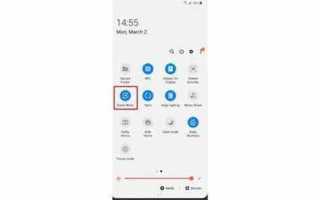
Для включения функции «Быстрая отправка» откройте Настройки и перейдите в раздел Подключения. Найдите пункт Быстрая отправка и активируйте переключатель. На некоторых моделях Galaxy функция может находиться в меню Дополнительные подключения.
После активации устройство автоматически становится видимым для других Galaxy-устройств в радиусе действия Wi-Fi Direct и Bluetooth. Чтобы ускорить обнаружение, убедитесь, что Bluetooth включен и устройства находятся на расстоянии не более 10 метров.
Для удобства использования рекомендуется добавить часто используемые устройства в список «Избранные», что позволяет начать передачу файлов без дополнительного подтверждения каждый раз. Совет: отключайте видимость устройства, если передача данных временно не требуется, чтобы избежать нежелательных подключений.
При первом подключении к новому устройству появится запрос на подтверждение соединения. Подтвердите его на обоих устройствах, после чего дальнейшие сеансы передачи будут выполняться автоматически.
Передача файлов между смартфонами Samsung без интернета
Функция «Быстрая отправка» позволяет передавать файлы между смартфонами Samsung без подключения к сети Wi-Fi или мобильному интернету. Передача осуществляется через Wi-Fi Direct и Bluetooth, что обеспечивает скорость до 20 Мбит/с и стабильное соединение на расстоянии до 10 метров.
Файлы, которые можно передавать:
| Тип файла | Максимальный размер | Особенности передачи |
|---|---|---|
| Фото | до 500 МБ за один сеанс | Сохраняется оригинальное качество |
| Видео | до 1 ГБ | Поддержка HD и Full HD форматов |
| Документы | до 500 МБ | PDF, Word, Excel, PPT и текстовые файлы |
| Приложения | до 1 ГБ | Передача APK без установки через интернет |
Рекомендации: держите устройства рядом друг с другом, отключайте фоновое использование Wi-Fi для стабильного соединения и используйте встроенный файловый менеджер для выбора нескольких файлов одновременно. Подтверждайте соединение на обоих устройствах, чтобы избежать прерывания передачи.
Совместимость Быстрой отправки с другими устройствами
Быстрая отправка Samsung поддерживает обмен файлами между большинством смартфонов и планшетов серии Galaxy с Android 10 и выше. Также функция работает с некоторыми моделями ноутбуков Samsung, оснащенными Wi-Fi Direct и поддержкой приложения «Samsung Flow».
Для передачи на устройства других производителей требуется установка приложения «SmartThings» или совместимого файлового менеджера, поддерживающего Wi-Fi Direct. При этом скорость передачи и стабильность соединения могут отличаться от передачи между Galaxy-устройствами.
Рекомендации по совместимости:
- Обновите операционную систему на обоих устройствах до актуальной версии.
- Проверяйте поддержку Wi-Fi Direct и Bluetooth для корректной передачи.
- Используйте официальные приложения Samsung для передачи больших файлов, чтобы избежать сжатия или потери данных.
Совет: перед отправкой документов или приложений убедитесь, что получающее устройство может их открыть или установить, чтобы избежать ошибок передачи.
Передача фото и видео через Быструю отправку
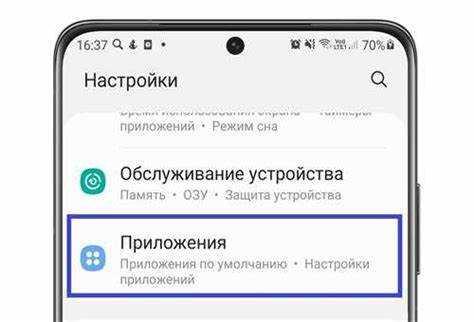
Функция «Быстрая отправка» позволяет передавать фото и видео между устройствами Samsung без потери качества. Поддерживаются форматы JPEG, PNG, HEIC для фото и MP4, MKV для видео. Максимальный размер одного файла составляет 1 ГБ, при передаче нескольких файлов суммарный размер ограничен доступной памятью устройства.
Процесс передачи:
- Выберите фото и видео в Галерее или файловом менеджере.
- Нажмите «Поделиться» и выберите «Быстрая отправка».
- Выберите устройство получателя из списка доступных Galaxy-устройств.
- Подтвердите прием на устройстве получателя.
Рекомендации: держите устройства на расстоянии не более 10 метров для стабильной скорости передачи, избегайте передачи файлов во время активного использования Wi-Fi других приложений, чтобы снизить риск прерывания. Для больших видеофайлов включайте зарядку на обоих устройствах, чтобы избежать прерывания из-за разряда батареи.
Отправка документов и приложений на другой Samsung
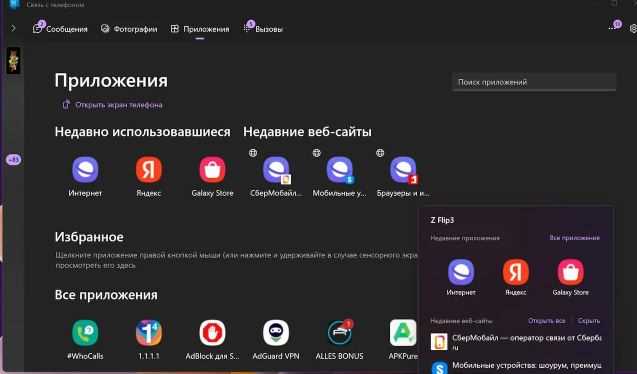
Быстрая отправка Samsung позволяет передавать документы и приложения напрямую на другое устройство Galaxy без использования интернета. Поддерживаются форматы PDF, DOCX, XLSX, PPTX и APK-файлы. Максимальный размер одного файла для передачи составляет 1 ГБ.
Пошаговая инструкция:
- Откройте файловый менеджер или приложение, где находится документ или APK.
- Выберите файлы для передачи.
- Нажмите «Поделиться» и выберите «Быстрая отправка».
- Выберите устройство получателя из списка доступных Galaxy-устройств.
- Подтвердите прием на устройстве получателя.
Рекомендации:
- Для больших документов и приложений держите устройства в пределах 10 метров для стабильного сигнала.
- Передача APK-файлов требует разрешения на установку приложений из неизвестных источников на устройстве получателя.
- Используйте очередь передачи при отправке нескольких файлов одновременно, чтобы избежать прерываний.
Совет: проверяйте свободное место на устройстве получателя перед отправкой больших документов или приложений, чтобы обеспечить завершение передачи без ошибок.
Настройка ограничений и разрешений для передачи данных

В Быстрой отправке Samsung предусмотрены настройки, позволяющие контролировать доступ к передаче файлов. Функция поддерживает ограничение видимости устройства, выбор конкретных контактов и управление типами передаваемых данных.
Основные параметры настройки:
- Видимость устройства: можно сделать устройство видимым только для определенных контактов или временно отключить обнаружение.
- Типы файлов: разрешить передачу только фото, видео, документов или приложений.
- Список доверенных устройств: добавление устройств, для которых автоматическая передача будет выполняться без подтверждения.
Пошаговая настройка:
- Откройте «Настройки» → «Подключения» → «Быстрая отправка».
- Выберите «Управление устройствами» и добавьте или удалите контакты.
- Настройте типы файлов, которые разрешено передавать.
- При необходимости активируйте временное отключение видимости для безопасности.
Рекомендация: регулярно проверяйте список доверенных устройств и разрешенные типы файлов, особенно если устройство используется в общественных местах или в рабочей среде, чтобы избежать случайной передачи конфиденциальных данных.
Решение проблем при работе Быстрой отправки
Проблемы при использовании Быстрой отправки Samsung чаще всего связаны с соединением устройств, несовместимостью форматов файлов или ограничениями системы безопасности. Основные шаги для устранения неполадок включают проверку настроек Wi-Fi Direct и Bluetooth, а также контроль видимости устройств.
Частые ошибки и методы их устранения:
- Устройство не обнаруживается: убедитесь, что включены Wi-Fi и Bluetooth, и устройства находятся на расстоянии не более 10 метров.
- Передача прерывается: отключите фоновые приложения, использующие Wi-Fi, и проверьте заряд батареи на обоих устройствах.
- Файл не поддерживается: проверьте формат и размер файла, максимально допустимый размер для передачи – 1 ГБ на один файл.
- Отказ в соединении: сбросьте список доверенных устройств и повторно подтвердите соединение.
Рекомендация: регулярно обновляйте операционную систему и встроенные приложения Samsung, чтобы исключить проблемы совместимости и использовать последние улучшения функции Быстрой отправки.
Вопрос-ответ:
Как включить Быструю отправку на смартфоне Samsung?
Для активации функции откройте «Настройки» → «Подключения» → «Быстрая отправка» и включите переключатель. На некоторых моделях путь может быть «Настройки» → «Дополнительные подключения». После включения устройство будет обнаруживаться другими Galaxy-устройствами в радиусе до 10 метров.
Какие файлы можно передавать с помощью Быстрой отправки Samsung?
Функция поддерживает передачу фото (JPEG, PNG, HEIC), видео (MP4, MKV), документы (PDF, DOCX, XLSX, PPTX) и APK-файлы. Один файл может достигать 1 ГБ, а при передаче нескольких файлов суммарный размер зависит от доступной памяти на устройстве. Все медиафайлы передаются без сжатия.
Можно ли передавать файлы между Samsung и устройствами других производителей?
Да, но для этого требуется установка приложения SmartThings или другого совместимого файлового менеджера с поддержкой Wi-Fi Direct. Скорость передачи и стабильность соединения могут быть ниже, чем при передаче между Galaxy-устройствами, и не все форматы файлов гарантированно передаются.
Что делать, если Передача данных прерывается или устройство не обнаруживается?
Проверьте включение Wi-Fi и Bluetooth, убедитесь, что устройства находятся на расстоянии не более 10 метров. Для передачи больших файлов отключите фоновые приложения, использующие сеть, и убедитесь, что оба устройства имеют достаточный заряд. При проблемах с соединением можно сбросить список доверенных устройств и повторно подтвердить соединение.

 Загрузка...