Содержание статьи

Абсолютный адрес ячейки в Excel фиксирует строку и столбец, что позволяет формуле ссылаться на одну и ту же ячейку при копировании в другие места. В отличие от относительных ссылок, которые изменяются при перемещении формулы, абсолютный адрес сохраняет точное местоположение данных. Такой подход необходим при создании таблиц с расчетами, где один и тот же коэффициент или константа используется в нескольких формулах.
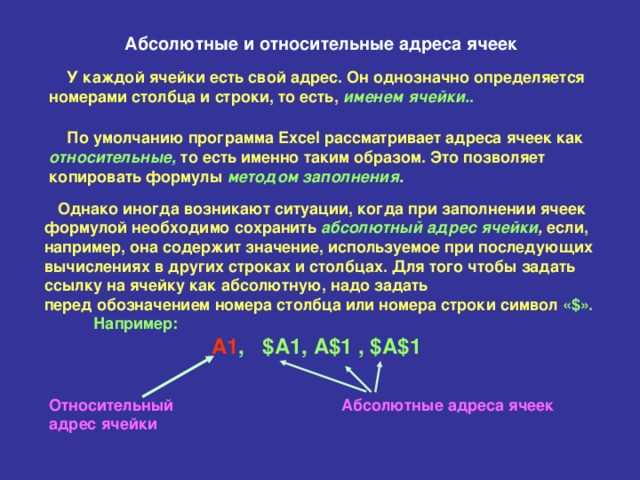
Для обозначения абсолютного адреса используется символ $. Например, запись $A$1 закрепляет и столбец, и строку. Если требуется зафиксировать только столбец или только строку, используют комбинации $A1 или A$1. Это позволяет гибко управлять ссылками при копировании формул, избегая ошибок и лишних корректировок.
Определение абсолютного адреса особенно важно при работе с большими массивами данных. Например, при расчете процентов от единого значения для нескольких строк или столбцов, фиксирование исходной ячейки экономит время и гарантирует точность вычислений. Применение абсолютных ссылок упрощает построение сложных финансовых моделей, сводных таблиц и расчетов с повторяющимися коэффициентами.
Практическая проверка абсолютных адресов проводится путем копирования формулы в соседние ячейки и анализа изменения ссылок. Если формула с абсолютной ссылкой не изменила адрес при копировании, она настроена корректно. Это позволяет сразу выявлять ошибки и корректировать формулы без ручной замены ссылок.
Что такое абсолютный адрес ячейки и чем он отличается от относительного
Абсолютный адрес ячейки в Excel фиксирует конкретный столбец и строку, независимо от того, куда копируется формула. Запись $B$3 закрепляет и столбец, и строку, что позволяет всегда ссылаться на одну и ту же ячейку при выполнении расчетов. Это полезно, когда одна ячейка содержит постоянное значение, например коэффициент или базовую величину.
Относительный адрес, например B3, изменяется при копировании формулы на другие позиции. Если формула =B3*2 скопировать вниз на одну строку, адрес автоматически станет B4. Это удобно при последовательных расчетах по рядам или столбцам, но приводит к ошибкам, если нужно ссылаться на неизменное значение.
Смешанный адрес позволяет закрепить либо столбец, либо строку. Запись $B3 фиксирует только столбец, а B$3 – только строку. Использование смешанных и абсолютных ссылок облегчает построение таблиц с повторяющимися формулами, минимизирует ручные корректировки и повышает точность расчетов при массовых операциях.
Для проверки правильности абсолютной ссылки достаточно скопировать формулу в соседние ячейки. Если адрес остался неизменным, ссылка закреплена корректно. Этот метод позволяет выявлять ошибки до выполнения сложных расчетов.
Как зафиксировать строку, столбец или обе части адреса

В Excel зафиксировать ячейку можно с помощью символа $. Чтобы закрепить одновременно столбец и строку, используют формат $A$1. Такая запись гарантирует, что при копировании формулы ссылка всегда будет указывать на конкретную ячейку.
Для фиксации только столбца ставят $ перед буквой столбца: $A1. При копировании формулы вниз или вверх столбец останется неизменным, а номер строки будет корректироваться относительно нового положения формулы.
Если требуется зафиксировать только строку, символ $ ставят перед номером строки: A$1. В этом случае строка остается постоянной, а столбец изменяется при копировании формулы по горизонтали.
Использование клавиши F4 позволяет быстро переключать тип ссылки. Выделив ячейку в формуле и нажав F4, можно последовательно менять относительный адрес на абсолютный, фиксировать только столбец или только строку. Это ускоряет настройку формул и уменьшает вероятность ошибок.
Использование символа $ для создания абсолютного адреса

Символ $ в Excel фиксирует часть или всю ссылку на ячейку. Запись $C$5 закрепляет столбец и строку, гарантируя, что формула всегда будет использовать именно эту ячейку, независимо от копирования в другие места таблицы.
Если требуется закрепить только столбец, ставят $ перед буквой: $C5. Столбец не изменится при копировании формулы по горизонтали или вертикали, а строка корректируется автоматически.
Для фиксации только строки используют C$5. Номер строки остается постоянным при перемещении формулы, а столбец подстраивается под новое положение. Такой способ удобен при создании повторяющихся расчетов по строкам.
Символ $ можно вводить вручную или использовать клавишу F4, которая последовательно меняет тип ссылки. Это ускоряет настройку формул и снижает риск ошибок при работе с большими таблицами.
Сочетания клавиш для быстрого переключения адреса на абсолютный

В Excel клавиша F4 позволяет быстро переключать тип ссылки в формуле. Выделив адрес ячейки и нажав F4, можно последовательно менять его с относительного на абсолютный, фиксировать только столбец или только строку.
Пример: адрес B2 при нажатии F4 изменится на $B$2 (абсолютная ссылка), затем на B$2 (фиксированная строка), потом на $B2 (фиксированный столбец) и вернется к B2 (относительная ссылка). Такой метод ускоряет настройку формул и уменьшает вероятность ошибок при копировании.
Использование F4 особенно полезно при работе с большими таблицами или сложными расчетами, где требуется закрепить несколько ячеек. Это экономит время, исключает ручное добавление символов $ и облегчает проверку формул перед массовыми вычислениями.
Проверка формул с абсолютными и относительными ссылками
Проверка правильности ссылок в формулах помогает избежать ошибок при расчетах и копировании данных. Для анализа используют следующие методы:
- Выделение формулы и просмотр адресов ячеек: абсолютные ссылки отображаются с символом $, относительные – без него.
- Копирование формулы в соседние ячейки: абсолютные адреса остаются неизменными, относительные корректируются по положению.
- Использование F2 для редактирования формулы и визуального отслеживания изменений ссылок при перемещении курсора.
Для комплексной проверки можно использовать пошаговое вычисление формул:
- Выберите ячейку с формулой.
- Нажмите Ctrl + ~ для отображения всех формул в таблице.
- Сравните ссылки в разных строках и столбцах, чтобы убедиться, что абсолютные и относительные адреса применены корректно.
Регулярная проверка формул предотвращает ошибки при массовых расчетах, особенно при работе с таблицами, где одни значения повторяются в нескольких местах, а другие изменяются динамически.
Применение абсолютных адресов при копировании формул

Абсолютные адреса позволяют точно закрепить исходные значения при копировании формул в Excel. Например, если ячейка $B$2 содержит коэффициент, формула =A3*$B$2 при копировании вниз и вправо всегда будет использовать это значение.
Использование абсолютных ссылок важно при расчетах, где один и тот же параметр применяется к множеству строк или столбцов. Это исключает необходимость вручную исправлять адреса при копировании формул.
Для массового копирования формул рекомендуется:
- Определить, какие ячейки должны оставаться фиксированными.
- Преобразовать их адреса в абсолютные с помощью символа $ или клавиши F4.
- Копировать формулы по диапазону и проверить, что абсолютные ссылки не изменились, а относительные корректно адаптировались.
Такой подход ускоряет работу с таблицами, минимизирует ошибки и обеспечивает точность расчетов при обработке больших объемов данных.
Ошибки при неверном использовании абсолютных ссылок
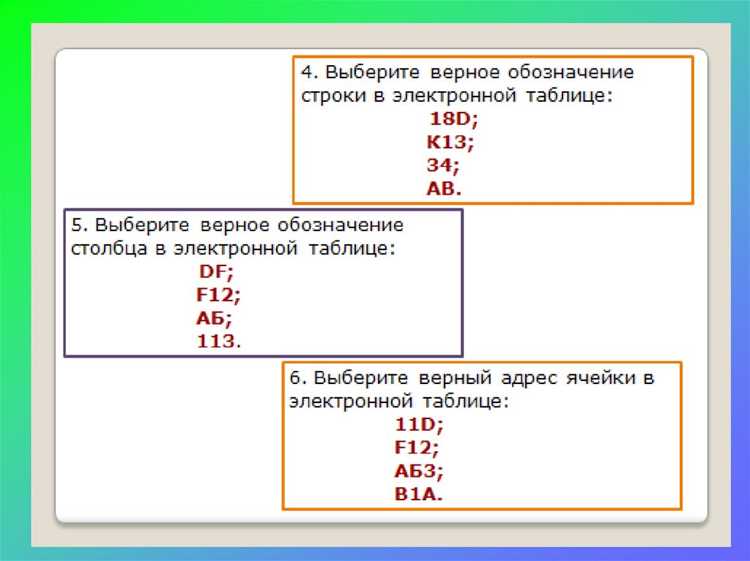
Неправильное применение абсолютных ссылок может приводить к ошибкам в расчетах и нарушать логику таблицы. Основные типы ошибок включают:
- Фиксация ячейки там, где нужно относительное смещение. Например, формула =A1*$B$1 скопирована вниз, но значение в строке A должно изменяться, а $B$1 фиксировано необоснованно.
- Неверная фиксация только столбца или строки, когда требуется закрепить оба. Это приводит к частичным сдвигам и неправильным результатам при копировании формулы по диапазону.
- Смешанные ссылки применяются неконсистентно: часть формул использует абсолютные ссылки, другая – относительные, что вызывает расхождения в вычислениях.
Для выявления ошибок рекомендуются следующие действия:
- Проверка формул путем копирования их в соседние ячейки и наблюдение за изменением адресов.
- Использование Ctrl + ~ для отображения всех формул и визуальной оценки правильности ссылок.
- Анализ логики расчетов и сопоставление с исходными данными для определения, какие ссылки должны быть абсолютными.
Соблюдение этих правил позволяет минимизировать ошибки и обеспечить точность расчетов при работе с большими таблицами.
Примеры задач с правильным использованием абсолютных адресов

Абсолютные ссылки удобны для задач, где одно значение используется в нескольких расчетах. Рассмотрим несколько примеров.
1. Расчет итоговой стоимости товаров с единым коэффициентом налога:
| Товар | Цена | Количество | Итог с налогом |
|---|---|---|---|
| Товар A | 100 | 2 | =B2*C2*$B$5 |
| Товар B | 150 | 3 | =B3*C3*$B$5 |
В ячейке B5 указан коэффициент налога. Абсолютная ссылка $B$5 позволяет копировать формулы в столбце «Итог с налогом», не изменяя адрес коэффициента.
2. Применение единого коэффициента к разным строкам для расчета скидки:
| Продукт | Сумма | Скидка | Итог |
|---|---|---|---|
| Продукт A | 200 | =B2*$C$5 | =B2-D2 |
| Продукт B | 300 | =B3*$C$5 | =B3-D3 |
Абсолютная ссылка $C$5 обеспечивает использование одного коэффициента скидки для всех товаров, упрощая массовый расчет и предотвращая ошибки при копировании формул.
Вопрос-ответ:
Что такое абсолютный адрес ячейки в Excel и чем он отличается от относительного?
Абсолютный адрес ячейки фиксирует столбец и строку с помощью символа $, например $A$1. Это позволяет формуле всегда ссылаться на одну и ту же ячейку, независимо от того, куда её копируют. Относительный адрес, например A1, изменяется при копировании формулы в другие строки или столбцы, подстраиваясь под новое положение.
Как зафиксировать только столбец или только строку в формуле?
Для фиксации столбца ставят $ перед буквой столбца, например $B2. Столбец останется неизменным при копировании формулы по горизонтали или вертикали, а строка будет изменяться. Чтобы зафиксировать только строку, используют B$2. Строка не меняется при копировании формулы вниз или вверх, а столбец подстраивается под новую позицию.
Как быстро переключать адрес ячейки на абсолютный или смешанный?
Выделите адрес ячейки в формуле и нажмите клавишу F4. При каждом нажатии тип ссылки меняется последовательно: относительная → абсолютная → фиксированная строка → фиксированный столбец → обратно к относительной. Этот способ ускоряет настройку формул и позволяет избежать ручного добавления символов $.
Какие ошибки возникают при неправильном использовании абсолютных ссылок?
Частые ошибки включают фиксацию ячейки там, где нужно относительное смещение, неверную фиксацию только столбца или строки, а также несогласованное использование смешанных и абсолютных ссылок. Это приводит к неправильным результатам при копировании формул по диапазону. Для проверки корректности используют копирование формулы в соседние ячейки и отображение всех формул с помощью Ctrl + ~.

 Загрузка...