Содержание статьи
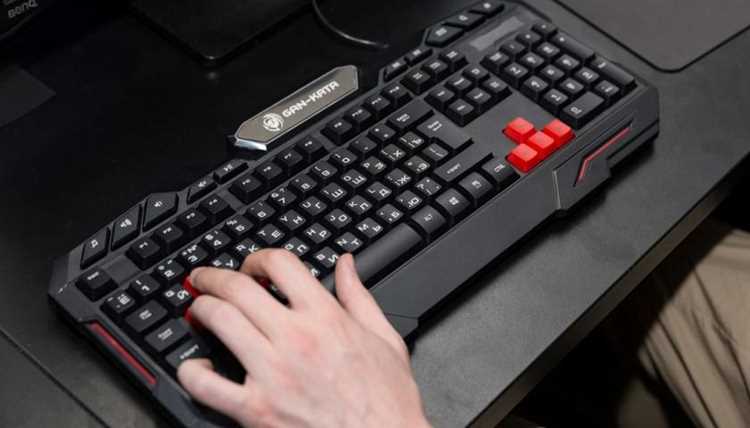
Клавиша Page Up используется для быстрого перемещения вверх по документам, таблицам и веб-страницам. На стандартных клавиатурах ПК она обычно располагается в блоке навигации справа, над клавишей Page Down и рядом с клавишами Home и End.
На ноутбуках с компактной клавиатурой расположение Page Up может отличаться. Часто её совмещают с функциональными клавишами и активируют через клавишу Fn. Важно проверять маркировку клавиш, чтобы использовать правильное сочетание для прокрутки вверх.
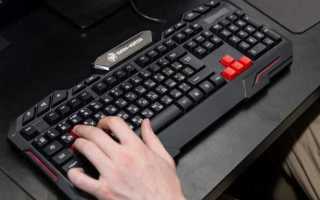
Клавиатуры с нестандартной раскладкой, например, игровые модели или устройства с уменьшенным числом клавиш, могут переносить Page Up в верхний или боковой угол блока навигации. Пользователи могут переназначить клавишу в операционной системе для удобного доступа.
Понимание точного расположения Page Up ускоряет работу с документами, позволяет избегать лишних движений рук и снижает риск ошибок при навигации по большим таблицам или текстам.
Где найти клавишу Page Up на стандартной клавиатуре ПК

На стандартной клавиатуре ПК клавиша Page Up расположена в блоке навигации, который находится справа от основного алфавитного блока и над цифровой клавиатурой. Она используется для быстрого перемещения вверх по документам и веб-страницам.
Основные особенности расположения:
- Находится обычно над клавишей Page Down.
- Расположена рядом с Home и End, что позволяет быстро переходить к началу и концу документа.
- В некоторых клавиатурах находится в верхнем ряду блока стрелок, между Insert и Home.
Для точного определения клавиши можно использовать следующие рекомендации:
- Проверить правый навигационный блок – стандартное место для Page Up.
- Найти подпись PgUp или Page Up на клавише.
- Использовать комбинацию клавиш Fn + стрелка вверх на клавиатурах, где Page Up совмещена с другими функциями.
Знание точного расположения позволяет ускорить работу с документами, избегать случайного нажатия других клавиш и оптимизировать навигацию по длинным текстам и таблицам.
Расположение Page Up на ноутбуках с компактной клавиатурой
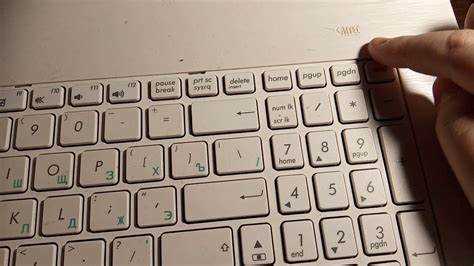
На ноутбуках с компактной клавиатурой клавиша Page Up часто совмещена с другими функциональными клавишами, чтобы уменьшить размер блока навигации. Обычно её можно найти в верхнем ряду справа или интегрированной с клавишами стрелок.
Особенности использования на компактных моделях:
- Для активации часто требуется удерживать клавишу Fn, особенно если Page Up совмещена с клавишей стрелки вверх.
- Метки на клавишах могут быть сокращёнными: PgUp или маленький символ стрелки вверх с подписью.
- Некоторые ультратонкие ноутбуки переносят Page Up в верхний ряд вместе с Home и End, чтобы сохранить место для других клавиш.
Чтобы быстро найти Page Up на компактной клавиатуре, рекомендуется проверить правый верхний угол клавиш стрелок и обратить внимание на функции, вызываемые через Fn. Это позволяет перемещаться по документам без лишних ошибок и ускоряет работу с текстом и таблицами.
Как отличить Page Up на клавиатурах с нестандартной раскладкой

На клавиатурах с нестандартной раскладкой, включая игровые модели или уменьшенные версии, клавиша Page Up может быть перемещена или совмещена с другими функциями. Для правильного определения её положения нужно учитывать следующие признаки.
- Ищите маркировку PgUp или полное название Page Up на клавише. Иногда используются маленькие символы стрелки вверх рядом с буквами.
- Проверяйте верхний ряд навигационного блока, особенно рядом с Home, End и стрелками.
- На игровых клавиатурах и моделях с низкопрофильными клавишами Page Up может быть совмещена с дополнительными мультимедийными или макросными клавишами.
- Если клавиша совмещена, используйте комбинацию с Fn или Shift, чтобы активировать функцию прокрутки.
- Проверяйте документацию к устройству, чтобы узнать точное расположение и возможные сочетания.
- В операционной системе можно переназначить клавишу для удобного доступа к Page Up при нестандартной раскладке.
Следуя этим рекомендациям, можно быстро идентифицировать Page Up и использовать её для перемещения по документам, не отвлекаясь на поиск клавиши вручную.
Использование Page Up вместе с клавишей Fn на портативных устройствах
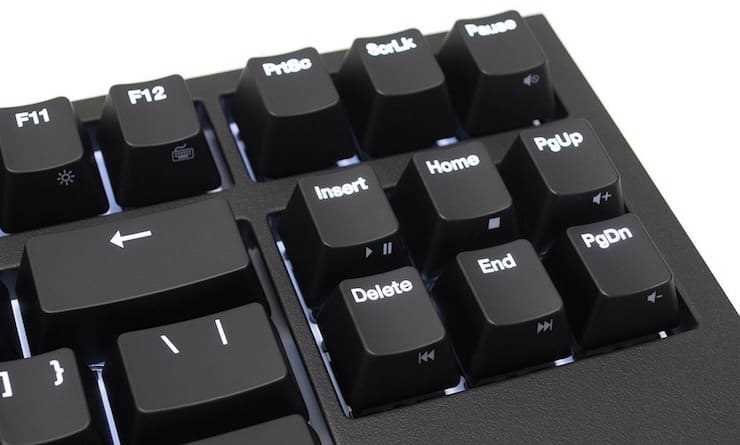
На ноутбуках и ультрабуках с компактной клавиатурой клавиша Page Up часто совмещена с другими клавишами, поэтому её работа требует удерживания Fn. Это позволяет экономить место, но изменяет привычные действия по прокрутке.
Примеры сочетаний:
- Fn + стрелка вверх – стандартное сочетание для прокрутки на устройствах без отдельной клавиши Page Up.
- Fn + PgUp – на некоторых моделях активирует функцию прокрутки и одновременно выполняет дополнительные действия, например, масштабирование или переход к началу документа.
- На ноутбуках с подсветкой или мультимедийными клавишами Fn может изменять режим работы стрелок и навигационных функций.
Для удобного использования рекомендуется проверить раскладку клавиш и документацию устройства, чтобы точно определить комбинации с Fn. Это позволяет перемещаться по документам без случайных нажатий и ускоряет работу с текстом и таблицами.
Сочетания клавиш с Page Up для быстрого перемещения по документам
Клавиша Page Up используется не только отдельно, но и в сочетаниях с другими клавишами для ускоренного перемещения по документам, таблицам и веб-страницам.
Наиболее распространённые комбинации:
- Ctrl + Page Up – перемещение между вкладками в браузерах и офисных приложениях.
- Shift + Page Up – выделение текста или строк при прокрутке вверх.
- Fn + Page Up – активация прокрутки на ноутбуках с компактной клавиатурой, где клавиша совмещена с другими функциями.
- Alt + Page Up – в некоторых программах позволяет переходить к предыдущему разделу или элементу списка.
Использование этих сочетаний сокращает время на навигацию по длинным документам и таблицам, позволяет точно выделять необходимый текст и повышает скорость работы с интерфейсами приложений.
Проверка работы клавиши Page Up и её настройка в ОС

Клавиша Page Up отвечает за перемещение вверх по документам и таблицам. Проверка её работы помогает выявить проблемы с аппаратной частью или настройками системы.
Способы проверки и диагностики:
| Метод | Действие |
|---|---|
| Тест в текстовом редакторе | Откройте документ и нажмите Page Up, наблюдая за перемещением курсора вверх по экрану. |
| Онлайн-тест клавиатуры | Используйте веб-сервис для отображения нажатий клавиш, чтобы убедиться, что Page Up регистрируется корректно. |
| Проверка драйвера | В Windows откройте «Диспетчер устройств» и убедитесь, что драйвер клавиатуры обновлён и работает без ошибок. |
Настройка клавиши в операционной системе:
- Windows: переназначение через сторонние утилиты или встроенные параметры клавиатуры.
- Mac: сочетание Fn + стрелка вверх выполняет функцию Page Up; можно изменить поведение через «Системные настройки» → «Клавиатура».
- Linux: настройка через Xmodmap или системные утилиты для переназначения клавиш.
Регулярная проверка и корректная настройка клавиши Page Up обеспечивают стабильное перемещение по документам, ускоряют работу с длинными текстами и таблицами и предотвращают случайные ошибки прокрутки.
Вопрос-ответ:
Где находится клавиша Page Up на стандартной клавиатуре ПК?
На стандартной клавиатуре ПК клавиша Page Up располагается в правом навигационном блоке, обычно над Page Down и рядом с Home и End. Она используется для перемещения вверх по тексту или спискам без прокрутки мышью.
Как найти Page Up на ноутбуках с компактной клавиатурой?
На компактных ноутбуках клавиша Page Up часто совмещена с другими клавишами, например со стрелкой вверх. Для её активации обычно требуется удерживать клавишу Fn. Метка может быть сокращённой — PgUp. Проверка документации ноутбука помогает определить точное расположение.
Чем отличается Page Up на клавиатурах с нестандартной раскладкой?
На нестандартных клавиатурах, таких как игровые или уменьшенные модели, Page Up может находиться в верхнем ряду блока навигации, совмещаться с мультимедийными клавишами или иметь нестандартную маркировку. Для использования нужно проверять обозначения клавиш и сочетания с Fn или другими функциональными клавишами.
Какие сочетания клавиш с Page Up ускоряют работу с документами?
Для быстрого перемещения используются сочетания: Shift + Page Up — выделение текста вверх, Ctrl + Page Up — переход между вкладками в приложениях, Fn + Page Up — на ноутбуках с совмещённой клавишей. Эти комбинации позволяют управлять документами и таблицами без использования мыши.
Как проверить работу клавиши Page Up и при необходимости настроить её в системе?
Проверка включает тест в текстовом редакторе, использование онлайн-сервисов для отображения нажатий и проверку драйвера клавиатуры в системе. Для настройки в Windows можно переназначить клавишу через утилиты или параметры клавиатуры, на Mac используется Fn + стрелка вверх, в Linux — Xmodmap или системные утилиты для переназначения. Это помогает исправить ошибки прокрутки и ускоряет работу с документами.

 Загрузка...