Содержание статьи
На компьютерах с Windows 10 диски могут отображаться не сразу, особенно если речь идет о скрытых разделах или недавно подключенных накопителях. Чаще всего системный диск обозначен как C:, а дополнительные тома получают буквы D:, E: и далее. Для точного определения доступных дисков стоит использовать встроенные инструменты системы, чтобы исключить ошибки при работе с файлами.
Проверка дисков через Проводник позволяет быстро увидеть видимые тома, но скрытые разделы и внешние накопители иногда остаются невидимыми. В таких случаях помогает Управление дисками, где отображаются все подключенные устройства, их размеры и файловые системы. Это важно для восстановления информации и корректного использования памяти.
Для пользователей, работающих с командной строкой, команда diskpart предоставляет подробный список всех дисков и томов, включая те, которые не отображаются в Проводнике. Кроме того, проверка подключенных внешних накопителей через USB-порты и настройка BIOS/UEFI помогают выявить устройства, которые система не определила автоматически.
Проверка доступных дисков через Проводник

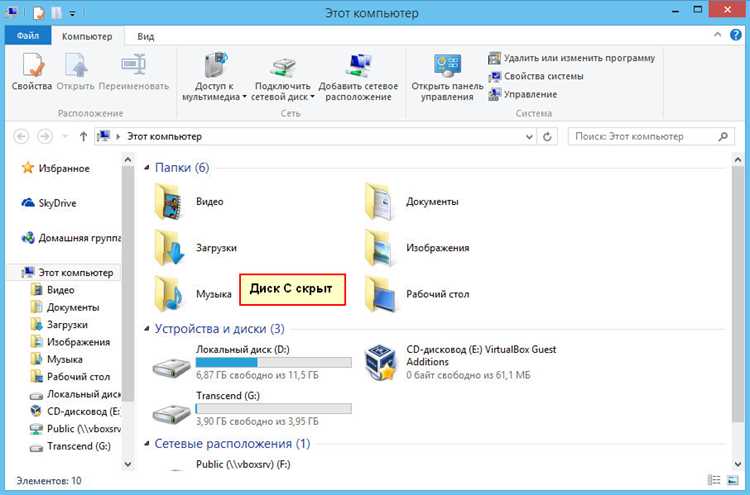
Откройте Проводник с помощью комбинации клавиш Win + E или через значок на панели задач. В левой панели выберите раздел Этот компьютер. Здесь отображаются все тома с назначенными буквами, включая системный диск C: и дополнительные разделы.
Если диск не виден, убедитесь, что он правильно подключен и распознан системой. В Проводнике отображаются только тома с файловой системой, поддерживаемой Windows, например NTFS или FAT32. Том без буквы не будет отображаться до его назначения через Управление дисками.
Проверяйте размер и доступное пространство каждого диска, чтобы исключить ошибочные тома или поврежденные разделы. Практика показывает, что внешние накопители чаще всего отображаются внизу списка под локальными дисками, их стоит подключать напрямую к портам USB 3.0 для корректного распознавания.
Использование управления дисками для поиска скрытых томов
Откройте Управление дисками через комбинацию клавиш Win + X и выбор пункта Управление дисками. В окне отобразятся все физические накопители и их разделы, включая скрытые тома без назначенной буквы. Каждый диск сопровождается информацией о размере, типе раздела и файловой системе.
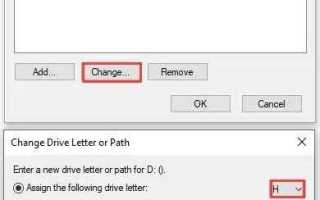
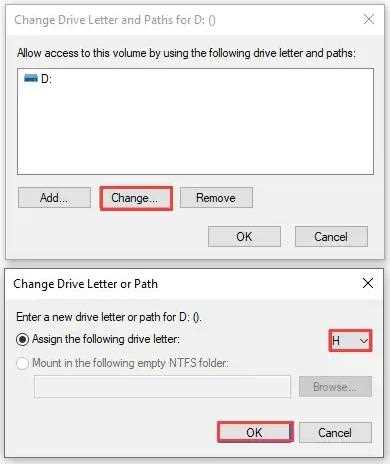
Скрытые тома часто используются для восстановления системы или хранения резервных данных. Чтобы сделать их видимыми в Проводнике, щелкните правой кнопкой по нужному разделу и выберите Изменить букву диска и путь, затем назначьте свободную букву.
Обратите внимание на тома с пометкой Не распределен или Зарезервировано системой. Первый можно подключить и использовать для хранения данных, второй лучше не изменять без точного понимания, чтобы не нарушить работу Windows. Проверка через управление дисками позволяет выявить все скрытые ресурсы и контролировать использование пространства на каждом накопителе.
Поиск диска через командную строку

Откройте Командную строку с правами администратора через меню Пуск или комбинацию Win + X → Командная строка (Администратор). Введите команду diskpart и нажмите Enter. После запуска утилиты используйте команду list disk для отображения всех подключенных физических дисков.
| Номер диска | Статус | Размер | Свободно | Dyn | Gpt |
|---|---|---|---|---|---|
| 0 | Онлайн | 476 GB | 1024 MB | Нет | Да |
| 1 | Онлайн | 931 GB | 512 MB | Нет | Нет |
Номер диска помогает точно идентифицировать нужный том для дальнейших операций, таких как назначение буквы, форматирование или создание разделов. Команды select disk X и list volume позволяют просмотреть все тома выбранного диска, включая скрытые и нераспределенные области, что важно для полной проверки подключенных накопителей.
Определение подключенных внешних накопителей
Внешние накопители подключаются через USB-порты и могут не отображаться автоматически в Проводнике, если отсутствует назначение буквы или накопитель поврежден. Для корректного определения используйте следующие шаги:
- Подключите устройство напрямую к порту USB 3.0 или USB-C для стабильного питания и скорости передачи данных.
- Откройте Проводник и проверьте раздел Этот компьютер на наличие новых томов.
- Если диск не отображается, откройте Управление дисками через Win + X и проверьте наличие подключенного накопителя без буквы.
- Назначьте букву диска через Изменить букву диска и путь, чтобы сделать его видимым в системе.
- Проверьте состояние и файловую систему накопителя (обычно NTFS или exFAT) для совместимости с Windows 10.
Дополнительно используйте команду diskpart → list disk для отображения всех подключенных внешних устройств, включая скрытые или поврежденные тома. Такой подход позволяет точно определить доступные накопители и избежать ошибок при работе с файлами.
Проверка наличия дисков через BIOS/UEFI
Для проверки физического состояния дисков перезагрузите компьютер и войдите в BIOS/UEFI, обычно нажатием клавиши Del, F2 или Esc во время старта системы. В разделе Storage или SATA Configuration отображаются все подключенные накопители, включая внутренние SSD и HDD, а также внешние устройства, если они поддерживаются на уровне BIOS.
Проверьте следующие параметры для каждого диска:
- Состояние подключения (Connected/Not Detected).
- Тип интерфейса (SATA, NVMe, USB).
- Объем и серийный номер устройства.
- Режим работы SATA (AHCI или RAID), который влияет на совместимость с Windows.
Если диск не отображается, проверьте кабели питания и данных, а также попробуйте другой порт. BIOS/UEFI позволяет убедиться, что диск физически подключен и исправен до загрузки операционной системы, что особенно важно для восстановления данных или установки новой копии Windows.
Использование сторонних программ для обнаружения дисков
Если стандартные средства Windows не позволяют обнаружить диск, можно использовать специализированные программы для анализа и управления накопителями. Они отображают скрытые тома, поврежденные разделы и внешние устройства, которые система не распознала автоматически.
Популярные варианты и рекомендации:
- CrystalDiskInfo – показывает состояние SMART каждого диска, температуру и объем, помогает определить потенциальные сбои.
- MiniTool Partition Wizard – предоставляет полную информацию о всех томах, позволяет назначать буквы, изменять размер и проверять файловую систему.
- EaseUS Partition Master – позволяет просмотреть скрытые и зарезервированные разделы, создавать новые тома и исправлять ошибки файловой системы.
- HWInfo – отображает физические параметры дисков, подключенные контроллеры и режим работы интерфейсов.
Рекомендуется запускать программы с правами администратора для корректного доступа к скрытым разделам. Использование сторонних инструментов особенно полезно для восстановления информации или управления дисками, которые не отображаются в стандартных средствах Windows.
Вопрос-ответ:
Почему мой диск C: не отображается в Проводнике?
Если диск C: отсутствует в Проводнике, проверьте подключение и правильное отображение в Управлении дисками. Возможно, ему не назначена буква, или раздел поврежден. Использование командной строки через diskpart помогает увидеть все тома, включая скрытые.
Как определить скрытые разделы на компьютере с Windows 10?
Скрытые разделы можно обнаружить через Управление дисками. Они часто помечены как «Зарезервировано системой» или не имеют буквы. Для работы с ними используйте правый клик и назначение буквы диска, если необходимо получить доступ к данным.
Можно ли увидеть внешние накопители, если они не отображаются в Проводнике?
Да, подключенные внешние накопители могут быть видны в Управлении дисками или через команду diskpart → list disk. Убедитесь, что устройство подключено напрямую к порту USB и исправно. Иногда требуется назначить букву диска для отображения в системе.
Как узнать, подключен ли диск на уровне BIOS/UEFI?
Для проверки войдите в BIOS/UEFI при старте компьютера, обычно через клавишу Del или F2. В разделе Storage отображаются все накопители с указанием типа интерфейса, объема и статуса подключения. Отсутствие диска может означать проблемы с кабелем или неисправность устройства.

 Загрузка...