Содержание статьи
Функция автосохранения в Microsoft Word создаёт резервные копии документов каждые несколько минут, чтобы защитить данные при сбое программы или отключении питания. По умолчанию временные файлы сохраняются с расширением .asd или .wbk в папке C:\Users\<имя_пользователя>\AppData\Roaming\Microsoft\Word.
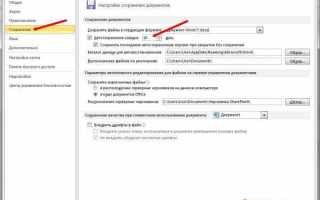
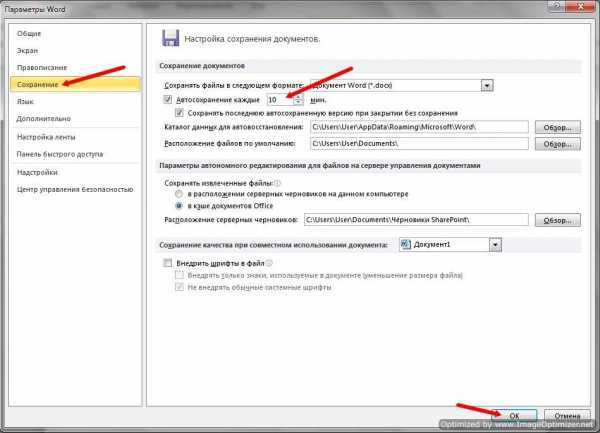
Для проверки текущего пути автосохранения откройте Word, перейдите в Файл → Параметры → Сохранение и обратите внимание на поле «Путь для файлов автосохранения». Здесь можно указать удобное расположение, если стандартная папка неудобна для доступа или резервного копирования.
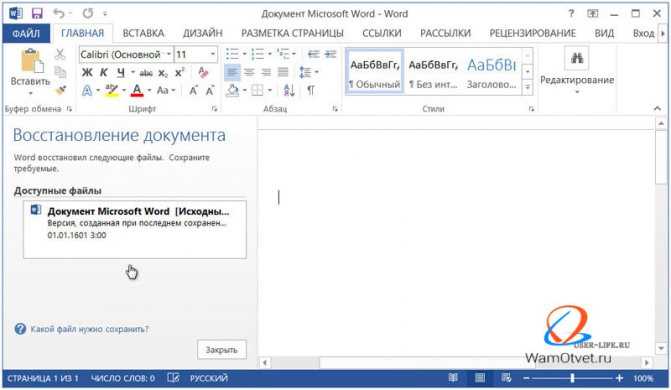
Если документ был закрыт некорректно, можно восстановить его через вкладку Файл → Сведения → Восстановить несохранённые документы. Word автоматически отображает список временных файлов, которые можно открыть и сохранить в привычной папке.
Временные файлы также можно найти вручную, используя поиск по расширениям .asd и .wbk в системной папке Windows или на дисках, где обычно хранятся рабочие документы. Это позволяет вернуть важные данные, даже если стандартные функции Word не отображают файл.
Регулярное удаление устаревших временных файлов помогает освободить место на диске и избежать путаницы с резервными копиями. Проверяйте папку автосохранения не реже одного раза в месяц и удаляйте файлы, которые уже сохранены в основной папке документов.
Автосохранение в Word: где найти временные файлы
Временные файлы Word создаются автоматически каждые 10 минут по умолчанию и имеют расширения .asd для автосохранённых документов и .wbk для резервных копий. Их местоположение зависит от версии Word и настроек пользователя. На Windows 10 и 11 стандартная папка находится по пути: C:\Users\<имя_пользователя>\AppData\Roaming\Microsoft\Word.
Для быстрого поиска временного файла используйте сочетание клавиш Win + S и укажите расширения .asd или .wbk. В случае если документ был закрыт некорректно, откройте Word, перейдите в Файл → Сведения → Восстановить несохранённые документы и выберите нужный файл из списка.
При желании изменить путь автосохранения откройте Файл → Параметры → Сохранение и в поле «Путь для файлов автосохранения» укажите удобную папку, например, на диске D. Это позволяет быстро находить резервные копии и включать их в резервное копирование системы.
Если временный файл не отображается в стандартной папке, его можно искать через проводник Windows, задав поиск по имени документа с расширением .asd или .wbk. Часто файлы сохраняются в C:\Users\<имя_пользователя>\AppData\Local\Microsoft\Office\UnsavedFiles.
Для предотвращения потери данных сохраняйте важные документы вручную и проверяйте содержимое временных файлов перед их удалением. Регулярная очистка папки автосохранения освобождает место на диске и упрощает работу с резервными копиями.
Папка по умолчанию для временных файлов Word
Временные файлы Word по умолчанию сохраняются в системной папке пользователя. Для версий Word 2016 и новее путь выглядит как: C:\Users\<имя_пользователя>\AppData\Roaming\Microsoft\Word. Для более старых версий Word временные файлы могут находиться в C:\Documents and Settings\<имя_пользователя>\Application Data\Microsoft\Word.
Файлы с расширением .asd создаются для автосохранённых документов, а .wbk – для резервных копий. Эти файлы появляются после открытия документа и автоматически обновляются каждые 10 минут, если не изменён интервал в настройках.
Для быстрого доступа к папке откройте проводник и в адресной строке вставьте путь до папки с заменой <имя_пользователя> на актуальное имя. В папке будут отображаться временные копии документов, которые можно открыть напрямую из Word для восстановления.
Если стандартная папка неудобна, её можно изменить в Word: Файл → Параметры → Сохранение → Путь для файлов автосохранения. Указав локальный диск с достаточным объёмом, вы ускорите поиск и сохранение временных файлов.
Как изменить путь автосохранения в настройках Word
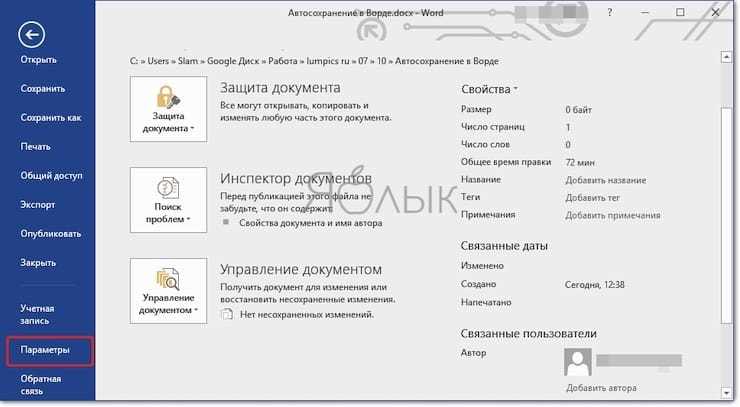
Для изменения папки автосохранения откройте Word и перейдите в Файл → Параметры → Сохранение. В разделе «Сохранение документов» найдите поле «Путь для файлов автосохранения» и нажмите Обзор для выбора новой папки.
Рекомендуется указывать локальный диск с достаточным объёмом памяти, например, D:\WordBackup. Это позволяет быстро находить временные файлы и уменьшает риск потери данных при сбое системы.
После изменения пути Word будет автоматически сохранять новые временные копии документов в указанной папке. Старые файлы из прежней папки не перемещаются, их можно сохранить вручную при необходимости.
Чтобы убедиться, что автосохранение работает корректно, создайте тестовый документ, внесите изменения и закройте Word без сохранения. Затем откройте временный файл из новой папки и убедитесь, что внесённые данные сохранены.
Поиск временных файлов на Windows вручную
Временные файлы Word с расширением .asd или .wbk сохраняются в папке C:\Users\<имя_пользователя>\AppData\Roaming\Microsoft\Word. Для доступа к ней включите отображение скрытых элементов через Вид → Показать → Скрытые элементы в проводнике.
Если файл отсутствует в стандартной папке, выполните поиск по диску с фильтром *.asd или *.wbk. Часто автосохранённые файлы находятся в C:\Users\<имя_пользователя>\AppData\Local\Microsoft\Office\UnsavedFiles.
Для ускорения поиска используйте фильтрацию по дате изменения: укажите диапазон, соответствующий времени работы с документом. После обнаружения временного файла откройте его через Word и сохраните в постоянной папке с документацией.
При регулярном ручном поиске рекомендуется создавать отдельную папку для автосохранённых документов. Это упрощает восстановление данных и снижает риск случайного удаления нужных файлов.
Использование поиска через проводник для файлов.asd и.wbk
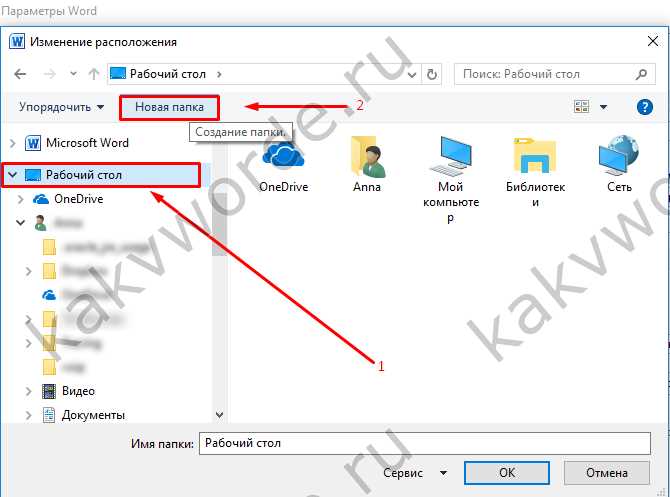
Для быстрого поиска временных файлов Word откройте проводник и выполните следующие действия:
- В адресной строке выберите диск или папку, где обычно хранятся документы.
- В строке поиска введите *.asd для автосохранённых документов или *.wbk для резервных копий.
- Используйте фильтр по дате изменения, чтобы найти файлы, созданные в период редактирования документа.
- Включите отображение скрытых файлов через Вид → Показать → Скрытые элементы, так как временные файлы часто скрыты.
После нахождения файлов:
- Щёлкните по файлу правой кнопкой мыши и выберите Открыть с помощью → Word.
- Проверьте содержимое и при необходимости сохраните документ в постоянной папке.
- Присвойте файлу понятное имя для упрощения последующего поиска.
Для ускорения повторного поиска рекомендуется создать отдельную папку для временных файлов или перенастроить путь автосохранения в Word.
Восстановление документа из временного файла
Чтобы вернуть данные из временного файла Word, выполните следующие шаги:
- Откройте Word и перейдите в Файл → Сведения → Восстановить несохранённые документы.
- В появившемся окне выберите файл с расширением .asd или .wbk, соответствующий нужному документу.
- Нажмите Открыть и проверьте содержимое документа.
- Сохраните восстановленный файл в постоянной папке, используя понятное имя для дальнейшего использования.
Если документ не отображается в списке:
- Проверьте папку C:\Users\<имя_пользователя>\AppData\Local\Microsoft\Office\UnsavedFiles.
- Используйте проводник Windows для поиска файлов с расширением .asd или .wbk по имени документа.
- Откройте найденный файл через Word и сохраните его в постоянной папке.
Регулярная проверка временных файлов позволяет минимизировать потерю данных при сбое программы или неожиданном завершении работы Word.
Советы при повреждении временных файлов
Если временный файл Word повреждён и не открывается обычным способом, выполните следующие действия:
- Создайте копию повреждённого файла перед любыми попытками восстановления, чтобы сохранить исходные данные.
- Откройте Word и используйте Файл → Открыть → Восстановить, выбрав пункт «Восстановить текст из любого файла» для извлечения доступного содержимого.
- Попробуйте открыть файл в текстовом редакторе, например Блокноте, чтобы скопировать текст вручную.
- Используйте функцию вставки файла в новый документ Word через Вставка → Объект → Текст из файла, это иногда позволяет извлечь текст из повреждённого документа.
- Проверяйте наличие резервных копий и автосохранённых версий в папках C:\Users\<имя_пользователя>\AppData\Roaming\Microsoft\Word и C:\Users\<имя_пользователя>\AppData\Local\Microsoft\Office\UnsavedFiles.
Регулярное сохранение документов вручную и создание резервных копий снижает риск полной потери данных при повреждении временных файлов.
Удаление старых временных файлов без риска для документов
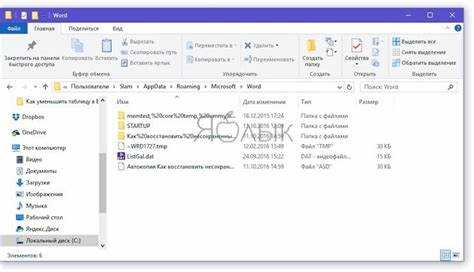
Старые временные файлы Word занимают место на диске и могут создавать путаницу. Для их безопасного удаления выполните следующие шаги:
Сначала определите файлы, которые не используются в текущих документах. Для этого можно сортировать временные файлы по дате изменения и размеру.
| Действие | Описание |
|---|---|
| Открыть папку автосохранения | C:\Users\<имя_пользователя>\AppData\Roaming\Microsoft\Word или указанную в настройках Word. |
| Сортировка по дате | Выделите файлы старше одного месяца, которые уже сохранены в постоянных документах. |
| Создание резервной копии | Скопируйте выбранные временные файлы в отдельную папку на случай необходимости восстановления. |
| Удаление файлов | После проверки скопированных резервных копий удалите старые временные файлы из основной папки. |
Регулярная очистка папки автосохранения упрощает управление документами и снижает риск ошибок при восстановлении файлов.
Вопрос-ответ:
Где Word сохраняет временные файлы автосохранения по умолчанию?
По умолчанию Word создаёт временные файлы с расширением .asd или .wbk в папке C:\Users\<имя_пользователя>\AppData\Roaming\Microsoft\Word. Эти файлы обновляются каждые 10 минут во время работы с документом и используются для восстановления несохранённых изменений.
Как вручную найти временный файл, если Word не открыл его автоматически?
Откройте проводник Windows и перейдите в папку автосохранения. Если файл не найден, выполните поиск по диску с фильтром *.asd или *.wbk. Часто автосохранённые файлы находятся также в C:\Users\<имя_пользователя>\AppData\Local\Microsoft\Office\UnsavedFiles. После обнаружения файла откройте его в Word и сохраните в постоянной папке с понятным именем.
Можно ли изменить папку для автосохранения в Word?
Да. Откройте Word, перейдите в Файл → Параметры → Сохранение и в поле «Путь для файлов автосохранения» укажите новую папку, например, на другом локальном диске. После изменения все новые временные файлы будут сохраняться в указанном месте, что упрощает их поиск и резервное копирование.
Что делать с повреждёнными временными файлами?
Сначала создайте копию повреждённого файла. Попробуйте открыть его в Word через Файл → Открыть → Восстановить текст из любого файла. Можно также вставить файл в новый документ через Вставка → Объект → Текст из файла или открыть в текстовом редакторе для извлечения текста. Проверяйте наличие резервных копий и автосохранённых версий в папках автосохранения.

 Загрузка...