Содержание статьи
Ниже – практические способы быстро получить точный идентификатор компьютера: ID приложений удалённого доступа, локальное имя и IP, внешний IP, а также системный UUID. Для Windows используйте ipconfig /all и hostname; для macOS – ifconfig и scutil —get ComputerName; для Linux – hostnamectl или hostname -I. Эти команды возвращают значения, которые обычно требуются при настройке RDP, SSH или пробросе портов через роутер.
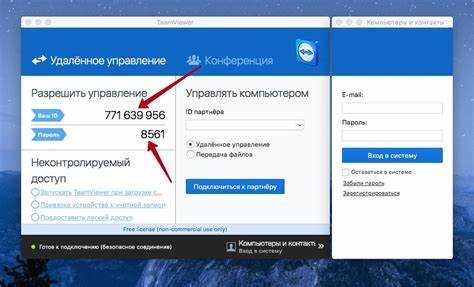
Если нужен идентификатор конкретного клиента: TeamViewer показывает ID в интерфейсе (обычно 9–10 цифр), AnyDesk – 9 цифр в окне приложения, LogMeIn и VNC используют адреса/учётную запись. Для RDP чаще требуется имя компьютера или IP‑адрес, а не «номер» в приложении. Проверить, прослушивает ли система порт RDP, можно командой netstat -an | findstr 3389 (Windows) или ss -tuln | grep 3389 (Linux).
Уникальный идентификатор оборудования получают через wmic csproduct get UUID (Windows) – это системный UUID, полезный в учёте и при удалённой идентификации в корпоративной сети. Для проверки публичного IP выполните curl ifconfig.me или откройте сайт «what is my ip» – значение внешнего адреса понадобится при настройке проброса портов и при подключении извне через NAT.
Перед передачей любого «номера» применяйте простые меры контроля: передавайте идентификатор по защищённому каналу, не отправляйте пароль вместе с ID, используйте временные пароли или одноразовые коды, по возможности подключайтесь через VPN. Для публичного доступа ограничьте проброс портов конкретным источником по IP, примените брандмауэр и снимайте доступ сразу после завершения сессии.
Проверка ID в TeamViewer: где найти и как скопировать
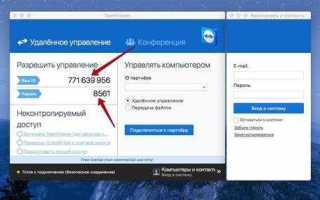
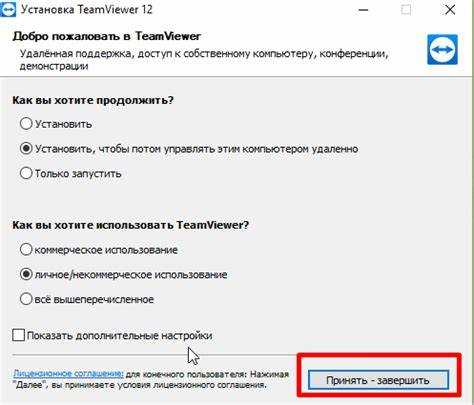
Для удалённого подключения через TeamViewer требуется ID устройства и пароль сессии. В Windows и macOS ID отображается в главном окне программы, обычно в верхней части под надписью «Ваш ID». Он состоит из 9–10 цифр. В мобильных версиях TeamViewer ID находится на экране «Управление устройством» или в разделе «Мои устройства».
Чтобы скопировать ID, нажмите правой кнопкой мыши на значении и выберите «Копировать ID» или используйте сочетание клавиш Ctrl+C (Windows) / Cmd+C (macOS). Для автоматизации можно использовать кнопку «Отправить ID по электронной почте» или QR-код на мобильной версии, который сканирует получатель для быстрого ввода.
При подключении убедитесь, что версия TeamViewer актуальна. Старые версии могут не отображать ID корректно или блокировать копирование. Если ID не виден, проверьте сетевое подключение и настройки брандмауэра: TeamViewer должен иметь доступ к интернету на портах TCP 5938, 443 и 80. После копирования ID передавайте его только через защищённые каналы и не совмещайте с паролем для предотвращения несанкционированного доступа.
Поиск AnyDesk‑ID: быстрый способ на Windows и macOS
AnyDesk использует уникальный ID устройства, необходимый для удалённого подключения. В Windows откройте главное окно AnyDesk: ID отображается в верхней части под надписью «Ваш AnyDesk-адрес» и состоит из 9 цифр. В macOS идентификатор виден в том же месте, также можно скопировать его через кнопку рядом с ID.
Для быстрого копирования используйте сочетания Ctrl+C (Windows) или Cmd+C (macOS). На мобильных устройствах AnyDesk-ID находится на стартовом экране приложения, а в разделе «Настройки» доступна функция «Поделиться ID», которая генерирует QR-код для мгновенного подключения с другого устройства.
Если ID не отображается, проверьте соединение с интернетом и убедитесь, что AnyDesk не блокируется брандмауэром или антивирусом. Для безопасной передачи идентификатора используйте защищённые каналы: не отправляйте ID вместе с паролем в открытых чатах и не публикуйте на общедоступных ресурсах.
Узнать локальный и внешний IP: команды и интерфейсы
Для настройки удалённого доступа важны два типа IP: локальный (внутри сети) и внешний (публичный). Локальный IP используется при подключении внутри одной сети, внешний – при доступе через интернет. На Windows используйте команду ipconfig, на macOS и Linux – ifconfig или ip addr. Значение IPv4 отображается как четыре числа от 0 до 255, разделённые точками.
Внешний IP можно получить через команду curl ifconfig.me или открыть сайты типа «what is my IP». Этот адрес нужен для проброса портов на роутере и подключения извне.
Основные команды и интерфейсы для определения IP:
| ОС | Команда / Интерфейс | Описание |
|---|---|---|
| Windows | ipconfig /all | Показывает локальный IP, маску, шлюз, MAC-адрес |
| Linux | ip addr / ifconfig | Отображает все сетевые интерфейсы и локальные адреса |
| Любая ОС | curl ifconfig.me | Возвращает внешний (публичный) IP |
| Роутер | Веб-интерфейс | Проверка внешнего IP и проброс портов для удалённого подключения |
Для корректного подключения через RDP, VNC или TeamViewer убедитесь, что локальный IP совпадает с адресом в настройках сети, а внешний – с проброшенными портами. Для безопасности используйте VPN или ограничьте доступ по IP.
Определение имени компьютера и SID для RDP‑подключений
На Windows определить имя компьютера можно несколькими способами:
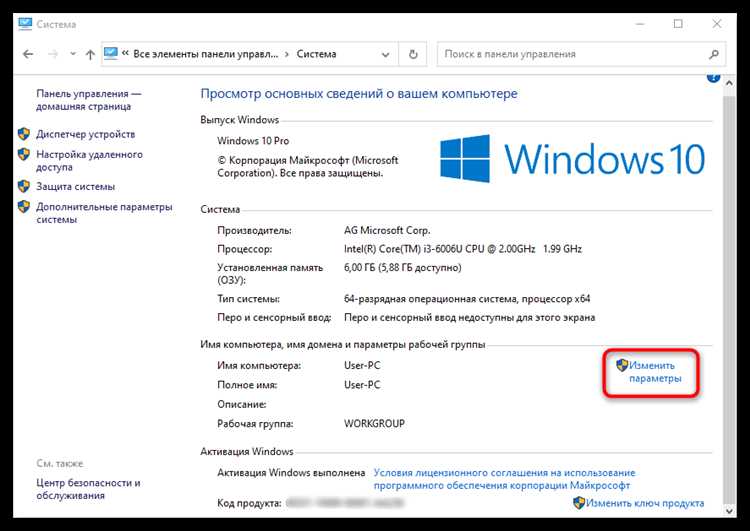
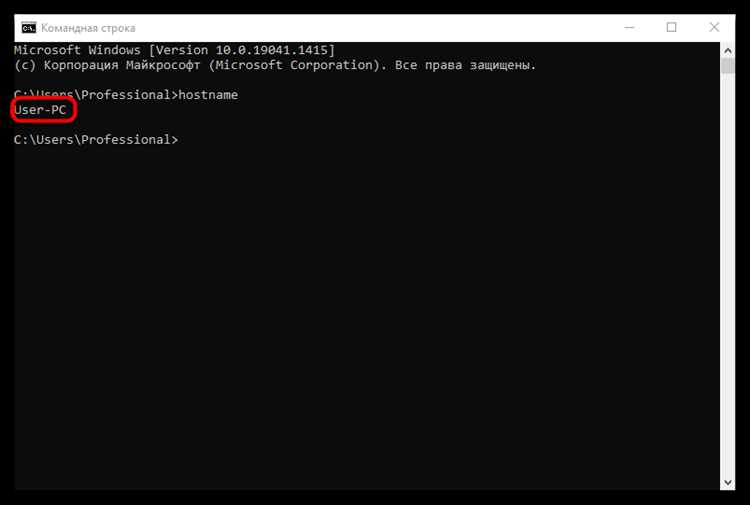
- Команда hostname в командной строке – возвращает текущие системное имя.
- Панель «Система» → «Сведения о системе» – отображает полное имя и рабочую группу.
Чтобы получить SID учётной записи или компьютера:
- Откройте командную строку с правами администратора.
- Введите wmic useraccount where name=’Имя_пользователя’ get name,sid – вернётся SID конкретного пользователя.
- Для SID компьютера используйте wmic csproduct get UUID – универсальный идентификатор устройства.
При настройке RDP рекомендуется использовать имя компьютера в сочетании с IP или DNS-адресом для подключения внутри сети, а SID применяют в сценариях групповой политики, скриптах автоматизации и учёте пользователей в домене.
Как получить идентификатор в корпоративных решениях (VNC, LogMeIn)
В корпоративных системах удалённого доступа идентификатор компьютера часто нужен для подключения к нескольким устройствам и управления ими централизованно. В VNC идентификатор формируется как комбинация IP-адреса и номера порта. Например, для TightVNC или RealVNC откройте клиент или серверное приложение и посмотрите поле Server Address – там будет указана комбинация вида 192.168.1.10:5900.
В LogMeIn идентификатор устройства представлен как Computer Name и Account ID. В панели управления LogMeIn на сайте или в приложении на устройстве выберите устройство, чтобы увидеть его ID. Для копирования используйте кнопку «Копировать ID» или вручную запишите имя компьютера и аккаунт для последующего подключения.
Для надёжного подключения в корпоративной среде соблюдайте следующие рекомендации:
- Убедитесь, что служба удалённого доступа активирована на каждом устройстве.
- Проверяйте, что нужные порты открыты и не блокируются брандмауэром.
- Используйте корпоративные VPN или защищённые каналы для передачи идентификаторов и паролей.
- Документируйте ID и учётные данные в централизованной системе управления, чтобы избежать ошибок при подключении к нескольким устройствам.
Передача номера компьютера: безопасные каналы и проверка точности

Передача идентификатора компьютера для удалённого доступа требует контроля над каналами связи и точностью данных. Неправильный или перехваченный ID может привести к несанкционированному подключению. Для безопасной передачи используйте следующие подходы:
- Отправка через корпоративную почту с включённым шифрованием (S/MIME, PGP).
- Использование защищённых мессенджеров с сквозным шифрованием (Signal, Telegram Secret Chat).
- Передача через VPN или внутренние порталы управления устройствами.
Для проверки точности ID выполните следующие действия:
- Скопируйте идентификатор непосредственно из приложения (TeamViewer, AnyDesk, VNC, LogMeIn) без ручного ввода.
- Сравните скопированное значение с отображаемым в окне приложения на устройстве, с которого будет производиться подключение.
- При удалённом подключении проведите тестовое соединение на короткий срок, чтобы убедиться, что устройство определяется правильно.
- Документируйте переданные данные в защищённой системе учёта, чтобы исключить ошибки при повторных подключениях.
Следуя этим правилам, вы минимизируете риск передачи неверного идентификатора и обеспечите безопасное подключение к нужному компьютеру.
Вопрос-ответ:
Как узнать ID компьютера в TeamViewer на Windows?
Откройте TeamViewer, в главном окне найдите поле «Ваш ID». Оно состоит из 9–10 цифр. Чтобы скопировать, нажмите на ID правой кнопкой мыши и выберите «Копировать ID» или используйте сочетание клавиш Ctrl+C. Пароль сессии при этом не раскрывается.
Где найти AnyDesk‑ID на macOS и как его передать другому пользователю?
В AnyDesk на macOS ID отображается в верхней части главного окна под надписью «Ваш AnyDesk-адрес». Для передачи используйте кнопку «Копировать» рядом с ID или QR-код в мобильной версии приложения. Пересылать идентификатор лучше через защищённые каналы, не совмещая его с паролем.
Какие команды помогут определить локальный и внешний IP на компьютере?
Для Windows откройте командную строку и введите ipconfig для локального IP. В macOS и Linux используйте ifconfig или ip addr. Внешний IP можно получить через curl ifconfig.me или соответствующий веб-сервис. Эти данные понадобятся для настройки RDP, VNC и проброса портов.
Как узнать имя компьютера и SID для подключения через RDP?
Имя компьютера на Windows можно получить командой hostname или через «Система» → «Сведения о системе». SID конкретного пользователя определяется через wmic useraccount where name=’Имя_пользователя’ get name,sid, а системный UUID через wmic csproduct get UUID. Эти значения применяются для идентификации устройств и учётных записей в доменной сети.
Какие меры безопасности применить при передаче номера компьютера для удалённого доступа?
Передавайте идентификатор только через защищённые каналы: шифрованную корпоративную почту, VPN, защищённые мессенджеры. Проверяйте ID на точность, копируя его напрямую из приложения и проводя тестовое подключение. Не объединяйте идентификатор с паролем и храните данные в закрытой системе учёта для предотвращения ошибок и несанкционированного доступа.
Как быстро узнать номер компьютера для TeamViewer на Windows?
Откройте TeamViewer, в главном окне найдите поле «Ваш ID». Оно состоит из 9–10 цифр и уникально для каждого устройства. Для передачи другому пользователю используйте кнопку «Копировать ID» или сочетание клавиш Ctrl+C. Пароль сессии при этом остаётся скрытым, что позволяет безопасно передать только идентификатор.
Какие действия нужны, чтобы получить AnyDesk‑ID на macOS и проверить его корректность?
В AnyDesk на macOS ID отображается в верхней части главного окна под надписью «Ваш AnyDesk-адрес». Для проверки корректности скопируйте его с помощью кнопки «Копировать» и вставьте в текстовый редактор, сравнив с отображаемым значением. При подключении к другому устройству используйте только этот проверенный идентификатор, избегая ручного набора цифр, чтобы исключить ошибки.

 Загрузка...