Содержание статьи

Балаболка поддерживает работу с различными голосовыми движками, включая SAPI 5 и Microsoft Speech Platform. Для корректного воспроизведения русского текста требуется установить совместимый русскоязычный голосовой пакет. Наиболее стабильные результаты показывают голоса от Microsoft, такие как «Anna» и «Irina».
Перед установкой необходимо убедиться, что версия Балаболки актуальна. Рекомендуется использовать версии начиная с 2.15, так как они включают поддержку новых голосовых движков и корректно взаимодействуют с Windows 10 и 11. Файл установки доступен на официальном сайте разработчика и не требует сторонних модификаций.
Установка русского голоса происходит через стандартный мастер настройки Windows или специальный пакет SAPI 5. После установки важно выбрать голос в настройках Балаболки и протестировать его на коротком тексте, чтобы убедиться в правильной интонации и скорости произношения. Для длинных документов рекомендуется настроить паузы между абзацами и корректировку ударений, чтобы текст читался более естественно.
При работе с Балаболкой также важно учитывать совместимость с форматом текста. Программа поддерживает файлы TXT, DOC, PDF и RTF. Для документов с нестандартными кодировками UTF-8 или Windows-1251 необходимо убедиться, что текст корректно отображается перед озвучиванием, иначе голос может произносить символы неправильно.
Балаболка: установка русского голоса для чтения текста
Для установки русского голоса в Балаболке необходимо скачать совместимый пакет SAPI 5 или Microsoft Speech Platform. Среди доступных голосов наиболее популярны «Anna» и «Irina» от Microsoft. Пакет можно загрузить с официального сайта Microsoft, выбрав версию для вашей разрядности Windows (x86 или x64).
После скачивания установите голосовой пакет через стандартный установщик Windows. Для Microsoft Speech Platform требуется сначала установить движок Speech Platform Runtime, затем добавить нужный русский голосовой пакет. Балаболка автоматически распознаёт новые голоса после перезапуска программы.
В настройках Балаболки откройте раздел «Голос» и выберите установленный русский голос. Настройте скорость чтения и громкость, используя ползунки. Рекомендуется протестировать голос на коротком тексте перед чтением больших документов, чтобы убедиться в корректной интонации и правильном произношении ударений.
Для оптимальной работы с документами в формате PDF и DOC убедитесь, что кодировка текста соответствует UTF-8 или Windows-1251. При несоответствии кодировки возможны ошибки в чтении отдельных символов. Для сложных текстов с формулами или таблицами рекомендуется предварительно экспортировать их в TXT или RTF.
Скачивание последней версии Балаболки с официального сайта
Последнюю стабильную версию Балаболки можно загрузить с официального сайта разработчика, выбрав раздел «Скачать». На странице представлены версии для 32- и 64-битных систем Windows. Для современных компьютеров рекомендуется использовать 64-битную версию, она обеспечивает более быструю обработку текста и стабильную работу с большими файлами.
Файл скачивается в формате ZIP. После загрузки необходимо распаковать архив в отдельную папку, не удаляя содержимое. Инсталлятор отсутствует, программа запускается напрямую через файл balabolka.exe, что позволяет использовать её на портативных носителях без установки в систему.
Перед запуском убедитесь, что ваш антивирус не блокирует исполняемый файл. Если система выдаёт предупреждение о неизвестном приложении, подтвердите запуск, так как файл подписан официальным разработчиком. После первого запуска рекомендуется проверить версию через меню «Справка → О программе», чтобы убедиться, что используется актуальная версия для поддержки новых голосовых движков.
Выбор и установка голосового пакета для русского языка
Для воспроизведения текста на русском языке Балаболка поддерживает голоса SAPI 5 и Microsoft Speech Platform. Наиболее качественные варианты – Anna и Irina от Microsoft. Они обеспечивают правильное произношение ударений и естественную интонацию.
Сначала скачайте нужный голосовой пакет с официального сайта Microsoft. Для Microsoft Speech Platform потребуется установить Speech Platform Runtime, а затем добавить пакет русского голоса. Убедитесь, что скачанная версия соответствует разрядности вашей Windows (x86 или x64).
После установки перезапустите Балаболку. В меню «Голос» выберите установленный русский пакет. Настройте скорость и громкость через ползунки. Для проверки корректности произношения используйте короткий тестовый текст перед чтением больших документов.
При работе с файлами PDF, DOC или RTF важно, чтобы текст был в кодировке UTF-8 или Windows-1251. В противном случае символы могут читаться некорректно. Для сложных документов рекомендуется конвертировать их в TXT или RTF перед озвучиванием.
Настройка русской озвучки в параметрах программы
Откройте Балаболку и перейдите в меню Параметры → Голос. В списке голосов выберите установленный русский пакет, например Anna или Irina. Эти голоса корректно воспроизводят ударения и интонацию русского языка.
Настройте скорость чтения в пределах 150–200 слов в минуту. Слишком высокая скорость снижает разборчивость, низкая замедляет чтение. Громкость регулируйте в диапазоне 70–80% от системного уровня, чтобы звук оставался четким и комфортным.
Включите опцию Использовать ударения из словаря, чтобы голос правильно озвучивал редкие слова, аббревиатуры и имена. При необходимости добавьте собственные ударения через Редактор ударений для нестандартных слов.
Тестируйте настройки на коротком тексте перед чтением больших документов. Это позволяет отрегулировать скорость, паузы между абзацами и интонацию без необходимости повторного воспроизведения всего файла.
Проверка работы установленного русского голоса
После установки русского голосового пакета в Балаболке важно убедиться, что голос правильно воспроизводит текст. Для проверки выполните следующие шаги:
- Откройте небольшой текстовый файл в формате TXT, RTF или DOC.
- В меню Голос выберите установленный русский пакет, например Anna или Irina.
- Нажмите кнопку Чтение и прослушайте фрагмент текста.
При прослушивании обратите внимание на следующие моменты:
- Корректность произношения ударений и редких слов.
- Естественность интонации и плавность речи.
- Отсутствие пропусков букв, символов или искажений слов.
Если возникают ошибки, проверьте кодировку текста (UTF-8 или Windows-1251) и настройки ударений через Редактор ударений. При необходимости скорректируйте скорость чтения и повторите тест для подтверждения корректной работы голоса.
Использование горячих клавиш для быстрого чтения текста
Балаболка поддерживает назначение горячих клавиш для управления воспроизведением текста без использования мыши. Это ускоряет работу с большими документами и позволяет переключаться между фрагментами текста мгновенно.
Для настройки горячих клавиш откройте меню Параметры → Горячие клавиши и выполните следующие действия:
- Назначьте клавишу F5 для начала чтения с текущей позиции курсора.
- Назначьте клавишу F6 для приостановки чтения.
- Назначьте клавишу F7 для остановки воспроизведения.
- При необходимости используйте комбинации Ctrl + стрелки для перемещения между абзацами.
Рекомендуется протестировать назначенные клавиши на коротком тексте, чтобы убедиться, что команды выполняются корректно и не конфликтуют с системными комбинациями. Горячие клавиши можно сохранять в профиле программы для быстрого переключения между различными настройками чтения.
Решение распространённых ошибок при установке голоса
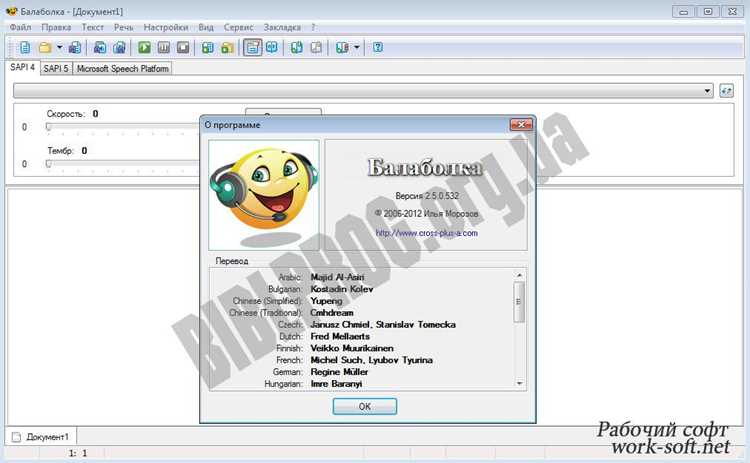
При установке русского голосового пакета в Балаболке могут возникать различные ошибки. Наиболее частые проблемы и способы их устранения представлены в таблице ниже:
| Ошибка | Причина | Решение |
|---|---|---|
| Голос не отображается в списке | Неправильная разрядность пакета (x86/x64) или отсутствует перезапуск программы | Скачайте пакет соответствующей разрядности и перезапустите Балаболку |
| Некорректное произношение слов | Отсутствие ударений в словаре или неправильная кодировка текста | Включите Использовать ударения из словаря и проверьте кодировку UTF-8/Windows-1251 |
| Программа не запускается после добавления голоса | Конфликт с антивирусом или повреждённые файлы пакета | Добавьте балаболка.exe в исключения антивируса и переустановите пакет |
| Голос читается слишком быстро или медленно | Скорость чтения установлена некорректно | Настройте ползунок Скорость в диапазоне 150–200 слов в минуту |
После внесения изменений рекомендуется протестировать голос на коротком тексте, чтобы убедиться, что ошибки устранены и чтение проходит корректно.
Советы по смене и добавлению новых русских голосов
Балаболка позволяет использовать несколько голосовых пакетов и быстро переключаться между ними для разных типов текста. Для корректной работы рекомендуется придерживаться следующих рекомендаций:
- Скачивайте русские голоса только с официальных сайтов Microsoft или проверенных источников, чтобы избежать повреждённых пакетов.
- Перед установкой нового голоса убедитесь, что предыдущие версии SAPI 5 или Speech Platform Runtime не конфликтуют с новой версией.
- После установки нового голосового пакета перезапустите Балаболку для автоматического распознавания голосов.
- Используйте меню Параметры → Голос для выбора активного голоса. Для разных типов текста можно создать отдельные профили с уникальными настройками скорости и громкости.
- Для редких или нестандартных слов добавляйте корректные ударения через Редактор ударений, чтобы новый голос правильно произносил их.
- Если требуется временно сменить голос, используйте горячие клавиши для быстрого переключения без изменения основных настроек программы.
Регулярное обновление голосовых пакетов и профилей обеспечивает стабильное и точное чтение текста на русском языке.
Вопрос-ответ:
Как проверить, что установленный русский голос в Балаболке работает корректно?
После установки русского голосового пакета откройте любой текстовый файл и в меню «Голос» выберите установленный голос, например Anna или Irina. Нажмите кнопку «Чтение» и прослушайте короткий фрагмент. Обратите внимание на правильность произношения ударений, интонацию и отсутствие пропусков букв. Если возникают ошибки, проверьте кодировку текста (UTF-8 или Windows-1251) и настройки ударений через Редактор ударений.
Где скачать русские голосовые пакеты для Балаболки?
Русские голоса можно скачать с официального сайта Microsoft для SAPI 5 или Microsoft Speech Platform. При загрузке выберите версию, соответствующую разрядности вашей системы (x86 или x64). После скачивания установите пакет через стандартный установщик Windows и перезапустите Балаболку для распознавания нового голоса.
Можно ли менять голос в процессе чтения текста?
Да, Балаболка позволяет переключать голоса без перезапуска программы. Для этого в меню «Параметры → Голос» выберите другой установленный пакет. Также можно назначить горячие клавиши для быстрого переключения между голосами, чтобы менять их прямо во время чтения длинных документов.
Почему голос произносит некоторые слова неправильно?
Чаще всего неправильное произношение связано с отсутствием ударений в словаре или некорректной кодировкой текста. Проверьте, что текст сохранён в UTF-8 или Windows-1251. Включите опцию «Использовать ударения из словаря» и при необходимости добавьте редкие слова вручную через Редактор ударений. Это обеспечит корректное воспроизведение всех слов голосом.
Какие настройки рекомендуется изменить после установки русского голоса?
Рекомендуется настроить скорость чтения в пределах 150–200 слов в минуту, чтобы голос звучал разборчиво. Установите громкость на 70–80% системного уровня для комфортного прослушивания. Если текст содержит редкие слова или имена, активируйте использование ударений из словаря и добавьте необходимые корректировки через Редактор ударений. Перед чтением больших документов проведите тест на коротком фрагменте текста.
Как установить русский голос в Балаболке для чтения текста?
Сначала скачайте совместимый русскоязычный голосовой пакет SAPI 5 или Microsoft Speech Platform с официального сайта Microsoft. Установите пакет через стандартный установщик Windows, убедившись, что версия соответствует разрядности вашей системы (x86 или x64). После установки перезапустите Балаболку, откройте меню «Параметры → Голос» и выберите новый голос, например Anna или Irina. Настройте скорость и громкость чтения и протестируйте голос на коротком тексте для проверки правильного произношения и интонации.
Что делать, если русский голос в Балаболке не воспроизводит текст правильно?
Чаще всего проблемы возникают из-за неправильной кодировки текста или отсутствия ударений в словаре. Проверьте, что текст сохранён в UTF-8 или Windows-1251. Включите опцию «Использовать ударения из словаря» и добавьте редкие или нестандартные слова вручную через Редактор ударений. Также проверьте настройки скорости чтения и громкости, так как слишком высокая или низкая скорость может искажать слова. После внесения изменений протестируйте голос на небольшом фрагменте текста.

 Загрузка...