Содержание статьи
Автовизуализация Samsung – это функция автоматической настройки изображения, при которой устройство подстраивает яркость, контраст и цветопередачу под внешние условия освещения. Она используется в телевизорах, мониторах и некоторых моделях смартфонов Samsung для получения сбалансированной картинки без ручных корректировок.
Технология работает с помощью встроенных датчиков освещённости, которые анализируют уровень света в помещении и мгновенно регулируют параметры экрана. При дневном свете изображение становится более ярким и насыщенным, а в темноте – мягче и с пониженной яркостью, чтобы снизить нагрузку на зрение.
Использование автовизуализации позволяет снизить расход энергии и продлить срок службы дисплея. Настройки функции доступны в меню изображения: её можно активировать, отключить или задать собственные параметры реакции на освещение. Это делает технологию гибким инструментом для пользователей, которым важна точная передача изображения при разных условиях просмотра.
Что означает функция автовизуализации в устройствах Samsung
Функция применяется в телевизорах, мониторах и смартфонах Samsung, где встроенные сенсоры измеряют интенсивность света. На основе полученных данных процессор дисплея изменяет подсветку, контраст и насыщенность, чтобы обеспечить комфортное восприятие изображения в любых условиях.
Цель технологии – поддерживать стабильное качество картинки при изменении освещения, уменьшать блики и предотвращать усталость глаз. Это особенно полезно при просмотре контента вечером или в помещениях с переменной освещённостью, когда ручная настройка была бы неудобна.
Активировать функцию можно через меню изображения или энергосбережения. В некоторых моделях предусмотрен выбор чувствительности реакции сенсора, что позволяет адаптировать работу автовизуализации под индивидуальные предпочтения пользователя.
На каких моделях телевизоров и мониторов доступна автовизуализация
Функция автовизуализации реализована в устройствах Samsung среднего и премиум-класса, оснащённых датчиками освещённости и интеллектуальными процессорами обработки изображения. Она присутствует как в телевизорах, так и в мониторах с поддержкой технологий адаптивной яркости.
На телевизорах функция доступна в линейках:
- Samsung QLED и Neo QLED – модели с процессорами Quantum Processor, которые анализируют уровень света и подстраивают подсветку зоны экрана локально;
- Samsung OLED – устройства с органическими светодиодами, где автовизуализация регулирует не только яркость, но и глубину чёрного цвета;
- Crystal UHD (серии 7, 8, 9) – телевизоры, оснащённые функцией Ambient Light Detection для автоматической коррекции яркости в зависимости от освещения помещения.
На мониторах технология реализована в моделях:
- Samsung Smart Monitor (M5, M7, M8) – регулируют подсветку при смене освещения, что удобно при длительной работе или просмотре фильмов;
- Игровые мониторы Odyssey – адаптируют контрастность сцены и подсветку для равномерной видимости в тёмных и светлых участках изображения;
- Профессиональные дисплеи серии ViewFinity – поддерживают датчики внешнего света и автоматическую настройку яркости для точной цветопередачи.
Наличие автовизуализации можно проверить в характеристиках конкретной модели – в разделе «Изображение» или «Энергосбережение». При покупке стоит обратить внимание на поддержку функций Adaptive Picture и Eco Sensor, которые отвечают за автоматическую регулировку изображения.
Принцип работы технологии автовизуализации Samsung
Автовизуализация Samsung основана на взаимодействии встроенных датчиков освещённости и процессора обработки изображения. Система анализирует внешние условия и автоматически корректирует параметры экрана без вмешательства пользователя.
Алгоритм работы технологии включает несколько этапов:
- Датчик освещённости измеряет уровень света в помещении в реальном времени.
- Процессор устройства получает данные с сенсора и оценивает их с учётом текущего режима изображения и типа контента.
- На основе анализа система изменяет яркость подсветки, контраст, цветовую температуру и насыщенность, чтобы сохранить визуальный баланс.
- При резком изменении освещения (например, при включении лампы или солнечном блике) корректировка выполняется плавно, без искажения картинки.
Для работы функции используются технологии Adaptive Picture и Eco Sensor, встроенные в процессоры Quantum Processor и Crystal Processor. Эти модули не просто меняют яркость, а адаптируют изображение под восприятие глаза, снижая нагрузку на зрение и обеспечивая стабильную видимость деталей.
Автовизуализация активна по умолчанию на большинстве моделей. При необходимости пользователь может регулировать её чувствительность или полностью отключить через меню изображения, раздел «Адаптивная яркость» или «Экономия энергии».
Как включить и настроить автовизуализацию через меню устройства
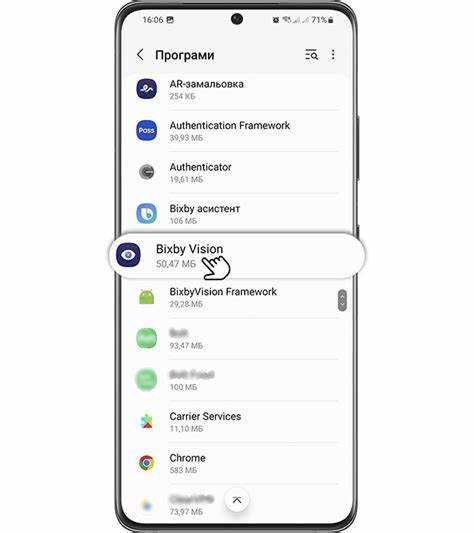
Настройка автовизуализации Samsung выполняется через стандартное меню изображения. Процесс занимает несколько минут и не требует специальных знаний. Порядок действий может незначительно отличаться в зависимости от модели телевизора или монитора.
На телевизорах Samsung:
1. Откройте меню с помощью кнопки Home на пульте.
2. Перейдите в раздел Настройки → Изображение → Дополнительные параметры.
3. Найдите пункт Адаптивная яркость или Автовизуализация.
4. Включите функцию и выберите уровень реакции на освещение – «Низкий», «Средний» или «Высокий».
В некоторых моделях QLED и OLED параметр расположен в меню Энергосбережение под названием Eco Sensor или Adaptive Picture. При активации система начнёт анализировать световые условия и автоматически корректировать яркость и контраст.
На мониторах Samsung:
1. Откройте экранное меню кнопкой Menu на корпусе.
2. Перейдите в раздел System или Picture.
3. Активируйте опцию Adaptive Brightness или Eye Saver Mode (в зависимости от модели).
4. Сохраните изменения и выйдите из меню.
Если требуется ручная корректировка, можно установить фиксированные значения яркости и контраста, оставив функцию частично активной. При отключении автовизуализации устройство перестаёт реагировать на изменение освещения и использует заданные параметры отображения.
Влияние автовизуализации на качество изображения и энергопотребление
Функция автовизуализации напрямую влияет на качество отображения и расход энергии устройства. Она регулирует яркость подсветки и параметры изображения, подстраивая их под внешнее освещение, что обеспечивает стабильный визуальный результат без необходимости ручной настройки.
При ярком дневном свете система повышает уровень подсветки, улучшая видимость деталей и снижая блики. В тёмных помещениях подсветка уменьшается, контраст смягчается, а цветовая температура сдвигается в тёплую сторону, что делает изображение менее напряжённым для глаз. Эти изменения помогают сохранять естественную цветопередачу и чёткость вне зависимости от условий просмотра.
Одновременно технология снижает энергопотребление за счёт уменьшения яркости при слабом освещении. В телевизорах QLED и OLED экономия может достигать 20–30% при активированной функции Adaptive Picture или Eco Sensor.
| Условия освещения | Действие системы | Изменение качества изображения | Влияние на энергопотребление |
|---|---|---|---|
| Яркий дневной свет | Повышение яркости подсветки и контраста | Улучшение видимости деталей, повышение насыщенности | Рост потребления энергии на 10–15% |
| Слабое освещение | Снижение яркости и коррекция цветовой температуры | Мягкое изображение, снижение нагрузки на глаза | Экономия энергии до 30% |
| Переменное освещение | Плавная динамическая подстройка параметров | Стабильная яркость и контраст без резких перепадов | Оптимизированный расход энергии |
Для достижения сбалансированного результата рекомендуется не отключать автовизуализацию, особенно при частых изменениях освещения. В условиях постоянного света допустимо ручное управление яркостью, но при этом расход энергии может возрасти.
Частые проблемы при использовании автовизуализации и способы их устранения
При эксплуатации автовизуализации Samsung иногда возникают ситуации, когда изображение кажется слишком тёмным или слишком ярким. Основная причина – некорректное срабатывание датчиков освещённости или неправильная калибровка функции в меню устройства.
Проблема 1: Изображение постоянно тёмное даже при ярком освещении.
Решение: Проверить, не закрыт ли сенсор датчика света. Очистить поверхность вокруг датчика и убедиться, что функция Adaptive Picture активирована в меню изображения.
Проблема 2: Резкие перепады яркости при изменении освещения.
Решение: В настройках автовизуализации выбрать средний или низкий уровень чувствительности. На телевизорах QLED и OLED это регулируется через Eco Sensor или Adaptive Brightness.
Проблема 3: Цветовая температура выглядит неестественно в тёмных помещениях.
Решение: Включить режим Тёплые цвета или вручную скорректировать температуру через меню изображения, чтобы минимизировать сдвиг в холодные оттенки.
Проблема 4: Функция не реагирует на изменение освещения.
Решение: Перезагрузить устройство и проверить обновление прошивки. Убедиться, что сенсор не отключён в настройках энергосбережения.
Регулярная проверка и корректировка настроек автовизуализации помогает поддерживать стабильное качество изображения и предотвращает негативное влияние на глаза и энергопотребление.
Отличия автовизуализации от стандартных режимов изображения Samsung

Автовизуализация Samsung отличается от стандартных режимов изображения тем, что параметры экрана изменяются динамически на основе внешнего освещения. В стандартных режимах, таких как Стандартный, Кино или Игры, яркость, контраст и цветовая температура остаются фиксированными, вне зависимости от условий в помещении.
Функция автовизуализации применяет сенсоры освещённости и интеллектуальные алгоритмы процессора для корректировки следующих параметров:
- Яркость подсветки – увеличивается при ярком свете, снижается в темноте.
- Контраст – адаптируется для сохранения детализации светлых и тёмных областей.
- Цветовая температура – регулируется для минимизации резких оттенков и сохранения естественных тонов.
- Насыщенность – корректируется в зависимости от уровня освещённости и типа контента.
В стандартных режимах пользователь сам выбирает режим и может вручную изменять параметры. Автовизуализация позволяет получить оптимальное изображение без постоянной корректировки, при этом сохраняя баланс между качеством картинки и энергопотреблением.
Стоит ли использовать автовизуализацию и для каких сценариев она подходит
Автовизуализация Samsung подходит для пользователей, которые часто меняют условия освещения при просмотре телевизора или работе за монитором. Она особенно полезна в помещениях с переменным дневным светом или при вечернем просмотре, когда яркость и контраст требуют постоянной корректировки.
Функция помогает сохранить чёткость деталей в светлых и тёмных сценах, поддерживает естественную цветопередачу и снижает нагрузку на глаза при длительном использовании. В телевизорах QLED и OLED рекомендуется использовать автовизуализацию при просмотре фильмов, спортивных трансляций или мультимедийного контента с высокой динамикой изображения.
Для мониторов Smart Monitor и профессиональных дисплеев ViewFinity функция полезна при работе с документами, графикой и видео, где важно сохранить баланс яркости и контраста без ручной корректировки. При постоянном ярком освещении или строго фиксированных условиях можно отключить автовизуализацию и установить статические параметры изображения.
Активация функции выполняется через меню устройства, а при необходимости можно регулировать чувствительность датчиков или полностью отключить автовизуализацию, если предпочтительнее ручная настройка яркости и цветовой температуры.
Вопрос-ответ:
Что такое автовизуализация в телевизорах и мониторах Samsung?
Автовизуализация — это функция автоматической подстройки яркости, контраста и цветовой температуры экрана в зависимости от уровня освещённости в помещении. Сенсоры освещённости фиксируют свет, а процессор дисплея корректирует параметры изображения, чтобы детали оставались видимыми, а цвета — естественными.
На каких моделях Samsung доступна функция автовизуализации?
Автовизуализация встроена в телевизоры QLED и Neo QLED, OLED-модели и Crystal UHD серий 7–9. Среди мониторов её поддерживают Smart Monitor M5, M7 и M8, игровые Odyssey и профессиональные ViewFinity. Для проверки достаточно открыть меню изображения и убедиться, что есть опция Adaptive Picture или Eco Sensor.
Как включить и настроить автовизуализацию на телевизоре Samsung?
Чтобы активировать функцию, откройте меню через кнопку Home, перейдите в Настройки → Изображение → Дополнительные параметры, выберите Адаптивная яркость или Автовизуализация и включите её. Можно выбрать чувствительность реакции на освещение: низкую, среднюю или высокую. В некоторых моделях функция располагается в разделе Энергосбережение под названием Eco Sensor.
Какие проблемы могут возникнуть при использовании автовизуализации и как их исправить?
Основные проблемы включают слишком тёмное изображение, резкие перепады яркости, неестественные оттенки и отсутствие реакции на свет. Решения: очистка и открытие датчика освещённости, регулировка чувствительности функции через меню, корректировка цветовой температуры, перезагрузка устройства и проверка обновлений прошивки.
Стоит ли использовать автовизуализацию для работы с документами и графикой?
Да, функция полезна при длительной работе с текстом и изображениями, так как поддерживает стабильный баланс яркости и контраста без ручной корректировки. На профессиональных мониторах ViewFinity и Smart Monitor она помогает сохранить комфорт для глаз и видимость деталей в условиях меняющегося освещения.
Как автовизуализация Samsung влияет на восприятие изображения в разных условиях освещения?
Автовизуализация Samsung регулирует яркость, контраст и цветовую температуру экрана в зависимости от уровня света в помещении. При ярком дневном свете подсветка увеличивается, чтобы детали оставались видимыми и цвета не выглядели блеклыми. В тёмной комнате яркость снижается, контраст смягчается, а цветовая температура сдвигается в тёплые оттенки, что снижает нагрузку на глаза и сохраняет естественный вид изображения. Сенсоры освещённости фиксируют изменения света и передают данные процессору дисплея, который корректирует параметры плавно, без резких перепадов. Это особенно полезно при просмотре фильмов, спортивных трансляций или работе с графикой, когда важно сохранить чёткость деталей и комфорт для зрения.

 Загрузка...