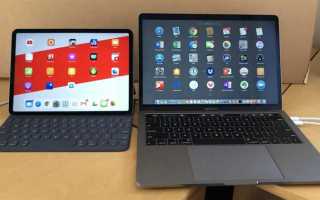
iPad давно перестал быть только устройством для просмотра видео и чтения. С современными приложениями, такими как Swift Playgrounds, Pythonista и Codea, планшет превращается в полноценную платформу для создания программ. На iPad можно писать код, тестировать алгоритмы и даже запускать интерактивные приложения без компьютера.
Для начала важно правильно выбрать приложение под свои цели. Swift Playgrounds идеально подходит для изучения Swift и разработки простых приложений, Pythonista удобен для скриптов и автоматизации на Python, а Codea позволяет создавать визуальные и интерактивные проекты с использованием Lua. Каждое из этих приложений поддерживает работу с внешней клавиатурой и интеграцию с облачными сервисами.
Опыт показывает, что продуктивная работа на iPad требует настройки рабочего пространства: подключение клавиатуры, включение режима Split View для одновременного просмотра документации и кода, а также использование встроенных файловых менеджеров для хранения проектов. Это помогает сократить время на переключение между приложениями и упрощает тестирование кода.
Новичкам стоит начать с небольших проектов: простые функции, интерактивные визуализации и тестовые скрипты. Такой подход позволяет постепенно освоить синтаксис, научиться отлавливать ошибки и изучить основы работы с библиотеками и модулями. На iPad каждый проект можно сохранить в облаке или экспортировать на Mac для дальнейшего расширения.
Программирование на iPad: пошаговое руководство для новичков

Начать программировать на iPad проще всего с установки специализированного приложения. Рекомендуется Swift Playgrounds для изучения Swift, Pythonista для Python и Codea для Lua. Все три приложения поддерживают автодополнение, встроенные интерактивные уроки и тестирование кода в реальном времени.
После установки приложения важно настроить рабочее пространство:
- Подключите внешнюю клавиатуру для ускоренного ввода кода.
- Активируйте Split View или Slide Over, чтобы одновременно открывать документацию и проект.
- Используйте файловые менеджеры встроенных приложений или iCloud для хранения проектов и бэкапов.
Первый проект стоит делать пошагово, чтобы освоить базовые конструкции языка:
- Создайте новый проект и выберите шаблон: пустой файл или интерактивная сцена.
- Проверяйте код через встроенный эмулятор или консоль ошибок.
- Попробуйте изменить параметры функции и наблюдайте результат в реальном времени.
Следующий шаг – работа с библиотеками и модулями. В Swift Playgrounds можно импортировать стандартные библиотеки для работы с графикой и анимацией. В Pythonista доступны сторонние пакеты через StaSh, позволяющие добавлять возможности для сетевых запросов, обработки данных и визуализации.
Для закрепления навыков создавайте небольшие проекты с практическим применением:
- Калькулятор или конвертер единиц.
- Интерактивная игра с базовой анимацией.
- Скрипт для автоматизации рутинных действий на iPad.
Систематическая практика на коротких проектах позволяет постепенно увеличивать сложность, переходя к работе с базами данных, API и визуальными интерфейсами без перехода на полноценный компьютер.
Выбор подходящего приложения для кодинга на iPad
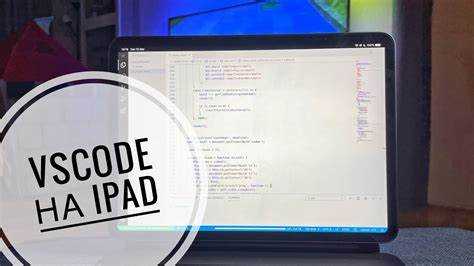
Pythonista подходит для написания скриптов и автоматизации задач на Python. Приложение поддерживает стандартные библиотеки, работу с файлами, сетью и даже графикой через встроенный модуль ui. Для установки сторонних пакетов можно использовать StaSh, что расширяет возможности Pythonista для анализа данных и взаимодействия с API.
Codea ориентирован на разработку интерактивных визуальных проектов с использованием Lua. Он поддерживает графику, анимацию и сенсорное управление, что делает его удобным инструментом для создания игр и визуальных прототипов. Codea также позволяет экспортировать проекты в Xcode для дальнейшей доработки на Mac.
При выборе приложения учитывайте следующие параметры:
- Поддерживаемый язык программирования и наличие учебных материалов.
- Возможность подключения внешней клавиатуры и работы с файлами.
- Инструменты для отладки, тестирования и визуализации результатов.
- Синхронизация с облаком и возможность экспорта проекта для расширенной разработки.
Новичкам рекомендуется начать с одного приложения, соответствующего выбранному языку, и постепенно изучать дополнительные инструменты по мере усложнения проектов.
Настройка рабочего пространства и подключение внешней клавиатуры
Для комфортного программирования на iPad важно правильно организовать рабочее пространство. Оптимальный вариант – использование подставки или кейса с регулируемым углом наклона, который обеспечивает стабильное положение устройства и снижает нагрузку на кисти при длительном наборе кода.
Подключение внешней клавиатуры существенно ускоряет ввод и упрощает использование сочетаний клавиш для навигации и редактирования кода. Рекомендуется выбирать клавиатуру с полноразмерными клавишами и подсветкой, совместимую с iPadOS, чтобы гарантировать корректную работу всех функциональных кнопок.
Для многозадачности активируйте функции Split View и Slide Over. Split View позволяет одновременно открывать приложение для кодинга и документацию, что ускоряет поиск команд и примеров. Slide Over удобно использовать для быстрого доступа к заметкам или файловому менеджеру без переключения между окнами.
Использование файловых менеджеров iPadOS или встроенных возможностей приложений позволяет создавать логическую структуру проектов: папки для скриптов, ресурсов и тестовых данных. Регулярная синхронизация с iCloud или другими облачными сервисами снижает риск потери кода и облегчает перенос проектов между устройствами.
Дополнительно можно настроить сочетания клавиш для часто используемых команд, таких как запуск кода, вставка шаблонов функций или переключение между файлами. Это сокращает время на рутинные действия и повышает скорость работы при создании даже небольших проектов на iPad.
Создание первого проекта на Swift Playgrounds
Для создания первого проекта откройте Swift Playgrounds и выберите шаблон «Пустая площадка» или готовое упражнение «Learn to Code». Пустой проект позволяет писать собственный код с нуля, а готовые уроки помогают изучить синтаксис Swift через пошаговые задания.
func greet() {
print(«Привет, мир!»)
}
Для запуска функции введите её имя и нажмите кнопку Run My Code. Swift Playgrounds сразу отобразит результат, что позволяет экспериментировать с различными значениями и наблюдать изменения в реальном времени.
Используйте встроенные подсказки и автоматическое завершение кода, чтобы быстрее освоить синтаксис. Например, после ввода «pri» приложение предложит команду print, сокращая вероятность опечаток.
Следующий шаг – добавить переменные и условные операторы для динамического поведения проекта. Например, создайте переменную name и используйте её в функции:
var name = «Алекс»
func greetUser() {
print(«Привет, \\(name)!»)
}
После создания базового проекта сохраните его через кнопку Share или сохранение в iCloud, чтобы иметь доступ к нему с других устройств. Такой подход обеспечивает постепенное накопление практических навыков и подготовку к более сложным проектам.
Основы синтаксиса: переменные, функции и условия
В Swift переменные создаются с помощью ключевых слов var для изменяемых значений и let для констант. Например, var counter = 0 позволяет менять значение, а let pi = 3.1415 сохраняет постоянное значение числа π.
Функции объявляются через ключевое слово func и могут принимать параметры и возвращать результат. Пример простой функции, суммирующей два числа:
func sum(a: Int, b: Int) -> Int {
return a + b
}
Условные конструкции if, else if и else позволяют управлять логикой выполнения кода. Пример проверки числа:
let number = 5
if number > 0 {
print(«Положительное число»)
} else if number < 0 {
print(«Отрицательное число»)
} else {
print(«Ноль»)
}
Для компактного выражения условий можно использовать тернарный оператор: let sign = number >= 0 ? «Положительное или ноль» : «Отрицательное». Он экономит место при простых проверках.
Практика с переменными, функциями и условиями позволяет создавать интерактивные проекты: калькуляторы, небольшие игры и скрипты с динамическим поведением. Рекомендуется пробовать комбинировать несколько функций и условий для закрепления навыков.
Отладка кода и проверка ошибок на iPad
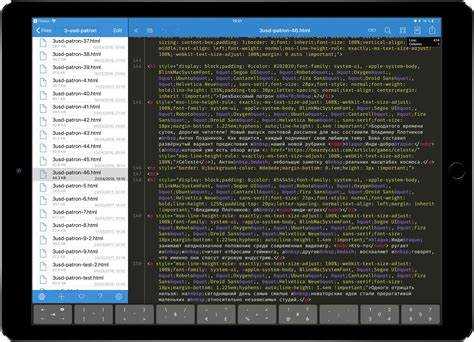
Swift Playgrounds, Pythonista и Codea предоставляют встроенные инструменты для выявления и исправления ошибок. В Swift Playgrounds ошибки выделяются красным подчеркиванием и сопровождаются подсказками, объясняющими причину сбоя.
Основные шаги для отладки кода на iPad:
- Запуск кода с кнопкой Run My Code и внимательный просмотр консоли на наличие ошибок.
- Чтение сообщений об ошибках, которые указывают строку и тип проблемы (например, синтаксическая ошибка, несоответствие типов, необъявенная переменная).
- Пошаговое изменение кода и повторный запуск для проверки исправлений.
Рекомендации по ускорению отладки:
- Используйте print() или аналогичные функции для отслеживания значений переменных в ключевых местах программы.
- Разделяйте код на маленькие функции – это упрощает поиск ошибки и локализует проблему.
- Для Pythonista полезно активировать режим интерактивной консоли, чтобы проверять отдельные выражения без запуска всего скрипта.
Использование внешних библиотек и ресурсов в приложении

Для расширения возможностей проектов на iPad можно подключать внешние библиотеки и ресурсы. В Swift Playgrounds доступны встроенные фреймворки, такие как UIKit для работы с интерфейсом и SpriteKit для анимаций. Их подключение выполняется через импорт соответствующего модуля: import UIKit или import SpriteKit.
В Pythonista подключение сторонних пакетов осуществляется через StaSh – встроенный терминал для установки модулей Python. Пример установки библиотеки для работы с API: pip install requests. После этого можно импортировать её в скрипт и выполнять сетевые запросы.
Codea поддерживает импорт графических и звуковых ресурсов из встроенной библиотеки или внешнего хранилища iCloud. Для использования текстур или аудио файлов достаточно перетащить их в проект и вызвать через соответствующие функции, например: sprite(«Documents:Image») или sound(«Documents:Sound»).
Рекомендации по работе с библиотеками:
- Всегда проверяйте совместимость версии библиотеки с используемым приложением и языком.
- Сохраняйте копию проекта перед подключением внешнего ресурса, чтобы избежать ошибок загрузки.
- Используйте встроенные документации и примеры, чтобы правильно вызывать функции и методы библиотеки.
- Для Pythonista и Swift Playgrounds организуйте папки с ресурсами, чтобы проект оставался структурированным.
Практика с внешними библиотеками позволяет расширять функциональность проектов: добавлять графику, анимацию, сетевые запросы и обработку данных, не ограничиваясь базовыми возможностями приложений на iPad.
Сохранение и экспорт проектов для дальнейшей работы

На iPad проекты в Swift Playgrounds, Pythonista и Codea можно сохранять локально и в облаке для дальнейшей работы на других устройствах. Встроенные функции позволяют создавать копии проекта, чтобы не потерять текущие изменения при тестировании новых идей.
Для Swift Playgrounds:
- Нажмите кнопку Share и выберите Save to Files или iCloud Drive для хранения проекта.
- Можно экспортировать проект в Xcode на Mac через опцию Export to Xcode для дальнейшей разработки полноценного приложения.
В Pythonista сохраняйте скрипты через File → Save As и используйте iCloud или сторонние облачные хранилища для синхронизации. Для резервного копирования полезно экспортировать скрипты в формате .py или .zip.
Codea позволяет экспортировать проекты как .codea пакеты для открытия на другом iPad или конвертировать их в Xcode проекты для публикации в App Store.
Рекомендации по организации проектов:
- Создавайте отдельные папки для исходных файлов, ресурсов и тестовых данных.
- Используйте версионирование – сохраняйте проект под разными именами после значительных изменений.
- Регулярно проверяйте целостность файлов после копирования в облако.
Применение этих методов позволяет поддерживать проекты в актуальном состоянии, переносить их между устройствами и использовать накопленный опыт для более сложных задач.
Вопрос-ответ:
Какие приложения на iPad лучше всего подходят для изучения Swift?
Для изучения Swift на iPad оптимальным выбором является Swift Playgrounds. Оно предлагает интерактивные уроки с примерами кода и встроенным эмулятором, позволяющим сразу проверять результат. Начинать лучше с готовых упражнений, которые пошагово объясняют синтаксис и работу функций, а затем переходить к созданию собственных проектов.
Можно ли подключить внешнюю клавиатуру к iPad и как это повлияет на работу с кодом?
Да, подключение внешней клавиатуры ускоряет набор кода и делает удобным использование сочетаний клавиш для навигации. Для программирования рекомендуется клавиатура с полноразмерными клавишами и подсветкой. Совмещение с функциями Split View и Slide Over позволяет одновременно просматривать документацию и проект, что упрощает редактирование и тестирование.
Как создавать переменные и функции в Swift на iPad?
Переменные объявляются с помощью var для изменяемых значений и let для констант, например: var score = 10 или let pi = 3.1415. Функции создаются через func и могут принимать параметры и возвращать результат: func add(a: Int, b: Int) -> Int { return a + b }. Это позволяет структурировать код и использовать повторяющиеся действия без дублирования.
Какие методы проверки ошибок и отладки кода доступны на iPad?
На iPad встроенные приложения показывают ошибки с указанием строки и типа проблемы. В Swift Playgrounds ошибки подсвечиваются красным и сопровождаются подсказками. Можно использовать print() для проверки значений переменных и выводить их в консоль. Разделение кода на маленькие функции облегчает выявление проблем. В Pythonista есть интерактивная консоль для тестирования отдельных выражений без запуска всего скрипта.
Как сохранить проект на iPad и использовать его на другом устройстве?
Проект можно сохранить локально или в облаке через iCloud или приложение Файлы. В Swift Playgrounds доступна опция Export to Xcode для переноса проекта на Mac. В Pythonista скрипты сохраняются в формате .py или .zip, что позволяет открыть их на другом iPad. В Codea проекты сохраняются как .codea и могут быть импортированы в Xcode. Рекомендуется создавать резервные копии после каждой значительной правки.
Как лучше организовать файлы и ресурсы проекта на iPad, чтобы не потерять их и удобно работать с кодом?
Для удобной работы с проектами на iPad рекомендуется создавать отдельные папки для исходных файлов, графики, звуков и тестовых данных. В Swift Playgrounds можно сохранять проект через iCloud или локально в приложении «Файлы», чтобы иметь доступ с других устройств. В Pythonista стоит использовать структуру папок и резервное копирование в формате .py или .zip. Codea позволяет хранить ресурсы внутри проекта и подключать их через функции вроде sprite(«Documents:Image»). Регулярная организация файлов и контроль версий помогает быстрее находить нужные элементы, тестировать изменения и переносить проекты между устройствами без потерь данных.

 Загрузка...