Содержание статьи
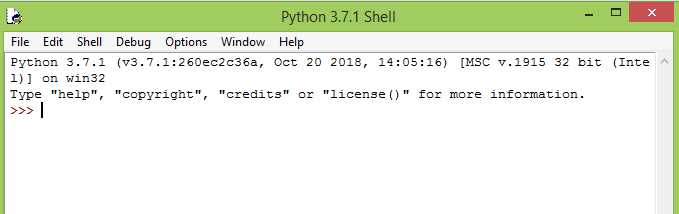
Acode позволяет создавать и запускать Python скрипты прямо на мобильном устройстве без необходимости установки полноценной IDE. Для начала потребуется загрузить приложение из официального магазина и убедиться, что версия поддерживает работу с Python. Для корректного запуска нужно проверить доступность встроенного терминала и возможность подключения внешних библиотек.
Создание нового файла в Acode занимает несколько секунд: достаточно выбрать пункт «Новый файл», указать расширение .py и задать имя. Интерпретатор Python автоматически определяет кодировку и версию, что избавляет от необходимости ручной настройки окружения. При работе с внешними библиотеками важно убедиться, что они установлены через pip или загружены в каталог проекта.
Установка Acode и базовая настройка для Python

Скачайте Acode из Google Play или App Store и установите приложение на устройство. После запуска откройте меню настроек и убедитесь, что включена поддержка работы с файлами .py. Это позволит Acode распознавать Python скрипты и предлагать соответствующие инструменты.
Для корректного выполнения Python кода необходимо выбрать версию интерпретатора. Acode использует встроенный терминал, поэтому важно проверить, что Python 3.9 или выше доступен в списке. Если интерпретатор отсутствует, его можно подключить через дополнительные пакеты, предоставляемые приложением.
Рекомендуется настроить каталог для проектов, чтобы все файлы Python хранились в одном месте. Это упрощает доступ к скриптам и подключение внешних библиотек. Ниже приведена примерная структура проекта для работы в Acode:
| Папка | Назначение |
|---|---|
| project_name/ | Корневая папка проекта |
| project_name/main.py | Основной скрипт Python |
| project_name/modules/ | Дополнительные модули и библиотеки |
| project_name/data/ | Файлы с данными для обработки |
Создание нового Python файла в приложении
Для создания нового Python файла в Acode откройте меню приложения и выберите «Новый файл». В появившемся окне укажите имя файла с расширением .py. Это необходимо для корректного распознавания синтаксиса Python и активации соответствующих функций редактора.
После создания файла приложение автоматически открывает его в редакторе с подсветкой синтаксиса. Рекомендуется сразу сохранить файл в заранее подготовленной папке проекта, чтобы все скрипты были организованы и легко доступны для последующего запуска.
Если планируется использовать несколько модулей, создайте отдельные подпапки в проекте и сохраните дополнительные .py файлы там. Это позволит импортировать модули с помощью стандартного import без указания полного пути к файлу.
Перед написанием кода убедитесь, что включен встроенный терминал Acode. Он понадобится для проверки работы скрипта и отображения ошибок. Для теста можно сразу добавить строку print(«Test») и выполнить файл через кнопку запуска.
Writing
Выбор интерпретатора Python в Acode
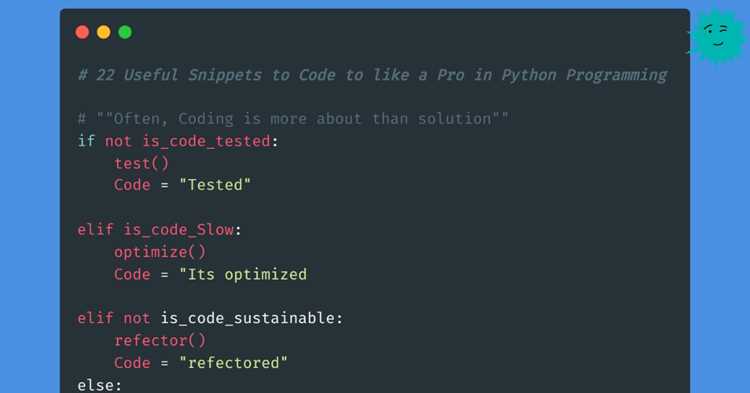
Для корректного запуска Python-кода в Acode необходимо выбрать подходящий интерпретатор. Acode поддерживает локальные и внешние интерпретаторы, включая Python 3.7 и выше.
Алгоритм выбора интерпретатора:
- Откройте настройки Acode и перейдите в раздел Python.
- Выберите пункт «Интерпретатор».
- Если установлен локальный Python, укажите путь к файлу
python.exe(Android) или к бинарнику Python (iOS). - Для внешнего интерпретатора можно подключить облачные среды или Termux,
Writing
Запуск Python скрипта через встроенный терминал
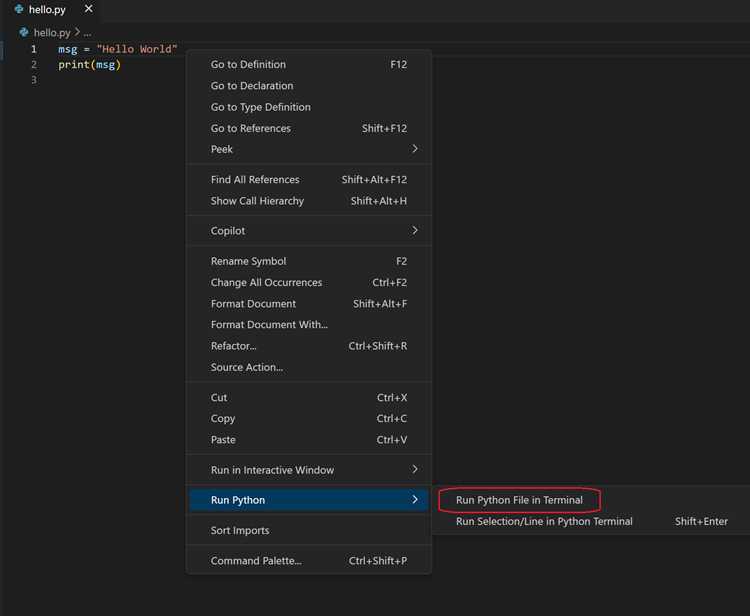
Acode позволяет запускать Python-скрипты напрямую через встроенный терминал, что ускоряет проверку кода и упрощает работу с проектами.
Последовательность действий:
- Откройте проект или файл с расширением
.pyв Acode. - Откройте встроенный терминал через меню «Терминал» или свайпом снизу вверх.
- Убедитесь, что выбран корректный интерпретатор Python (локальный или подключенный через Termux).
- Введите команду для запуска скрипта:
python имWriting
Использование внешних библиотек и модулей
Acode поддерживает работу с внешними библиотеками и модулями Python, включая стандартные пакеты и сторонние библиотеки, установленные через pip или Termux.
Процесс подключения внешних библиотек:
- Убедитесь, что выбран корректный интерпретатор Python, для которого будут устанавливаться пакеты.
- Откройте встроенный терминал Acode.
- Установите нужн
Writing
Отладка кода и проверка ошибок в Acode
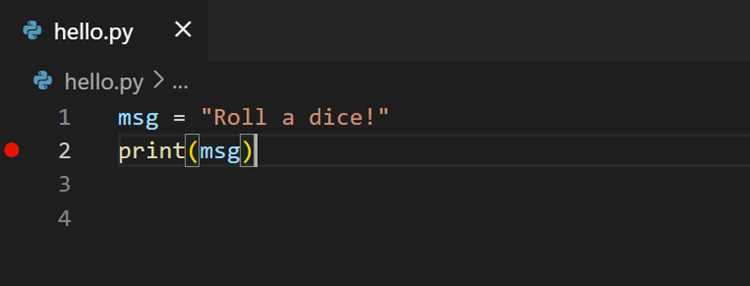
Acode позволяет обнаруживать синтаксические ошибки и проверять работу Python-скриптов через встроенный терминал и подсветку кода.
Процесс отладки:
- Откройте файл
.pyв Acode и включите подсветку синтаксиса для Python. - Ошибки синтаксиса подсвечиваются при редактировании. Исправляйте их до запуска скрипта.
- Запустите скрипт через встроенный терминал командой
python имя_файла.pyилиpython3 имя_файла.py. - В терминале отображаются сообщения об ошибках с указанием строки и типа исключения.
- Используйте
print()WritingСохранение и повторный запуск Python проектов
Acode обеспечивает быстрый доступ к ранее созданным Python-проектам и их повторный запуск без повторной настройки окружения.
Процесс сохранения проектов:
- Создайте проект в Acode или откройте существующий файл
.py. - Сохраните файл через меню "Сохранить" или сочетанием клавиш. Файл будет доступен в папке проекта на устройстве.
- Для проектов с несколькими файлами создайте отдельную папку и сохраняйте все скрипты в ней.
- Если используются вне
Вопрос-ответ:
Как выбрать правильный интерпретатор Python в Acode?
Откройте настройки Acode и перейдите в раздел Python. Укажите путь к локальному интерпретатору Python или подключите Termux/облачный интерпретатор. После выбора Acode использует его для всех запусков скриптов. Рекомендуется использовать версии Python 3.9 и выше для совместимости с современными библиотеками.
Как настроить интерпретатор Python для Acode на Android?
В настройках Acode откройте раздел Python и укажите путь к локальному интерпретатору или Termux. После выбора интерпретатора можно запускать скрипты без повторной настройки. Проверить версию Python можно командой
python --versionв терминале.Как определить, какой интерпретатор Python использовать в Acode?
В настройках Acode откройте раздел Python и выберите путь к локальному интерпретатору или Termux. Для проверки используйте команду
python --versionв терминале. Для большинства современных проектов подходит Python 3.9 и выше.Как подключить интерпретатор Python в Acode на мобильном устройстве?
В настройках Acode откройте раздел Python и выберите путь к локальному интерпретатору или к Termux. После этого все скрипты будут запускаться через выбранный интерпретатор. Проверить версию можно командой
python --versionв терминале.Как выбрать и подключить интерпретатор Python в Acode?
В настройках Acode откройте раздел Python и укажите путь к локальному интерпретатору или к Termux. После этого все скрипты будут запускаться через выбранный интерпретатор. Проверить установленную версию можно командой
python --versionв терминале.Можно ли запускать Python-скрипты напрямую через терминал Acode?
Да. Встроенный терминал позволяет вводить команду
python имя_файла.pyилиpython3 имя_файла.py. Вывод и ошибки появляются сразу в терминале. Для интерактивного тестирования можно использоватьpython -i имя_файла.py, чтобы после выполнения оставаться в консоли для проверки переменных.Как быстро запустить Python код в Acode без лишних настроек?
Для быстрого запуска Python в Acode достаточно установить приложение Pydroid или другой локальный Python-интерпретатор на устройство. После этого откройте файл с кодом в Acode, выберите интерпретатор через меню настроек редактора, и нажмите кнопку запуска. Важно, чтобы выбранная версия Python соответствовала синтаксису вашего кода, иначе могут возникнуть ошибки. Такой способ позволяет запускать скрипты напрямую, без копирования кода в другие приложения или облачные сервисы.
- Создайте проект в Acode или откройте существующий файл
- Откройте файл
- Откройте проект или файл с расширением

 Загрузка...