Содержание статьи
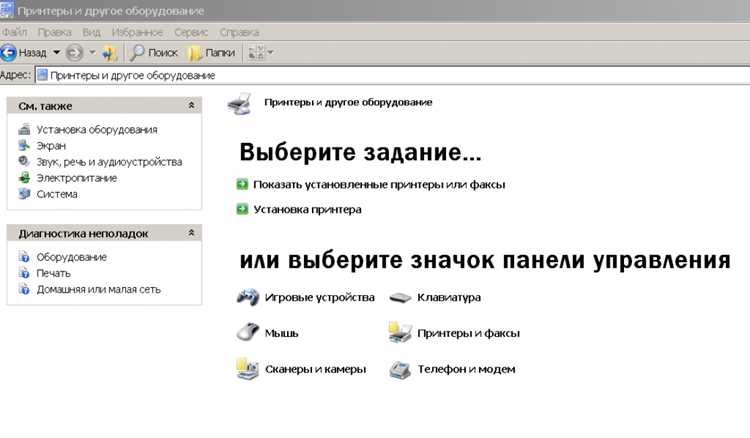
Правый клик используется для вызова контекстных меню в Windows, браузерах и отдельных приложениях. В средах с общим доступом эта функция может мешать работе или открывать доступ к настройкам, которые лучше скрыть. Ограничение правой кнопки мыши позволяет контролировать действия пользователей и снижает риск изменения системных параметров.
В Windows блокировка правого клика достигается через настройки групповых политик, параметры реестра или встроенные механизмы отдельных программ. На локальных компьютерах для этого применяют изменение значений системных ключей, а в корпоративных сетях – правила, распространяемые на доменные профили. В веб-среде задача решается с помощью скриптов и настроек браузера.
Перед отключением правой кнопки мыши важно определить, в каком окружении понадобится ограничение: на рабочем столе, в конкретной программе или в браузере. От этого зависит выбор инструмента: системная политика, ключи реестра, сторонняя утилита или локальный скрипт. Такой подход позволяет настроить ограничение точечно и избежать лишних ограничений для других задач.
Отключение правой кнопки мыши через редактор групповых политик
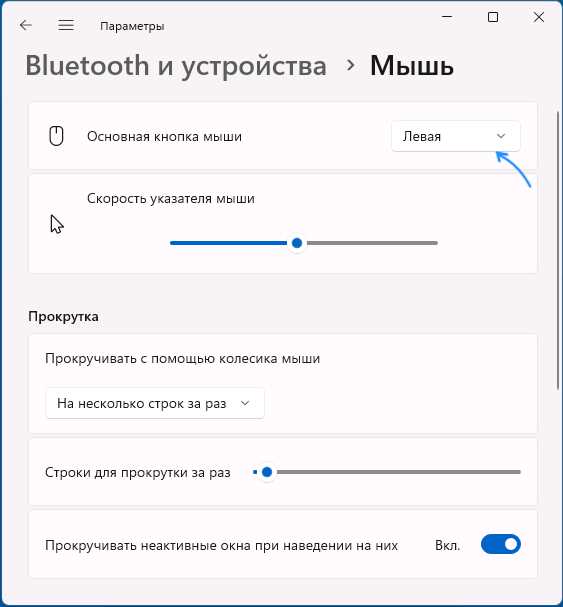
В Windows Pro и Enterprise отключение правого клика выполняется через gpedit.msc. Редактор групповых политик позволяет задать правила для локального компьютера или отдельных пользователей без изменения реестра вручную.
Для блокировки правой кнопки мыши выполните запуск gpedit.msc через окно «Выполнить». В разделе «Конфигурация пользователя» откройте «Административные шаблоны», затем «Проводник». Параметр «Удалить контекстное меню Проводника» отвечает за отключение вызова меню по правому клику. После включения параметра система блокирует контекстное меню в Проводнике и на рабочем столе.
Если необходимо ограничить действия на всех учетных записях, настройте аналогичные параметры в разделе «Конфигурация компьютера». Такой подход позволяет контролировать поведение рабочей среды в офисах, учебных классах и терминальных системах. После применения настроек выполните команду gpupdate /force, чтобы изменения вступили в силу без перезагрузки.
Блокировка вызова контекстного меню через реестр Windows
Отключение правого клика через реестр подходит для системных редакций Windows, где нет доступа к групповым политикам. Управление выполняется через ключи, отвечающие за работу пользовательских интерфейсов.
Запустите regedit и перейдите в раздел HKEY_CURRENT_USER\Software\Microsoft\Windows\CurrentVersion\Policies\Explorer. Создайте параметр NoViewContextMenu типа DWORD (32-bit) и присвойте ему значение 1. После применения параметра Windows блокирует открытие контекстного меню в проводнике и на рабочем столе.
Чтобы задать ограничение для всех пользователей, создайте тот же параметр в разделе HKEY_LOCAL_MACHINE\Software\Microsoft\Windows\CurrentVersion\Policies\Explorer. Изменения вступают в силу после выхода из учетной записи. Для обратного включения правой кнопки мыши удалите параметр или измените значение на 0.
Настройка параметров правой кнопки мыши в локальном профиле пользователей
Ограничение правой кнопки мыши в локальных профилях позволяет задать разные уровни доступа для отдельных учетных записей. Это удобно при разделении компьютера между несколькими пользователями, которым не требуется изменение системных параметров.
В Windows такие настройки выполняются через раздел HKEY_CURRENT_USER реестра, где хранятся индивидуальные параметры среды. Добавление ключа NoViewContextMenu в профиле конкретного пользователя блокирует вызов контекстного меню только для него, не затрагивая остальные учетные записи.
Для подготовки нового профиля с отключенной правой кнопкой мыши используйте локального администратора: создайте учетную запись, войдите под ней один раз, затем примените нужные параметры в реестре. После выхода из системы профиль будет работать с заданными ограничениями. Такой метод позволяет настраивать условия работы точечно, не вмешиваясь в общесистемные политики.
Ограничение правой кнопки мыши в браузерах с помощью встроенных настроек
Браузеры не предоставляют единой системной опции для полного отключения правого клика, однако содержат набор встроенных инструментов, которые позволяют ограничить доступ к контекстному меню в разных сценариях. Эти параметры полезны при настройке компьютеров для детей, сотрудников или посетителей публичных зон.
В большинстве браузеров блокировка выполняется через управление доступом к элементам страницы, настройку разрешений и контроль функций разработчика. Ниже приведены способы, которые можно применить без сторонних скриптов:
- Chrome: в разделе «Настройки» → «Конфиденциальность и безопасность» отключите работу JavaScript на выбранных сайтах. Многие сайты формируют контекстные меню с помощью скриптов, и их отключение убирает большинство действий по правому клику.
- Firefox: в странице about:config измените параметр dom.event.contextmenu.enabled на false, что запрещает страницам перехватывать события мыши. Это приводит к отключению кастомных меню и ограничивает часть действий при правом клике.
- Edge: в разделе «Разрешения сайта» отключите доступ к сценариям для отдельных доменов. При блокировке сценариев часть контекстных меню перестает работать, что подходит для учебных и публичных компьютеров.
Дополнительно можно задать правила для конкретных пользователей через профили браузера. В Chrome и Edge отдельные профили позволяют установить собственные ограничения, которые не затрагивают других пользователей на одном компьютере.
Использование сторонних утилит для блокировки правого клика
Сторонние утилиты позволяют ограничить работу правой кнопки мыши без ручного вмешательства в реестр или системные политики. Они применяются на рабочих станциях, в учебных классах и на публичных терминалах для предотвращения изменения настроек и вызова контекстных меню.
Ниже приведено сравнение популярных программ для блокировки правого клика:
| Название | Функции | Применение |
|---|---|---|
| Right Click Disabler | Блокирует контекстное меню на рабочем столе и в проводнике | Легко активируется через интерфейс программы, можно включить временный режим |
| Kid-Key-Lock | Отключение отдельных кнопок мыши, блокировка клавиш | Подходит для детских компьютеров, защищено паролем для изменения настроек |
| Mouse Lock | Полная блокировка правой кнопки, ограничение перемещения курсора | Используется на публичных терминалах и презентационных компьютерах |
При выборе утилиты учитывайте, нужен ли полный запрет правого клика или выборочная блокировка для отдельных приложений. Многие программы поддерживают автоматический запуск с системой и управление через системный трей, что упрощает администрирование.
Настройка правой кнопки мыши в среде Windows Server для терминальных пользователей
В среде Windows Server правый клик можно ограничить для отдельных пользователей или групп через групповую политику и настройки терминальных служб. Это позволяет предотвратить изменение системных параметров и запуск нежелательных функций на удалённых сеансах.
Основные методы настройки:
- Групповая политика для терминальных пользователей: создайте отдельный объект политики (GPO) для группы пользователей, подключенных к терминальным сеансам. В разделе Конфигурация пользователя → Административные шаблоны → Проводник включите параметр Удалить контекстное меню Проводника.
- Локальные ограничения: в редакторе реестра каждого терминального сервера можно добавить ключ NoViewContextMenu в HKEY_CURRENT_USER\Software\Microsoft\Windows\CurrentVersion\Policies\Explorer, что блокирует правый клик для конкретного пользователя.
- Ограничение через профили пользователей: настройка шаблонных профилей позволяет распространять ограничения на всех новых терминальных пользователей без ручного редактирования.
После применения политики выполните команду gpupdate /force на сервере, чтобы изменения вступили в силу. Для тестирования рекомендуется создать отдельного пользователя и проверить блокировку контекстного меню в удалённом сеансе перед массовым применением.
Создание скрипта для временного отключения правого клика на рабочем столе
Временная блокировка правого клика на рабочем столе выполняется с помощью скриптов на PowerShell или VBScript. Такой подход позволяет включать и отключать ограничение по необходимости без постоянных изменений в системных настройках.
Пример скрипта на PowerShell для отключения контекстного меню:
Set-ItemProperty -Path «HKCU:\Software\Microsoft\Windows\CurrentVersion\Policies\Explorer» -Name «NoViewContextMenu» -Value 1
Для восстановления работы правой кнопки мыши используйте команду:
Set-ItemProperty -Path «HKCU:\Software\Microsoft\Windows\CurrentVersion\Policies\Explorer» -Name «NoViewContextMenu» -Value 0
Скрипт можно сохранить как .ps1 и запускать с правами текущего пользователя. Для временной блокировки удобно использовать планировщик задач, чтобы включать ограничение в определённое время и автоматически восстанавливать доступ после завершения периода действия.
Вопрос-ответ:
Можно ли отключить правую кнопку мыши только для определённого пользователя в Windows?
Да, ограничение правого клика можно задать для отдельного профиля через реестр в разделе HKEY_CURRENT_USER. Добавив ключ NoViewContextMenu со значением 1, контекстное меню будет отключено только для этого пользователя, не затрагивая остальные учетные записи на компьютере.
Как отключить правую кнопку мыши в браузере без сторонних программ?
В некоторых браузерах можно использовать встроенные настройки или конфигурации. Например, в Firefox через about:config параметр dom.event.contextmenu.enabled можно установить в false, что блокирует контекстные меню на веб-страницах. В Chrome и Edge ограничение выполняется через отключение JavaScript на отдельных сайтах, что уменьшает доступ к скриптовым меню.
Можно ли временно блокировать правый клик на рабочем столе?
Да, для временного ограничения используется скрипт на PowerShell или VBScript. В PowerShell достаточно изменить значение ключа NoViewContextMenu в реестре на 1 для блокировки, а затем обратно на 0 для восстановления. Скрипт можно запускать вручную или через планировщик задач по расписанию.
Какие сторонние утилиты позволяют отключить правый клик на компьютере?
Существуют программы, которые управляют действиями мыши, например, Right Click Disabler, Kid-Key-Lock и Mouse Lock. Они позволяют блокировать контекстное меню на рабочем столе, ограничивать отдельные кнопки мыши и настраивать временные ограничения. Многие утилиты поддерживают запуск вместе с системой и управление через системный трей.
Как ограничить правый клик для терминальных пользователей в Windows Server?
Для терминальных сеансов создается объект групповой политики (GPO) для группы пользователей. В разделе Конфигурация пользователя → Административные шаблоны → Проводник активируется параметр Удалить контекстное меню Проводника. Также можно использовать ключ NoViewContextMenu в реестре каждого пользователя. После внесения изменений нужно выполнить gpupdate /force для применения настроек.

 Загрузка...