Содержание статьи
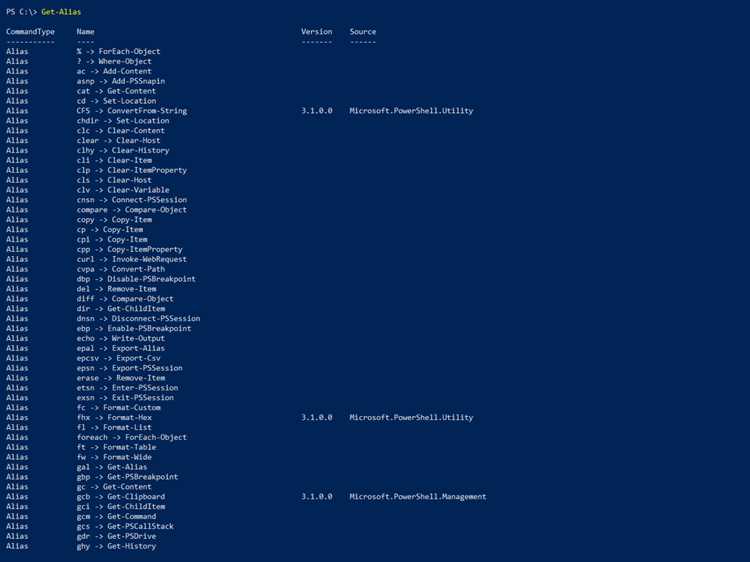
powershell.exe – исполняемый файл оболочки Windows PowerShell, который отвечает за запуск команд, скриптов и автоматизацию задач через командную строку. Файл расположен по стандартному пути C:\Windows\System32\WindowsPowerShell\v1.0\powershell.exe для 64-битной версии и в C:\Windows\SysWOW64\WindowsPowerShell\v1.0\powershell.exe для 32-битной. Его базовый размер в Windows 10 и 11 обычно составляет от 400 до 600 КБ, что можно проверить через свойства файла.
При запуске powershell.exe загружается среда выполнения .NET, после чего оболочка начинает обрабатывать команды, переданные через параметры командной строки, консольное окно или внешние приложения. Например, ключ -Command позволяет выполнить инструкцию напрямую, а -File – запустить скрипт с расширением .ps1. Эти параметры часто используют системные администраторы и программы автоматизации.
На практике файл задействуется для управления службами Windows, сетевыми настройками, пользователями, журналами событий и обновлениями. Через него можно создать учетную запись, изменить правила брандмауэра или получить список активных процессов одной командой. При работе с ним рекомендуется использовать проверку цифровой подписи через вкладку «Цифровые подписи», чтобы исключить подмену оригинального файла вредоносной копией.
Для безопасного использования следует контролировать политики выполнения скриптов командой Get-ExecutionPolicy и изменять их через Set-ExecutionPolicy только при реальной необходимости. Также стоит отслеживать частые автоматические запуски через «Планировщик заданий» и автозагрузку, так как это частый способ маскировки вредоносной активности под powershell.exe.
Powershell exe: что это и как работает файл
При запуске powershell.exe создает сеанс интерпретатора, загружает профиль пользователя (если он включён) и принимает команды из консоли, скрипта или параметров командной строки. Часто используются ключи -NoProfile для запуска без профиля, -ExecutionPolicy Bypass для временного обхода ограничений и -File для выполнения сценария. Например, команда запуска может выглядеть так: powershell.exe -NoProfile -File «C:\Scripts\test.ps1».
Файл работает через провайдеры PowerShell, которые дают доступ к реестру, файловой системе, сертификатам и переменным окружения как к объектам. Это позволяет управлять службами, процессами и сетевыми настройками командами типа Get-Service, Stop-Process или Test-NetConnection. Результаты возвращаются в виде объектов, а не простого текста, что упрощает последующую обработку.
Для контроля безопасности рекомендуется проверять хэш файла через команду Get-FileHash, а также отслеживать цепочки вызовов через журнал событий Windows в разделе «Microsoft-Windows-PowerShell/Operational». При подозрительной активности полезно анализировать параметры запуска процесса в «Диспетчере задач» или через команду Get-WmiObject Win32_Process, чтобы выявить скрытые команды.
Где находится powershell.exe в Windows и как его найти
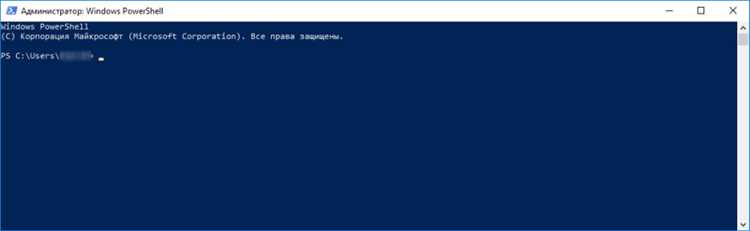
Стандартное расположение файла powershell.exe в 64-разрядных версиях Windows – каталог C:\Windows\System32\WindowsPowerShell\v1.0\powershell.exe. Для 32-разрядной версии оболочки на 64-битной системе используется путь C:\Windows\SysWOW64\WindowsPowerShell\v1.0\powershell.exe. Оригинальный файл имеет цифровую подпись Microsoft, которая проверяется через вкладку «Цифровые подписи» в свойствах файла.
Через «Диспетчер задач» путь определяется по активному процессу: во вкладке «Подробности» нужно найти процесс powershell.exe, вызвать контекстное меню и выбрать пункт «Открыть расположение файла». Если файл запускается из нестандартной папки, например из AppData или временных каталогов, это повод проверить систему антивирусом и выполнить сверку хэша файла.
Для исключения подмены рекомендуется сравнить контрольную сумму оригинального файла командой Get-FileHash «C:\Windows\System32\WindowsPowerShell\v1.0\powershell.exe» и сопоставить результат с эталонными значениями из доверенных источников. Дополнительно полезно проверить права доступа через вкладку «Безопасность», где владельцем обычно указан TrustedInstaller или System.
Какую роль выполняет powershell.exe при запуске команд
powershell.exe отвечает за создание среды выполнения, загрузку модулей и интерпретацию введённых команд. После запуска процесс инициализирует ядро PowerShell, подключает базовые провайдеры (файловая система, реестр, переменные окружения) и подготавливает поток выполнения для обработки командлетов. Каждый ввод обрабатывается не как строка, а как объект, что позволяет передавать результаты напрямую между командами через конвейер.
Файл управляет параметрами запуска через аргументы командной строки. Ключ -Command выполняет инструкцию сразу после старта, -File загружает внешний сценарий, -NoProfile пропускает загрузку пользовательских настроек, а -ExecutionPolicy задаёт режим обработки скриптов. Это активно используется планировщиком заданий и системными службами для автоматического выполнения задач.
Чем powershell.exe отличается от cmd.exe на практике
powershell.exe обрабатывает команды как объекты, тогда как cmd.exe работает только со строковым текстом. Например, команда Get-Process | Where-Object {$_.CPU -gt 100} сразу фильтрует процессы по числовому параметру нагрузки, а в cmd для аналогичной задачи требуется цепочка утилит типа tasklist и findstr с менее точной обработкой.
В PowerShell доступно управление системой через встроенные командлеты, которые напрямую взаимодействуют с API Windows и .NET. Через Stop-Service можно завершить службу корректно, а в cmd часто используется net stop с меньшим объемом доступной информации. PowerShell показывает структурированные данные со свойствами объектов, что упрощает выбор нужных параметров.
Функциональность скриптов также отличается. PowerShell использует файлы .ps1 с поддержкой условий, циклов, функций и модулей. В cmd применяются .bat и .cmd файлы, где логика ограничена конструкциями if, for и метками переходов. Это отражается на сложности администрирования и автоматизации типовых задач.
При работе с безопасностью PowerShell использует политики выполнения и журналирование команд в отдельном разделе событий. В cmd отсутствует встроенный контроль запуска сценариев и подробный аудит. Рекомендуется применять cmd для простых задач, а powershell.exe – для управления службами, сетью и пользователями, где требуется точная обработка данных.
Как проверить подлинность файла powershell.exe через свойства
Откройте Проводник и перейдите по пути C:\Windows\System32\WindowsPowerShell\v1.0\, затем нажмите правой кнопкой мыши по файлу powershell.exe и выберите пункт «Свойства». Во вкладке «Общие» обратите внимание на размер файла и дату создания: для стандартных версий Windows 10 и 11 размер обычно находится в диапазоне 400–600 КБ. Существенное отклонение – повод для дополнительной проверки.
Перейдите на вкладку «Цифровые подписи». В списке должна присутствовать подпись издателя Microsoft Windows или Microsoft Corporation. Выделите подпись и нажмите «Сведения», затем проверьте статус: корректным считается сообщение о действительности подписи. Отсутствие этой вкладки или пустой список подписей указывает на возможную подмену файла.
Во вкладке «Безопасность» проверьте владельца файла и разрешения доступа. В оригинальной версии владельцем обычно указан TrustedInstaller или SYSTEM. Если владельцем указан обычный пользователь, либо присутствуют нестандартные права записи для группы «Все», это может говорить о вмешательстве в файл.
Для дополнительной проверки используйте встроенную команду Get-FileHash в консоли: вычислите SHA-256 хэш и сравните его с эталонным значением из проверенных источников. Несовпадение хэша при корректном пути размещения говорит о модификации исполняемого файла.
Что происходит в системе при запуске powershell.exe
При запуске powershell.exe Windows выполняет следующие действия:
- Создается процесс powershell.exe с уникальным идентификатором (PID) в системе.
- Загружается среда выполнения .NET, необходимая для обработки командлетов и объектов PowerShell.
- Инициализируются провайдеры и модули, включая файловую систему, реестр, сертификаты и переменные окружения.
- Если не используется ключ -NoProfile, загружаются пользовательские профили из папок $PROFILE, добавляя функции и алиасы.
- Оболочка принимает команды из консоли, параметров командной строки или внешних скриптов .ps1, преобразуя их в объекты .NET.
- Команды обрабатываются конвейером, что позволяет передавать результаты между командлетами без преобразования в текст.
- Системные события, такие как запуск команд и ошибок, могут регистрироваться в журнале PowerShell (раздел Microsoft-Windows-PowerShell/Operational).
Для контроля активности процесса рекомендуется:
- Проверять параметры запуска через команду Get-CimInstance Win32_Process | Where-Object {$_.Name -eq «powershell.exe»}.
- Отслеживать планировщик задач на автоматический запуск скриптов.
- Сверять хэш исполняемого файла с эталонными значениями, чтобы исключить подмену.
Как определить вирус, маскирующийся под powershell.exe
Для выявления вредоносного процесса, выдающего себя за powershell.exe, необходимо проверить следующие признаки:
- Расположение файла: оригинальный powershell.exe находится в C:\Windows\System32\WindowsPowerShell\v1.0\ или C:\Windows\SysWOW64\WindowsPowerShell\v1.0\. Любой запуск из AppData, Temp или пользовательских папок требует проверки.
- Цифровая подпись: отсутствие подписи Microsoft или поврежденная подпись указывает на подмену. Проверяется через свойства файла во вкладке «Цифровые подписи».
- Параметры запуска: необычные аргументы командной строки (-EncodedCommand с неизвестным кодом, скрытые скрипты) часто используют для скрытого выполнения задач.
- Частота процессов: множественные одновременные запуски powershell.exe без активного взаимодействия пользователя могут свидетельствовать о скриптах майнинга, сетевых атаках или загрузке других файлов.
- Сетевое соединение: анализ трафика через встроенные команды (Test-NetConnection, Get-NetTCPConnection) или сторонние утилиты показывает подозрительные подключения к неизвестным адресам.
- Журнал событий: проверка раздела Microsoft-Windows-PowerShell/Operational выявляет подозрительные команды, которые выполняются автоматически.
Рекомендуется использовать антивирусное сканирование, сверку контрольных сумм файла и анализ автозагрузок через реестр и планировщик задач для подтверждения подлинности процесса и исключения угроз.
Как управлять политиками выполнения через powershell.exe
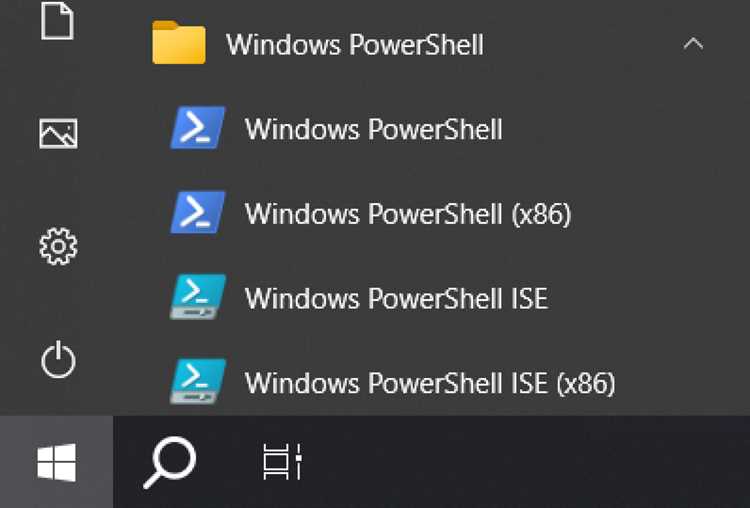
Политики выполнения определяют, какие скрипты PowerShell можно запускать и как система реагирует на неподписанные файлы. Основные политики:
- Restricted – блокировка всех скриптов, разрешен только интерактивный ввод команд.
- AllSigned – разрешение выполнения только подписанных скриптов, включая локальные.
- RemoteSigned – разрешены локальные скрипты без подписи, для загруженных из интернета требуется подпись.
- Unrestricted – выполнение всех скриптов с предупреждением для файлов из интернета.
Для проверки текущей политики используется команда:
Get-ExecutionPolicy -ListДля изменения политики на конкретном уровне (MachinePolicy, UserPolicy, Process, CurrentUser, LocalMachine) применяется:
Set-ExecutionPolicy RemoteSigned -Scope CurrentUserРекомендации по управлению:
- Не устанавливайте Unrestricted без крайней необходимости.
- Используйте ключ -Scope Process для временного изменения политики в рамках одного сеанса.
- При автоматизации задач в планировщике используйте -ExecutionPolicy Bypass только для безопасных скриптов с проверенной подписью.
- Регулярно проверяйте журнал событий PowerShell для отслеживания выполнения скриптов.
Когда безопасно завершать процесс powershell.exe в диспетчере задач
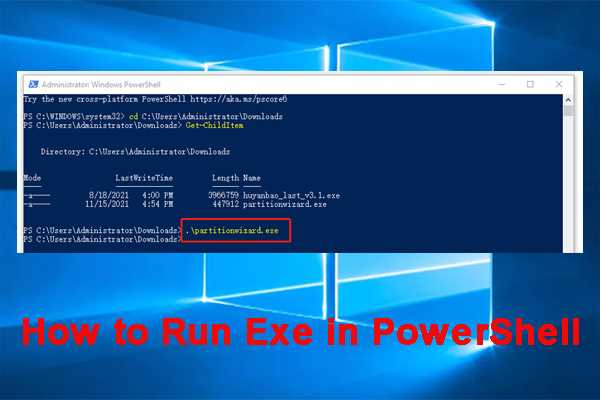
Завершение процесса powershell.exe допустимо только при уверенности, что выполняемые скрипты или команды не критичны для работы системы или приложений. Перед завершением следует проверить источник процесса, параметры запуска и активные сценарии.
Рекомендации для безопасного завершения:
| Признак | Действие | Комментарий |
|---|---|---|
| Процесс запущен вручную пользователем | Можно завершить | Убедитесь, что активные команды не важны для текущих задач |
| Процесс выполняет скрипт из доверенного источника | Рекомендуется дождаться завершения | Преждевременное завершение может привести к неполной обработке данных |
| Процесс запущен автоматически через планировщик или служебный скрипт | Не завершать без проверки | Может нарушить работу служб или автоматических задач |
| Процесс с неизвестным расположением файла или необычными параметрами запуска | Можно завершить и проверить систему на вредоносное ПО | Часто указывает на скрытый вирус или скрипт |
Перед завершением полезно использовать команды PowerShell для анализа процесса, например:
Get-CimInstance Win32_Process | Where-Object {$_.Name -eq "powershell.exe"}Также рекомендуется сверять путь к файлу и цифровую подпись, чтобы избежать случайного завершения системного процесса.
Вопрос-ответ:
Что такое powershell.exe и для чего он используется в Windows?
powershell.exe — это исполняемый файл оболочки Windows PowerShell, который позволяет запускать команды, скрипты .ps1 и управлять системой через объекты .NET. Он используется для автоматизации задач, управления службами, пользователями, процессами и сетевыми настройками. В отличие от cmd.exe, PowerShell обрабатывает команды как объекты, что упрощает фильтрацию и передачу данных между командами.
Как определить, что powershell.exe не был подменен вирусом?
Проверку подлинности проводят через свойства файла: оригинальный powershell.exe находится в C:\Windows\System32\WindowsPowerShell\v1.0\ или C:\Windows\SysWOW64\WindowsPowerShell\v1.0\ и имеет цифровую подпись Microsoft. Отсутствие подписи, нестандартное расположение или подозрительные права доступа указывают на подмену. Для дополнительной проверки можно использовать команду Get-FileHash и сверить хэш с эталонными значениями.
Какие параметры запуска powershell.exe важны при работе со скриптами?
Основные параметры: -File для запуска скрипта .ps1, -Command для выполнения команды сразу после старта, -NoProfile для пропуска пользовательского профиля, -ExecutionPolicy для задания политики выполнения скриптов. Использование этих параметров позволяет контролировать запуск сценариев, предотвращать выполнение неподписанных скриптов и исключать загрузку ненужных модулей.
Когда безопасно завершать процесс powershell.exe через Диспетчер задач?
Завершать процесс допустимо, если он запущен вручную и не выполняет критические команды. Процессы с неизвестным расположением файла или необычными параметрами запуска можно завершить для проверки системы на вирусы. Если процесс активен через планировщик или выполняет доверенный скрипт, рекомендуется дождаться завершения. Перед завершением полезно проверить путь к файлу, цифровую подпись и параметры запуска командой Get-CimInstance Win32_Process.

 Загрузка...