Содержание статьи

При расширении хранилища на сервере с LVM важно правильно подготовить устройство: проверить его появление в системе через lsblk, убедиться в отсутствии остаточных меток и определить, каким образом новый ресурс будет включён в существующую структуру. Это позволяет избежать конфликтов с ранее используемыми разделами и корректно сформировать физический том.
После первичной проверки требуется создать метку LVM на новом диске с помощью pvcreate. На этом этапе важно оценить текущий объём группы томов через vgs и решить, будет ли новый диск добавлен в существующую группу или потребуется формирование отдельной области для специфичных задач. Такой подход позволяет гибко распределить пространство и упорядочить дальнейшие операции.
Перед расширением логических томов стоит определить, какие разделы нуждаются в дополнительном объёме, используя lvdisplay и данные мониторинга реального потребления. Это помогает избежать нерационального распределения места и минимизировать вмешательство в файловую систему. Корректное планирование этапов уменьшает риск неконсистентности данных при последующем увеличении файловой системы.
Подготовка физического диска к использованию в LVM
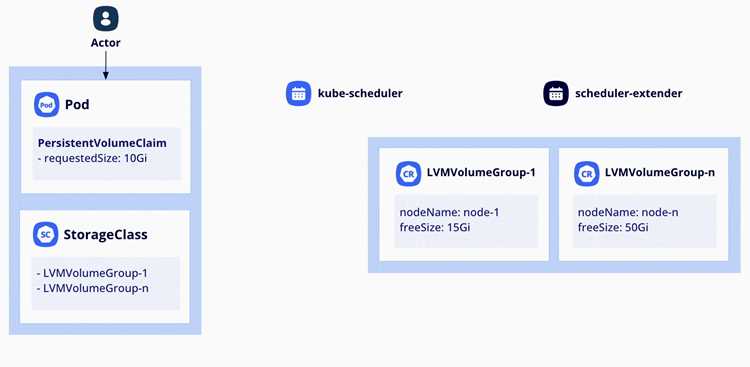
Перед включением нового устройства в LVM необходимо убедиться, что система корректно определила диск и на нём отсутствуют активные разделы или устаревшие метки. Это исключает конфликт с последующими операциями создания физического тома.
- Проверить наличие диска в системе с помощью lsblk или fdisk -l, убедившись, что устройство отображается как цельный блок без разделов.
- Проверить остаточные сигнатуры с командой wipefs -a /dev/sdX, если диск ранее использовался в RAID, ZFS или другим ПО.
- Создать новую метку GPT командой parted /dev/sdX mklabel gpt, если планируется работа на серверах с крупными объёмами дисков.
- При необходимости сформировать отдельный раздел под LVM: parted /dev/sdX mkpart primary 1MiB 100% и установить тип lvm через fdisk или parted.
После подготовки стоит повторно вывести структуру устройства через lsblk и проверить, что диск или созданный раздел отражается без лишних атрибутов. На этом этапе можно переходить к созданию физического тома.
Создание физического тома на новом диске
После подготовки устройства к работе в LVM необходимо сформировать физический том, на основе которого будут расширяться группы томов и логические тома. Для этого используется утилита pvcreate, которая устанавливает служебные структуры LVM.
- Выполнить команду pvcreate /dev/sdX, заменив sdX на имя нужного устройства или раздела.
- Проверить результат через pvdisplay, чтобы убедиться, что диск получил идентификатор PV UUID и корректно определился в системе.
- Просмотреть список всех доступных физических томов командой pvs, оценив их размер и текущее состояние.
При работе с несколькими новыми дисками можно создать тома пакетно: pvcreate /dev/sdX /dev/sdY. Это упрощает дальнейшее добавление их в общую структуру LVM.
Добавление физического тома в существующую группу томов
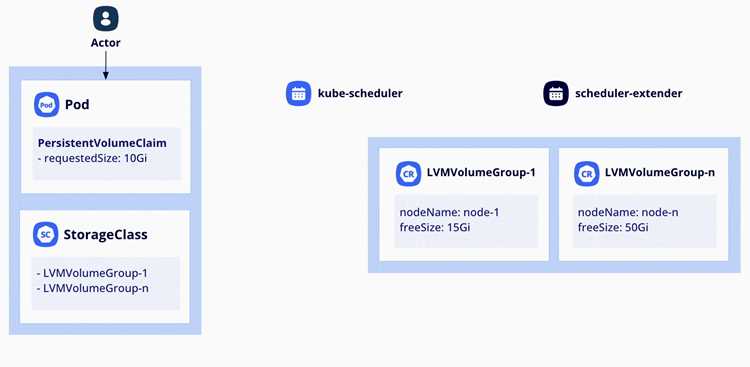
После создания физического тома его нужно включить в структуру LVM, чтобы пространство стало доступным для расширения логических томов. Для этого используется команда vgextend, позволяющая присоединить новый PV к выбранной группе.
Перед выполнением операции важно проверить текущее состояние группы через vgs или vgdisplay, чтобы убедиться в корректности её имени и наличии свободного пространства. После проверки выполняется команда:
vgextend имя_группы /dev/sdX
Затем состояние группы нужно пересмотреть повторно, оценив общий объём и свободный резерв. Команда pvs подтверждает, что новый физический том закреплён за выбранной группой и участвует в её пуле хранения.
Расширение логического тома за счёт нового диска

После увеличения группы томов новым физическим томом можно распределить добавленное пространство на нужный логический том. Перед началом операции следует проверить текущий размер через lvdisplay и определить, какой объём требуется добавить.
Увеличение выполняется командой lvextend. Если необходимо расширить том на весь доступный объём группы, используется вариант:
lvextend -l +100%FREE /dev/группа/том
Когда требуется точное значение, применяется параметр -L, например:
lvextend -L +50G /dev/группа/том
После выполнения команды стоит проверить изменение размеров через lvs. Расширение файловой системы выполняется отдельно, чтобы новое пространство стало доступным для использования.
Увеличение файловой системы после расширения тома
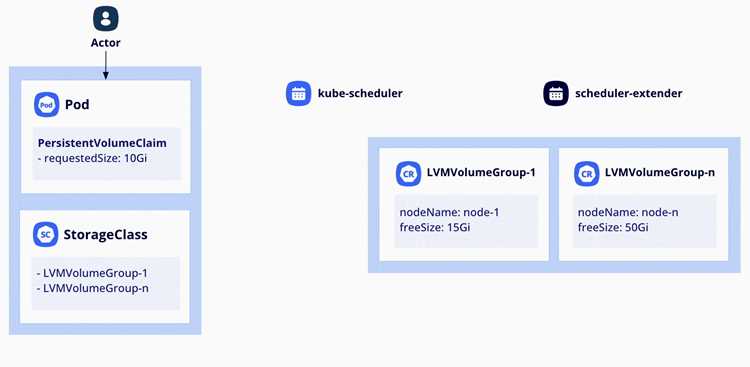
После изменения размера логического тома необходимо обновить файловую систему, чтобы она смогла использовать выделенное пространство. Команда зависит от типа используемой ФС, поэтому важно заранее определить её через df -T или lsblk -f.
| Тип ФС | Команда для увеличения | Особенности |
|---|---|---|
| XFS | resize.xfs /точка/монтажа | Требуется смонтированный том. Работа выполняется только онлайн. |
| ext4 | resize2fs /dev/группа/том | Можно выполнять как на смонтированной, так и на размонтированной ФС. |
| ext3 | resize2fs /dev/группа/том | Предпочтительно выполнять операцию офлайн. |
После запуска соответствующей утилиты требуется перепроверить объём доступного пространства через df -h, чтобы убедиться, что файловая система корректно приняла новые параметры.
Проверка изменений и контроль доступного пространства

После добавления нового диска в LVM и расширения логического тома необходимо убедиться, что система корректно учла все изменения и доступное пространство соответствует плану.
- Проверить состояние физических томов: pvs отображает размер, используемое и свободное пространство для каждого PV.
- Оценить группу томов через vgs или vgdisplay, чтобы убедиться в правильном увеличении общей ёмкости и свободного пространства.
- Проверить логические тома командой lvs, сравнив текущий размер с ожидаемым после расширения.
- Убедиться, что файловая система распознаёт новый объём через df -h, проверив соответствие доступного пространства.
Регулярная проверка позволяет выявить ошибки на раннем этапе, гарантируя корректное распределение ресурсов между томами и предотвращая возможные проблемы с нехваткой места.
Вопрос-ответ:
Как проверить, что новый диск готов для использования в LVM?
Для проверки состояния диска используйте команду lsblk, чтобы убедиться, что устройство определилось в системе. Дополнительно выполните wipefs -a /dev/sdX, чтобы удалить остаточные метки файловых систем или RAID. После этого диск можно разметить и подготовить под LVM.
Как создать физический том на новом диске?
Создание физического тома выполняется командой pvcreate /dev/sdX, где sdX — имя устройства или раздела. После выполнения pvdisplay позволяет убедиться, что том получил уникальный идентификатор и корректно зарегистрирован в системе.
Можно ли добавить новый диск в существующую группу томов без остановки работы сервера?
Да, LVM поддерживает добавление физических томов в группу без необходимости останавливать сервер. Используется команда vgextend имя_группы /dev/sdX. После выполнения операции дополнительное пространство сразу становится доступным для расширения логических томов.
Как увеличить логический том на основе добавленного диска?
Для расширения логического тома применяются команды lvextend и указание размера: lvextend -L +50G /dev/группа/том для конкретного объёма или lvextend -l +100%FREE /dev/группа/том для использования всего доступного пространства. После этого нужно увеличить файловую систему соответствующей утилитой.
Как проверить, что расширение логического тома прошло корректно?
Проверить состояние можно с помощью команд lvs для логических томов, vgs для групп томов и pvs для физических томов. Затем через df -h убедитесь, что файловая система распознаёт новый объём и доступное место соответствует ожидаемому.
Какие шаги нужно выполнить перед добавлением нового диска в LVM?
Сначала проверьте, что система видит новый диск с помощью lsblk или fdisk -l. Если на диске остались старые метки или разделы, их следует удалить через wipefs -a /dev/sdX. Затем при необходимости создайте новую метку GPT через parted /dev/sdX mklabel gpt и выделите раздел для LVM. После этих действий диск готов для создания физического тома.
Как убедиться, что расширение логического тома прошло успешно?
После расширения логического тома командой lvextend проверьте его размер с помощью lvs. Затем увеличьте файловую систему утилитой, соответствующей типу ФС: resize2fs для ext3/ext4 или resize.xfs для XFS. Завершив операцию, используйте df -h для проверки, что дополнительное пространство доступно и корректно отображается.

 Загрузка...