Содержание статьи
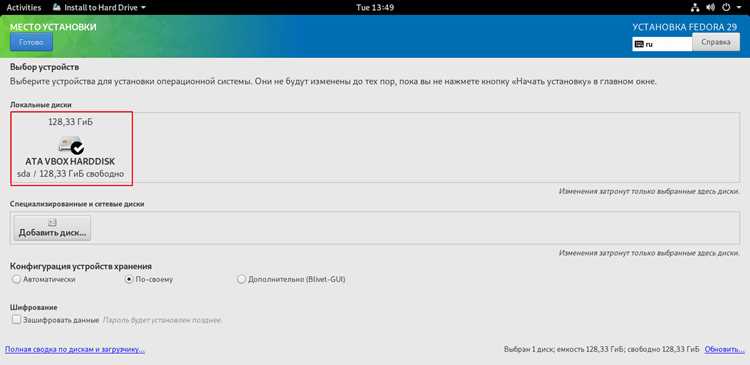
Флешка с Ubuntu позволяет запускать операционную систему на любом компьютере без изменения основного диска. Для стабильной работы требуется накопитель объемом не менее 8 ГБ, а лучше 16 ГБ с интерфейсом USB 3.0 для ускоренной загрузки.
Для установки понадобится официальный образ Ubuntu в формате ISO. Рекомендуется использовать последнюю стабильную версию, проверив контрольную сумму SHA256 для исключения повреждений файла. Это гарантирует корректную работу системы и предотвращает ошибки при установке.
Создание загрузочной флешки можно выполнить с помощью программ Rufus или Etcher. Они поддерживают автоматическое создание загрузочного носителя с правильной разметкой и файловой системой FAT32 или ext4 в зависимости от способа установки.
После подготовки флешки потребуется изменить настройки BIOS или UEFI на целевом компьютере, включив загрузку с USB-устройств. Этот шаг необходим для корректного запуска Ubuntu и проверки работоспособности системы перед полной установкой.
Выбор подходящей флешки и проверка объема памяти
Для установки Ubuntu на флешку важно выбрать накопитель с достаточным объемом и подходящей скоростью передачи данных. Минимальный размер – 8 ГБ, но лучше использовать 16 ГБ или больше, чтобы оставить место для системы и пользовательских файлов.
Рекомендуется обратить внимание на следующие характеристики:
- Интерфейс: USB 3.0 или выше для ускоренной загрузки и копирования файлов.
- Скорость чтения и записи: не ниже 100 МБ/с для чтения и 40 МБ/с для записи, чтобы установка и запуск системы проходили без задержек.
- Файловая система: желательно наличие поддержки FAT32 для совместимости с программами создания загрузочной флешки.
Перед созданием загрузочного носителя необходимо проверить реальный объем флешки:
- Подключите флешку к компьютеру.
- Откройте системное средство просмотра дисков или команду lsblk в Linux.
- Убедитесь, что доступный объем соответствует заявленному производителем и превышает 8 ГБ.
- При обнаружении скрытых разделов или уменьшенного объема выполните полное форматирование накопителя.
Правильный выбор и проверка флешки предотвращают ошибки при создании загрузочного носителя и обеспечивают стабильную работу Ubuntu после установки.
Скачивание официального образа Ubuntu и проверка контрольной суммы
Для установки Ubuntu на флешку необходимо загрузить официальный ISO-образ с сайта ubuntu.com/download. Выбор правильной версии влияет на совместимость с оборудованием. Для современных компьютеров подходит версия Ubuntu 24.04 LTS 64-bit, для старых машин – 32-bit версии с минимальными требованиями.
После скачивания файла важно проверить его целостность с помощью контрольной суммы SHA256. Это исключает повреждения и заражение вредоносным ПО.
| Шаг | Действие | Пример команды |
|---|---|---|
| 1 | Скачивание файла ISO | С официального сайта Ubuntu |
| 2 | Получение контрольной суммы SHA256 | Linux: sha256sum ubuntu-24.04-desktop-amd64.iso |
| 3 | Сравнение с официальным значением | Сравнить полученное значение с таблицей на сайте Ubuntu |
Если контрольные суммы совпадают, образ готов для создания загрузочной флешки. При несовпадении файла его необходимо загрузить повторно, чтобы исключить ошибки при установке системы.
Создание загрузочной флешки с помощью Rufus или Etcher
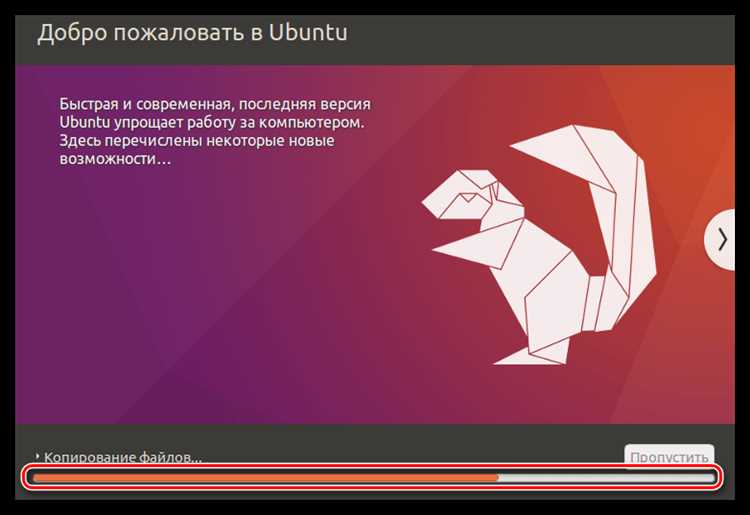
Для записи Ubuntu на флешку можно использовать программы Rufus для Windows и Etcher для всех платформ. Эти утилиты автоматически создают загрузочный носитель с правильной разметкой и файловой системой.
В Rufus необходимо выполнить следующие действия:
- Выбрать подключенную флешку в списке устройств.
- Нажать Выбрать и указать скачанный ISO-образ Ubuntu.
- В разделе Схема разделов выбрать MBR для старых BIOS или GPT для UEFI.
- Нажать Старт и подтвердить форматирование флешки.
В Etcher процесс упрощен:
- Выбрать ISO-образ Ubuntu.
- Выбрать флешку в списке подключенных устройств.
- Нажать Flash! и дождаться завершения записи.
После создания загрузочной флешки рекомендуется безопасно извлечь устройство и проверить, что запись завершена без ошибок. Наличие USB 3.0 ускоряет процесс копирования и последующую загрузку Ubuntu.
Настройка BIOS/UEFI для загрузки с флешки

Для запуска Ubuntu с флешки необходимо изменить порядок загрузки в BIOS или UEFI. На большинстве современных материнских плат доступ к настройкам выполняется клавишей F2, Del или Esc сразу после включения компьютера.
В BIOS/UEFI следует выполнить следующие шаги:
- Перейти в раздел Boot или Загрузка.
- Установить флешку на первое место в списке устройств загрузки.
- Для UEFI убедиться, что включен режим UEFI boot или Legacy Support для старых систем.
- Сохранить изменения и перезагрузить компьютер.
Некоторые ноутбуки требуют отдельного вызова меню выбора загрузочного устройства с помощью клавиши F12 или F10, что позволяет временно загрузиться с флешки без изменения основных настроек.
После правильной настройки BIOS/UEFI компьютер должен начать загрузку Ubuntu с флешки, что позволит проверить работоспособность системы и перейти к установке на накопитель.
Запуск Ubuntu с флешки и проверка работы системы
После настройки BIOS/UEFI и создания загрузочной флешки можно выполнить первый запуск Ubuntu. Вставьте флешку в USB-порт и включите компьютер. При правильной конфигурации появится меню загрузки Ubuntu с опцией Try Ubuntu without installing.
Рекомендуется выбрать Live-режим, чтобы проверить совместимость с оборудованием без внесения изменений на жесткий диск. В этом режиме доступны рабочий стол, браузер и базовые приложения.
Следует проверить следующие параметры:
- Корректное отображение экрана и поддержка разрешения монитора.
- Работу клавиатуры, мыши и тачпада.
- Подключение к сети через Wi-Fi или Ethernet.
- Работу аудио и видео устройств.
Если в Live-режиме все функции работают, флешка готова к установке Ubuntu или использованию в переносном режиме. При обнаружении ошибок рекомендуется перепроверить ISO-образ и корректность записи загрузочного носителя.
Установка Ubuntu на флешку с сохранением данных
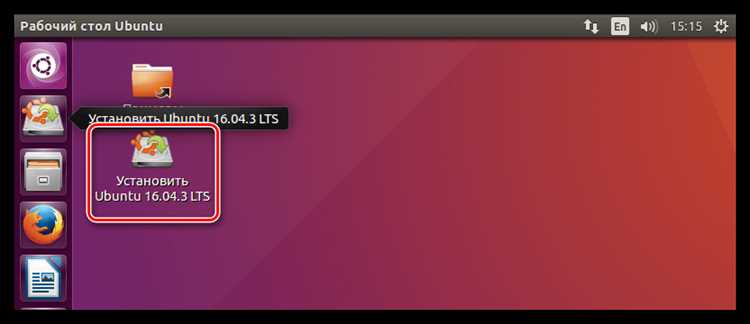
Для установки Ubuntu на флешку с сохранением данных необходимо использовать Live-режим с опцией Install Ubuntu. Этот метод позволяет создавать переносную систему, сохраняя изменения и файлы между сеансами.
Основные шаги:
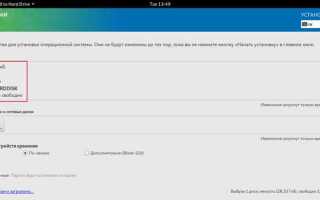
- Выбрать флешку в качестве целевого устройства установки. Убедитесь, что на ней достаточно свободного места – минимум 16 ГБ.
- При выборе разметки использовать ext4 для системного раздела и создать swap-раздел объемом 1–2 ГБ для оптимизации работы памяти.
- Включить опцию Persistence, если программа установки поддерживает сохранение изменений. Это позволит сохранять пользовательские файлы, настройки и установленные приложения.
- Следовать инструкциям установщика, не изменяя разделы на основном диске, чтобы избежать потери данных на компьютере.
После завершения установки перезагрузите компьютер и убедитесь, что флешка загружается корректно. В переносном режиме Ubuntu должна сохранять файлы, настройки системы и установленные приложения между сеансами.
Проверка загрузки и устранение возможных ошибок
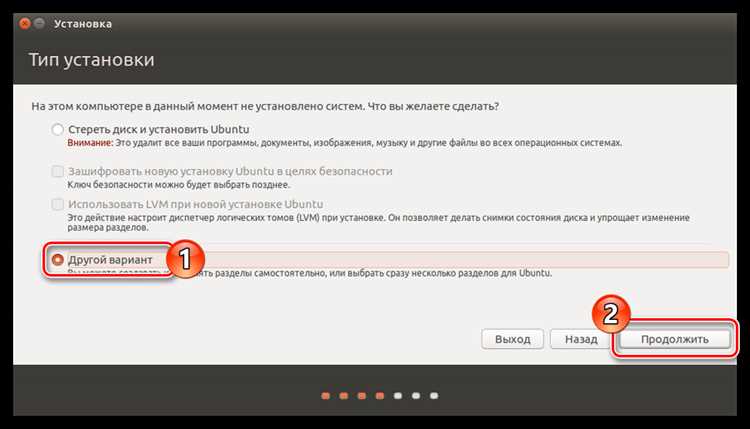
После установки Ubuntu на флешку необходимо убедиться, что система загружается корректно. Вставьте флешку в USB-порт и включите компьютер, выбрав в BIOS/UEFI загрузку с USB-устройства. Появление меню Ubuntu или рабочего стола подтверждает успешную загрузку.
Для диагностики проблем рекомендуется проверить следующие моменты:
- Флешка определяется системой при подключении. Если устройство не отображается, проверьте порт USB и целостность флешки.
- При зависании на экране загрузки используйте параметр nomodeset для обхода проблем с видеодрайверами.
- Ошибка записи или невозможность сохранить изменения в переносном режиме указывает на отсутствие опции Persistence или недостаточный размер раздела.
- При проблемах с сетевыми интерфейсами проверьте драйверы и наличие активного подключения Wi-Fi или Ethernet.
Исправление выявленных ошибок позволяет обеспечить стабильную работу Ubuntu с флешки и сохранение данных между сеансами. При повторных сбоях рекомендуется пересоздать загрузочную флешку с проверкой ISO-образа и контрольной суммы SHA256.
Вопрос-ответ:
Какая флешка лучше подходит для установки Ubuntu?
Для установки Ubuntu рекомендуется использовать USB-накопитель объемом не менее 16 ГБ с интерфейсом USB 3.0. Высокая скорость чтения и записи ускоряет загрузку и работу системы. Флешка должна поддерживать файловую систему FAT32 для корректной работы программ создания загрузочного носителя.
Как проверить правильность скачанного образа Ubuntu?
После загрузки ISO-образа Ubuntu следует проверить контрольную сумму SHA256. На Linux это можно сделать командой sha256sum имя_файла.iso, а полученное значение сравнить с официальной суммой на сайте Ubuntu. Совпадение гарантирует целостность файла и отсутствие повреждений или вредоносного кода.
В чем разница между Rufus и Etcher для создания загрузочной флешки?
Rufus предназначен для Windows и позволяет выбирать схему разделов MBR или GPT, что важно для BIOS или UEFI. Etcher работает на Windows, Linux и macOS и автоматически создает загрузочную флешку без дополнительных настроек, что упрощает процесс, но предоставляет меньше гибкости.
Что делать, если компьютер не загружается с флешки?
Сначала проверьте настройки BIOS/UEFI: флешка должна быть установлена первым устройством загрузки. Для старых систем включите Legacy Boot, для новых — UEFI. Также убедитесь, что флешка корректно записана и работает на другом компьютере. При зависании на загрузочном экране можно использовать параметр nomodeset для обхода проблем с видеодрайвером.
Можно ли сохранять файлы и настройки при запуске Ubuntu с флешки?
Да, для этого при установке следует включить опцию Persistence или использовать установку на флешку как переносную систему. Это позволяет сохранять пользовательские файлы, настройки и установленные приложения между сеансами. Для надежной работы рекомендуется выделить минимум 16 ГБ для флешки и создать раздел ext4 для системы и swap для памяти.
Какие требования к флешке для установки Ubuntu и почему важен интерфейс USB 3.0?
Для установки Ubuntu на флешку рекомендуется накопитель объемом от 16 ГБ, чтобы хватало места для системы и пользовательских файлов. Интерфейс USB 3.0 ускоряет запись образа и загрузку системы, снижая задержки при работе в Live-режиме. Флешка должна быть исправной, без скрытых разделов, и отформатирована в FAT32 для совместимости с утилитами создания загрузочного носителя.
Можно ли использовать Live-режим Ubuntu для сохранения изменений и данных?
Да, при создании загрузочной флешки с опцией Persistence Live-режим позволяет сохранять файлы, настройки и установленные программы между сеансами. Для этого рекомендуется выделить на флешке достаточный объем — минимум 16 ГБ — и создать раздел ext4 для системы и swap для поддержки работы памяти. Такой подход позволяет использовать флешку как переносную систему без установки на жесткий диск.

 Загрузка...