Содержание статьи

Режим только для чтения на SSD блокирует запись данных, что часто возникает после обнаружения ошибок или из-за включенной защиты от записи. Перед попыткой снятия режима важно проверить состояние диска с помощью встроенных инструментов Windows или утилит производителя, чтобы определить источник блокировки.
Для управления доступом к SSD можно использовать команду diskpart в Windows, которая позволяет изменить атрибуты тома и снять защиту от записи. В ряде случаев проблема связана с настройками реестра, где необходимо проверить ключи WriteProtect и при необходимости изменить их значение на 0.
Если стандартные методы не помогают, рекомендуется использовать официальные утилиты производителя SSD. Они позволяют обновить прошивку, проверить наличие аппаратной защиты и восстановить нормальный режим работы без потери данных. В Linux доступны команды hdparm и lsblk для анализа и снятия блокировки на уровне устройства.
Перед форматированием и сбросом SSD стоит убедиться, что накопитель не поврежден физически. Систематическая проверка и корректное использование инструментов помогают восстановить возможность записи и сохранить срок службы диска. После снятия режима только для чтения рекомендуется контролировать ошибки записи и делать резервные копии ключевых данных.
Проверка состояния SSD через свойства диска в Windows
В разделе Инструменты можно использовать проверку диска на наличие ошибок. Нажмите Проверить и следуйте инструкциям. Windows автоматически попытается исправить логические ошибки, которые могут блокировать запись.
Для более детального анализа состояния накопителя рекомендуется использовать вкладку Техническая информация или сторонние утилиты, которые считывают SMART-данные SSD. Ниже приведена таблица ключевых параметров SMART, на которые следует обратить внимание:
| Параметр SMART | Описание | Критическое значение |
|---|---|---|
| Media Wearout Indicator | Показывает степень износа памяти NAND | Более 90% – накопитель близок к концу ресурса |
| Reallocated Sector Count | Количество перераспределенных секторов | Любое ненулевое значение требует проверки и резервного копирования данных |
| Uncorrectable Error Count | Количество некорректируемых ошибок записи/чтения | Любое значение указывает на возможную блокировку записи |
| Power-On Hours | Общее время работы SSD | Сильно изношенные накопители часто переходят в режим только для чтения |
Регулярная проверка этих параметров помогает выявлять проблемы на раннем этапе и принимать меры для снятия режима только для чтения, если это связано с логическими ошибками, а не с физическим износом.
Использование команды diskpart для снятия защиты от записи
Команда diskpart позволяет управлять атрибутами SSD и снимать режим только для чтения на уровне тома. Для начала необходимо запустить командную строку с правами администратора и выполнить последовательность действий:
- Введите diskpart и нажмите Enter, чтобы открыть утилиту.
- Выберите диск командой select disk N, где N – номер SSD.
- Проверьте текущие атрибуты командой attributes disk. Если стоит Read-only: Yes, диск защищен от записи.
- Снимите защиту командой attributes disk clear readonly. После выполнения проверки командой attributes disk должно отображаться Read-only: No.
- При необходимости выполните ту же процедуру для раздела, используя list volume и select volume M, затем attributes volume clear readonly.
После снятия защиты рекомендуется проверить диск на ошибки с помощью chkdsk и убедиться, что SSD корректно принимает запись данных.
- diskpart изменяет только программные атрибуты; физическая защита или повреждение накопителя требует других методов.
- Используйте эту команду только с правильным номером диска, чтобы избежать потери данных на других устройствах.
- После выполнения действий желательно перезагрузить систему, чтобы изменения вступили в силу.
Снятие защиты от записи через реестр Windows
Защита SSD от записи может быть активирована через ключи реестра Windows. Для проверки и изменения этих параметров откройте редактор реестра, нажав Win + R, затем введите regedit и нажмите Enter.
Перейдите по пути:
HKEY_LOCAL_MACHINE\SYSTEM\CurrentControlSet\Control\StorageDevicePolicies
Если ключ StorageDevicePolicies отсутствует, его необходимо создать:
- Щелкните правой кнопкой мыши на Control, выберите Создать → Раздел, назовите его StorageDevicePolicies.
- Внутри раздела создайте параметр DWORD WriteProtect.
- Значение параметра установите в 0 для снятия защиты. Значение 1 включает режим только для чтения.
После внесения изменений закройте редактор реестра и перезагрузите систему. Рекомендуется проверить, что SSD теперь принимает запись, создав или скопировав несколько файлов на диск. Если проблема сохраняется, возможно, защита установлена аппаратно или накопитель имеет ошибки, требующие других методов.
Работа с утилитами производителя SSD для смены режима
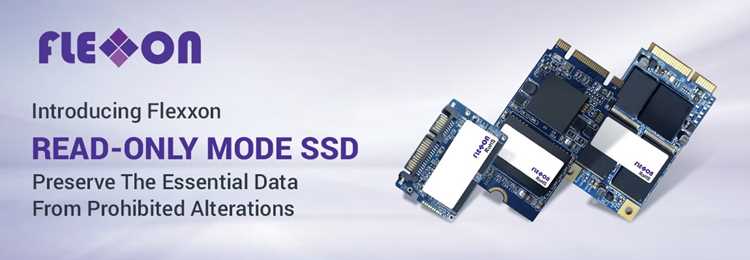
Для снятия режима только для чтения на SSD производители выпускают специальные утилиты, которые позволяют управлять атрибутами диска, обновлять прошивку и восстанавливать возможность записи без потери данных.
Основные утилиты по производителям:
- Samsung Magician – проверка состояния диска, обновление прошивки, снятие защиты от записи через функцию Performance Optimization.
- Crucial Storage Executive – контроль состояния SSD, сброс режима только для чтения через Reset Drive.
- WD Dashboard – диагностика накопителя, управление атрибутами записи, проверка SMART-параметров.
- SanDisk SSD Dashboard – проверка состояния диска, обновление прошивки, изменение режима записи.
Алгоритм работы с утилитой:
- Скачайте и установите последнюю версию утилиты с официального сайта производителя.
- Подключите SSD напрямую через SATA или USB.
- Запустите программу с правами администратора.
- Проверьте показатели SMART и наличие ошибок записи.
- Если диск в режиме только для чтения, используйте функцию восстановления или снятия защиты от записи.
- Перезагрузите компьютер и убедитесь, что SSD принимает запись файлов.
Использование официальной утилиты минимизирует риск повреждения накопителя и учитывает аппаратные особенности SSD, чего нельзя гарантировать при ручном редактировании атрибутов.
Использование Linux для разблокировки SSD в режиме только для чтения
Linux предоставляет инструменты для анализа и снятия защиты от записи на SSD на уровне устройства. Для начала подключите диск и определите его идентификатор командой lsblk или fdisk -l.
Для проверки текущих атрибутов используйте команду hdparm -I /dev/sdX, где sdX – идентификатор SSD. Обратите внимание на строки readonly и frozen, которые указывают на блокировку записи.
Чтобы снять атрибут только для чтения, выполните:
- Размонтируйте диск: umount /dev/sdX1.
- Снимите флаг readonly: hdparm -r0 /dev/sdX.
- Если диск в состоянии frozen, используйте power cycle или безопасное отключение и повторное подключение SSD.
После снятия блокировки рекомендуется проверить файловую систему командой fsck и убедиться, что запись данных возможна. Linux позволяет выполнять эти действия без изменения ключей реестра или системных атрибутов Windows, что удобно для диагностики и восстановления работы SSD.
Проверка наличия аппаратной защиты на SSD
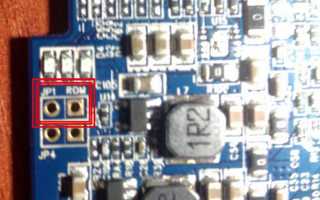
Некоторые SSD оснащены встроенной аппаратной защитой от записи, которая активируется при обнаружении критических ошибок памяти или превышении ресурса NAND. Для проверки наличия такой защиты используйте утилиты производителя или команды диагностики.
В Windows можно воспользоваться утилитами типа CrystalDiskInfo или официальными программами Samsung Magician, WD Dashboard и Crucial Storage Executive. Обратите внимание на параметры SMART, такие как:
- Media Wearout Indicator – высокий процент износа может автоматически блокировать запись.
- Reallocated Sector Count – перераспределенные сектора сигнализируют о потенциальной аппаратной блокировке.
- Uncorrectable Error Count – наличие некорректируемых ошибок может активировать защиту.
В Linux используйте hdparm -I /dev/sdX для проверки состояния атрибутов диска. Строки readonly или frozen указывают на аппаратную блокировку.
Если аппаратная защита активирована, стандартными методами снятия режима только для чтения (diskpart, реестр, утилиты) восстановить запись невозможно. В таких случаях рекомендуется резервное копирование данных и замена SSD.
Форматирование и восстановление работы диска при ошибках записи
Если SSD продолжает работать в режиме только для чтения из-за логических ошибок файловой системы, форматирование может восстановить возможность записи. Перед процедурой обязательно создайте резервные копии всех данных.
В Windows используйте команду diskpart или инструмент Управление дисками:
- Откройте diskpart, выполните list disk и select disk N для выбора SSD.
- Удалите все разделы командой clean.
- Создайте новый раздел командой create partition primary и отформатируйте его в нужную файловую систему (NTFS или exFAT) с помощью format fs=ntfs quick.
В Linux используйте mkfs для создания новой файловой системы, например:
sudo mkfs.ext4 /dev/sdX, где sdX – идентификатор SSD.
После форматирования рекомендуется выполнить проверку диска на ошибки с помощью chkdsk /f в Windows или fsck в Linux. Если SSD по-прежнему не принимает запись, причиной может быть аппаратная блокировка или износ памяти, требующие замены устройства.
Предупреждения и безопасная эксплуатация SSD после снятия защиты
После снятия режима только для чтения важно контролировать состояние SSD и избегать действий, которые могут вызвать повторную блокировку записи. Регулярно проверяйте SMART-параметры с помощью утилит производителя или команд CrystalDiskInfo и hdparm.
Рекомендуется:
- Создавать резервные копии данных перед крупными операциями записи.
- Избегать длительной работы накопителя на максимальной нагрузке, что ускоряет износ NAND.
- Периодически выполнять проверку файловой системы с помощью chkdsk /f в Windows или fsck в Linux.
- Обновлять прошивку SSD через официальные утилиты, чтобы исправлять ошибки, которые могут активировать режим только для чтения.
Если блокировка повторяется, следует рассмотреть замену SSD, так как повторное включение режима только для чтения может указывать на критический износ памяти или аппаратные повреждения.
Вопрос-ответ:
Почему SSD внезапно стал доступен только для чтения?
Режим только для чтения на SSD может активироваться из-за обнаружения ошибок записи, износа памяти NAND или включенной аппаратной защиты. Иногда причина кроется в повреждении файловой системы или некорректных атрибутах диска, которые можно проверить через SMART-параметры и свойства накопителя.
Можно ли снять защиту от записи на SSD через Windows без потери данных?
Да, если причина программная. Используйте команду diskpart для изменения атрибутов диска или раздела, а также проверьте ключи реестра WriteProtect. После снятия защиты диск может принимать запись без форматирования, однако перед любыми действиями рекомендуется сделать резервную копию данных.
Как понять, что защита от записи на SSD аппаратная, а не программная?
Аппаратная блокировка обычно проявляется, когда программные методы (diskpart, реестр, утилиты) не снимают режим только для чтения. В SMART-параметрах наблюдаются высокие значения износа NAND, перераспределенных секторов и некорректируемых ошибок. Если такие показатели превышают критические значения, восстановление записи стандартными методами невозможно.
Стоит ли форматировать SSD для восстановления записи, если диск зафиксирован в режиме только для чтения?
Форматирование помогает при логических ошибках файловой системы, когда диск программно блокирован. В Windows можно использовать diskpart или управление дисками, в Linux — команды mkfs и fsck. Если после форматирования запись все еще недоступна, причина скорее аппаратная, и диск следует заменить, чтобы избежать потери данных.

 Загрузка...