Содержание статьи
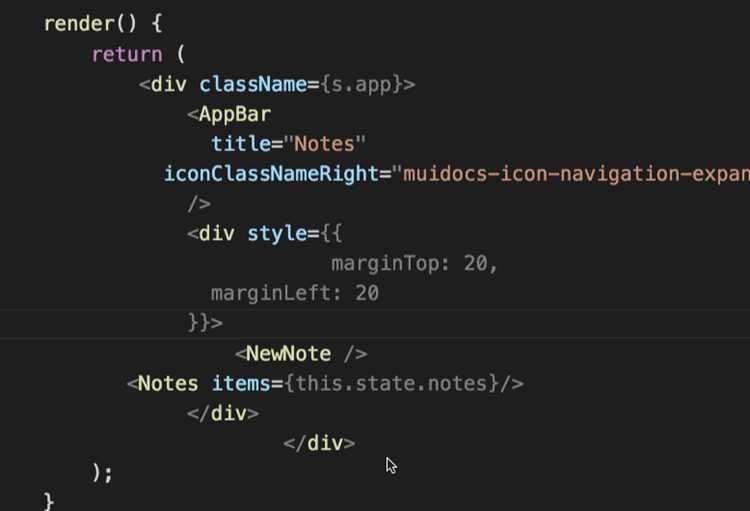
Неровные отступы, лишние пробелы и несогласованные правила форматирования усложняют чтение кода и затягивают работу над проектом. В VS Code доступен набор инструментов, позволяющий привести файлы к единым правилам без ручного исправления. Редактор поддерживает автоматическое форматирование, работу с внешними расширениями и настройку поведения для каждого языка.
Функции автоисправления в VS Code опираются на встроенные механизмы и определения стиля, заданные в настройках или конфигурационных файлах проекта. При корректной настройке редактор сам расставляет отступы, переносы строк и пробелы, исключая расхождения между файлами в одном репозитории. Это особенно полезно при работе в команде, где важно поддерживать единый формат кода.
Подключение расширений Prettier или ESLint расширяет базовые возможности редактора. Они учитывают правила, заданные в файлах .prettierrc или .eslintrc, и автоматически приводят код к заданному стилю при сохранении. Такой подход исключает спорные различия в оформлении и ускоряет проверку перед коммитами.
Настройка встроенного автоформатирования в VS Code
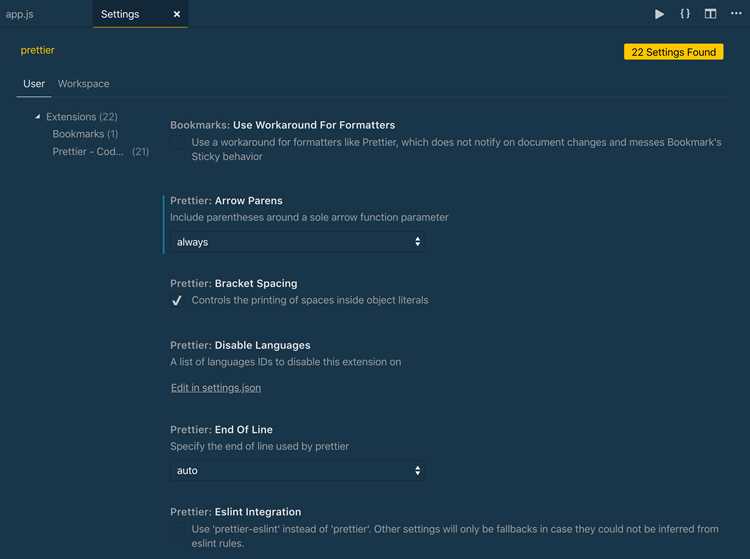
В VS Code встроенный форматтер активируется через параметр «Editor: Format On Save». Для включения откройте настройки, найдите этот пункт и установите флажок. После этого редактор автоматически приводит файл в порядок при каждом сохранении.
Если требуется управлять поведением форматтера точнее, задайте настройки в файле settings.json. Например, параметр «editor.tabSize» определяет число пробелов для одного отступа, а «editor.insertSpaces» переключает режим пробелов или табуляции. Эти параметры позволяют закрепить единый стиль во всех файлах проекта.
Для отдельных языков можно задать свои правила. В settings.json добавьте блок вида «[javascript]»: {«editor.formatOnSave»: true}, чтобы включить форматирование только для JavaScript. Такой подход даёт возможность избежать конфликтов, если проект содержит файлы с различными требованиями к оформлению.
Использование сочетаний клавиш для мгновенного выравнивания кода

VS Code позволяет запускать автоформатирование без открытия меню. На Windows и Linux используется сочетание Shift + Alt + F, на macOS – Shift + Option + F. Команда применяет выбранный форматтер и приводит файл к установленным правилам.
Если требуется применить форматирование к выделенному фрагменту, выделите нужный участок и запустите ту же комбинацию. Это удобно при точечных правках, когда нет необходимости изменять весь файл.
При необходимости изменить сочетание откройте раздел Keyboard Shortcuts и найдите команду Format Document. Привяжите удобную комбинацию, чтобы ускорить работу с проектами, где форматирование вызывается регулярно.
Подключение и настройка Prettier для единых правил форматирования
Для использования Prettier в VS Code установите расширение Prettier – Code Formatter через Marketplace. После установки откройте настройки и выберите Prettier в качестве форматтера по умолчанию через параметр «Default Formatter». Это позволит запускать форматирование одной командой без переключения между инструментами.
Чтобы Prettier применял свои правила автоматически, включите параметр «Editor: Format On Save». Редактор будет приводить код к установленному стилю при каждом сохранении. Такой подход исключает расхождения в оформлении между файлами одного проекта.
Конфигурацию Prettier задают в файле .prettierrc. Здесь можно указать ширину строки, вид кавычек, расположение запятых и другие параметры. Это обеспечивает предсказуемое поведение форматтера в любых условиях, независимо от настроек конкретного разработчика или рабочей среды.
При работе с проектами, где есть дополнительные требования, используйте поле «prettier.requireConfig» в settings.json. Если включить этот параметр, Prettier будет запускаться только при наличии файла конфигурации в проекте. Это помогает избежать конфликтов с другими форматтерами и сохраняет единый стиль в командной разработке.
Выравнивание кода с помощью ESLint и автоматических исправлений
ESLint позволяет применять правила стиля и исправлять нарушения прямо в редакторе. Для начала установите расширение ESLint из Marketplace и убедитесь, что в проекте присутствует файл .eslintrc с нужными правилами.
Для автоматических исправлений используйте команду ESLint: Fix All или настройку запуска при сохранении. Это ускоряет работу с проектами, где правила оформлены через плагины и пресеты.
- Включите параметр «editor.codeActionsOnSave» и добавьте строку «source.fixAll.eslint»: true. После этого ESLint будет исправлять ошибки без ручного запуска.
- При необходимости добавьте в проект пакет eslint-plugin-prettier, если требуется совместить Prettier и правила ESLint без конфликтов.
- Используйте команду ESLint: Fix All in Folder для обработки сразу нескольких файлов, что удобно при обновлении конфигурации или миграции правил.
Такой подход обеспечивает единый стиль кода во всех файлах, включая крупные проекты, где форматирование зависит от большого числа правил и расширений.
Настройка форматирования для разных языков программирования
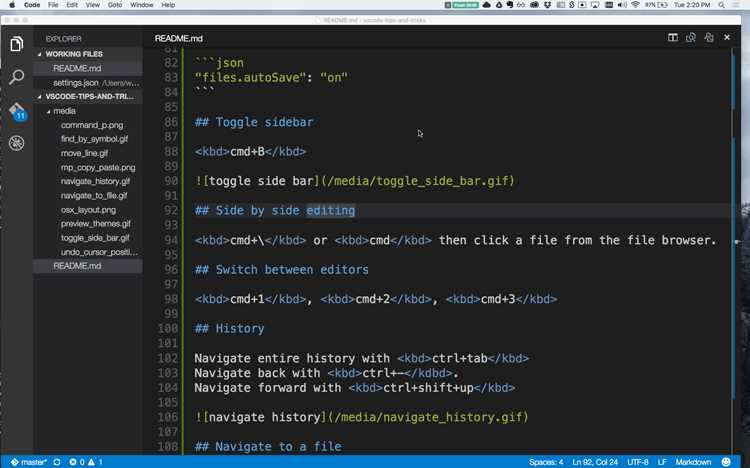
VS Code позволяет задавать отдельные правила для каждого языка через файл settings.json. Это полезно в проектах, где используются разные стандарты оформления. Для указания настроек применяют блоки вида «[javascript]»: { … } или «[python]»: { … }.
Например, для JavaScript можно включить автоформатирование при сохранении и выбрать нужный форматтер:
«[javascript]»: { «editor.formatOnSave»: true, «editor.defaultFormatter»: «esbenp.prettier-vscode» }
Для Python нередко используют встроенный форматтер или внешний инструмент, который задаётся через параметр «python.formatting.provider». Это позволяет учитывать требования конкретных библиотек и рабочих процессов.
При работе с HTML и CSS полезно включить параметры, регулирующие переносы строк и выравнивание вложенных элементов. Такие настройки задаются отдельно, чтобы избежать конфликтов при комбинировании нескольких форматтеров в одном проекте.
Решение частых проблем с автоформатированием в VS Code
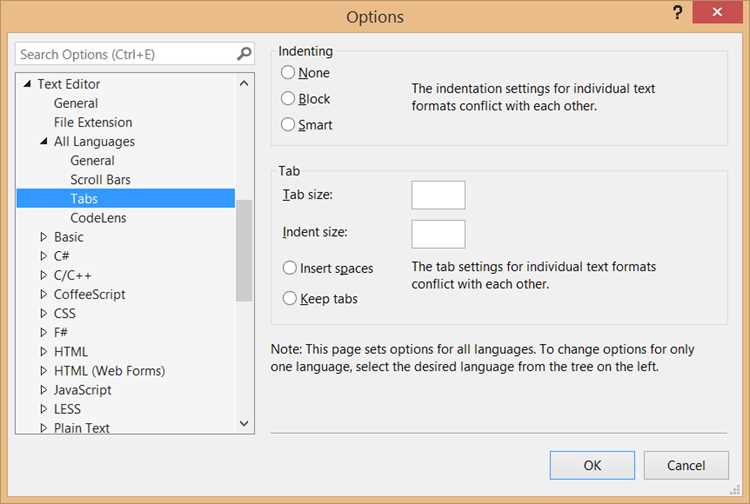
Автоформатирование в VS Code иногда работает не так, как ожидается. Основные причины связаны с конфликтами расширений, неверными настройками или отсутствием конфигурационных файлов для конкретного форматтера.
Частые проблемы и способы их устранения можно свести в таблицу:
| Проблема | Причина | Решение |
|---|---|---|
| Форматирование не применяется при сохранении | Параметр Editor: Format On Save выключен или выбран другой форматтер | Включить Format On Save в настройках и выбрать нужный форматтер через Default Formatter |
| Конфликты между Prettier и ESLint | Одновременное использование правил, противоречащих друг другу | Установить eslint-plugin-prettier и включить «prettier/prettier» в правила ESLint |
| Форматирование разных языков работает некорректно | Настройки форматтера для конкретного языка отсутствуют | Добавить блоки для языков в settings.json, например «[javascript]»: {«editor.formatOnSave»: true} |
| Файл игнорируется форматтером | Отсутствие конфигурации или правило игнорирования | Создать или проверить файл конфигурации .prettierrc или .eslintrc, убедиться, что путь не указан в .prettierignore |
Эти шаги позволяют устранить большинство ошибок и сделать форматирование стабильным во всех проектах, независимо от языка или используемых расширений.
Вопрос-ответ:
Как включить автоформатирование кода при сохранении в VS Code?
Для включения автоформатирования откройте настройки редактора и активируйте параметр Editor: Format On Save. После этого код будет автоматически приводиться к выбранным правилам при каждом сохранении, без необходимости вручную запускать форматирование.
Можно ли задать отдельные правила форматирования для разных языков в одном проекте?
Да, в файле settings.json можно задать блоки для конкретных языков. Например, для JavaScript укажите «[javascript]»: {«editor.formatOnSave»: true, «editor.defaultFormatter»: «esbenp.prettier-vscode»}, а для Python — «[python]»: {«editor.formatOnSave»: true, «python.formatting.provider»: «black»}. Это позволит использовать разные форматтеры и правила для каждого языка.
Что делать, если Prettier и ESLint конфликтуют при форматировании кода?
Чтобы устранить конфликты, установите пакет eslint-plugin-prettier и добавьте правило «prettier/prettier» в конфигурацию ESLint. После этого ESLint будет учитывать настройки Prettier, и ошибки стиля будут исправляться автоматически при сохранении файлов.
Какие сочетания клавиш позволяют быстро выровнять код в VS Code?
На Windows и Linux используется Shift + Alt + F, на macOS — Shift + Option + F. Эта комбинация применяет форматирование ко всему файлу. Для форматирования только выделенного блока кода достаточно выделить его и использовать ту же комбинацию.

 Загрузка...