Содержание статьи

Функция Select Subject в Photoshop автоматически выделяет основной объект на изображении, сокращая время ручного выделения. В русской версии Photoshop этот инструмент отображается как Выделить объект, что сохраняет функционал английской команды, но адаптирует интерфейс под русскоязычных пользователей.
Для работы с Выделить объект важно учитывать тип изображения: фотографии с контрастным фоном обрабатываются быстрее, а сложные сцены с множеством деталей могут потребовать ручной корректировки маски после применения инструмента. Оптимальный способ использования – сначала активировать слой с объектом, затем вызвать команду через панель Выделение или сочетание клавиш Ctrl+Alt+Shift+S в последних версиях Photoshop.
Русский интерфейс Photoshop сохраняет все параметры настройки выделения: можно уточнять границы объекта, изменять растушёвку и добавлять или удалять элементы выделения. При подготовке изображений для печати рекомендуется проверять точность границ после автоматического выделения, особенно если фон содержит градиенты или текстуры, которые могут мешать корректной работе алгоритма.
Select Subject в фотошопе: перевод на русский
В русской версии Photoshop инструмент Select Subject представлен как Выделить объект. Он сохраняет алгоритмы распознавания объектов, автоматически создавая выделение вокруг основного объекта на изображении. Понимание соответствия английской и русской версии помогает быстрее ориентироваться в интерфейсе и использовать сочетания клавиш.
Рекомендации по использованию:
- Перед применением команды убедитесь, что слой с объектом активен и не заблокирован.
- Для сложных сцен с множеством объектов лучше сначала использовать Выделение и маска для корректировки границ после автоматического выделения.
- На фотографиях с низкой контрастностью между объектом и фоном алгоритм может выделять лишние области; в таких случаях используйте корректирующие инструменты кисти и лассо.
Панель инструментов и меню:
- Команда доступна через меню Выделение → Выделить объект.
- Сочетание клавиш для быстрого вызова в последних версиях Photoshop: Ctrl+Alt+Shift+S (Windows) и Cmd+Option+Shift+S (Mac).
- После выделения объект можно уточнить с помощью параметров Растушёвка и Добавить/Удалить выделение.
Совет по проверке точности:
- Сделайте временный фон контрастного цвета для оценки точности границ.
- Используйте масштабирование и детальную проверку по краям объекта.
- При необходимости корректируйте маску вручную перед применением к финальному изображению.
Как найти функцию Select Subject в русском интерфейсе Photoshop
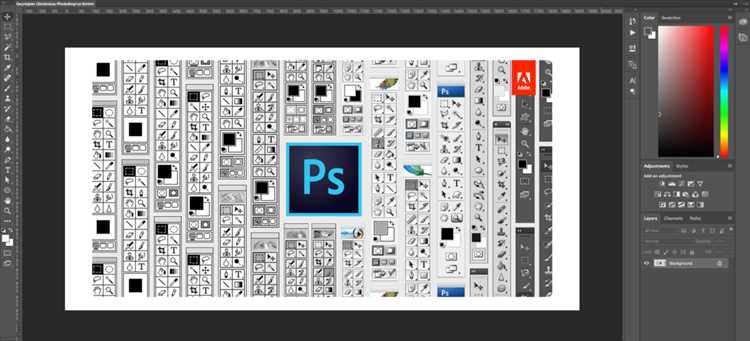
В русской версии Photoshop функция Select Subject называется Выделить объект. Она расположена в меню Выделение, что повторяет структуру английского интерфейса, но с адаптированными названиями команд.
Для быстрого доступа к функции:
- Выберите активный слой с объектом, который хотите выделить.
- Откройте меню Выделение → Выделить объект.
- Альтернативный способ – использовать панель Свойства, где доступна кнопка Выделить объект при активном слое с изображением.
- Сочетания клавиш для ускоренного вызова: Ctrl+Alt+Shift+S на Windows и Cmd+Option+Shift+S на Mac, если включена настройка горячих клавиш по умолчанию.
После выбора функции программа автоматически создаёт выделение вокруг основного объекта. Если выделение частично некорректное, используйте Выделение и маска для уточнения границ.
Названия инструментов и команд, связанных с выделением объекта
В русской версии Photoshop автоматическое выделение объектов связано с рядом инструментов и команд, которые помогают уточнять границы и управлять выделением. Основная команда Выделить объект применяется для быстрого выделения, а дополнительные инструменты позволяют редактировать и корректировать результат.
| Инструмент / Команда | Английское название | Описание и рекомендации |
|---|---|---|
| Выделить объект | Select Subject | Автоматически выделяет главный объект на слое. Для сложных изображений рекомендуется сразу использовать Выделение и маска. |
| Выделение и маска | Select and Mask | Позволяет уточнять границы выделения, изменять растушёвку и корректировать форму выделенного объекта. |
| Лассо | Lasso | Ручное выделение свободной формы. Используется для добавления или удаления частей выделения после автоматической обработки. |
| Прямолинейное лассо | Polygonal Lasso | Выделение с помощью прямых линий, удобно для объектов с геометрическими границами. |
| Волшебная палочка | Magic Wand | Выделяет области с похожим цветом. Может использоваться для быстрой корректировки выделения фона или отдельных частей объекта. |
| Добавить к выделению / Удалить из выделения | Add to Selection / Subtract from Selection | Позволяет комбинировать выделения или корректировать их вручную после автоматического выделения. |
Перевод меню и контекстных подсказок Select Subject
В русской версии Photoshop команда Select Subject отображается как Выделить объект. Меню и контекстные подсказки адаптированы для русскоязычных пользователей, но сохраняют функции английского интерфейса. Это позволяет быстро находить нужные инструменты и управлять выделением без путаницы.
Основные места отображения перевода:
- Меню Выделение → Выделить объект соответствует английской команде Select Subject.
- При наведении на кнопку в панели Свойства появляется подсказка Выделить объект, которая активирует алгоритм распознавания основного объекта.
- Контекстное меню, вызываемое правой кнопкой мыши на слое, также содержит пункт Выделить объект для быстрого доступа без открытия верхнего меню.
Рекомендации по использованию перевода:
- Для точного понимания сочетаний клавиш проверяйте подсказки в русской версии, так как обозначения могут отличаться от английского интерфейса.
- После автоматического выделения проверяйте границы объекта с помощью подсказок Добавить к выделению или Удалить из выделения.
- Используйте переведённые подсказки для обучения и адаптации к русскоязычному интерфейсу, особенно при работе на разных версиях Photoshop.
Особенности работы Select Subject с разными типами изображений
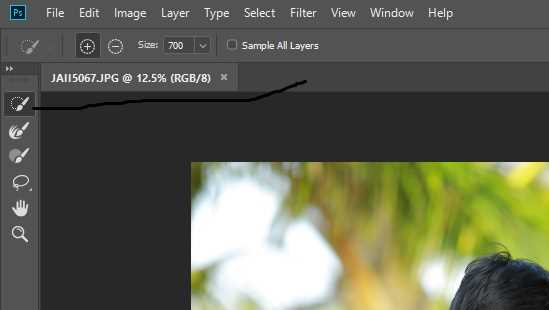
Инструмент Выделить объект в Photoshop автоматически определяет главный объект на изображении, но точность работы зависит от типа изображения и контраста между объектом и фоном.
Рекомендации по типам изображений:
- Фотографии с однотонным или контрастным фоном: выделение обычно точное, корректировка границ минимальна.
- Сложные сцены с множеством объектов: инструмент может захватывать лишние элементы. Рекомендуется использовать Выделение и маска для уточнения границ.
- Изображения с прозрачным или градиентным фоном: границы объекта могут быть нечеткими, полезно увеличить растушёвку или вручную корректировать выделение кистью.
- Снимки с мелкими деталями, например волосы или текстуры: автоматическое выделение часто требует ручной доработки маски для сохранения деталей.
- Черно-белые или низкоконтрастные изображения: алгоритм может ошибаться при распознавании объектов. Рекомендуется временно повышать контраст перед выделением.
Практическая последовательность работы:
- Выберите активный слой с объектом.
- Примените Выделить объект.
- Проверьте точность границ и при необходимости откорректируйте через Выделение и маска.
- Используйте ручные инструменты добавления или удаления выделения для точной обработки мелких деталей.
Исправление ошибок выделения при использовании Select Subject
Инструмент Выделить объект автоматически определяет границы основного объекта, но иногда алгоритм выделяет лишние элементы или не охватывает мелкие детали. Для корректной работы важно использовать дополнительные функции и ручные инструменты.
Методы исправления ошибок выделения:
- Используйте Выделение и маска для уточнения границ. Настройка растушёвки, контрастности и смещения краёв помогает исправить неточности.
- Применяйте кисть выделения для ручного добавления или удаления областей, особенно на сложных объектах с волосами или текстурами.
- Сочетайте автоматическое выделение с инструментами Лассо и Волшебная палочка для корректировки отдельных участков.
- Создавайте временные контрастные фоны для проверки точности границ, чтобы легко выявить пропущенные или лишние области.
- Для объектов с прозрачным или градиентным фоном используйте маску слоя, чтобы сохранить выделение без потери деталей.
Практическая последовательность:
- Примените Выделить объект.
- Откройте Выделение и маска и уточните границы.
- Используйте кисть или лассо для точечной корректировки.
- Проверьте результат на временном контрастном фоне и сохраните маску.
Сочетания клавиш для быстрого вызова Select Subject
В русской версии Photoshop инструмент Выделить объект можно быстро вызвать с помощью сочетаний клавиш, что ускоряет работу с изображениями и сокращает количество переходов по меню.
Основные сочетания клавиш:
- Windows: Ctrl+Alt+Shift+S – активирует функцию Выделить объект на текущем слое.
- Mac: Cmd+Option+Shift+S – аналогичная комбинация для быстрого вызова.
- Если стандартные сочетания были изменены в настройках Photoshop, их можно проверить и настроить через меню Редактирование → Сочетания клавиш → Выделение.
- При работе с несколькими слоями полезно выделять активный слой и вызывать комбинацию, чтобы алгоритм распознал основной объект корректно.
- Для уточнения границ после автоматического выделения используйте сочетания клавиш, вызывающие Выделение и маска, например Ctrl+Alt+R на Windows и Cmd+Option+R на Mac.
Регулярное использование сочетаний клавиш повышает скорость работы и позволяет оперативно исправлять ошибки выделения без перехода по меню.
Сравнение русских и английских версий: нюансы терминологии
Инструмент Select Subject в английской версии Photoshop соответствует команде Выделить объект в русской версии. Несмотря на прямой перевод, некоторые термины интерфейса и подсказок имеют нюансы, влияющие на понимание и использование функций.
Основные различия:
- Меню Selection → Select Subject в английской версии называется Выделение → Выделить объект в русской. Логика расположения пунктов сохраняется, но адаптирована под русскоязычный интерфейс.
- Подсказки при наведении на кнопки могут отличаться формулировкой. Например, Automatically select the main object переведено как Автоматическое выделение главного объекта, что точнее отражает суть действия.
- Комбинации клавиш остаются идентичными, но подсказки в интерфейсе отображаются с русскими обозначениями клавиш, что облегчает обучение русскоязычных пользователей.
- Инструменты, дополняющие выделение, такие как Refine Edge / Выделение и маска, имеют прямой функциональный эквивалент, но русская формулировка делает акцент на редактировании и уточнении границ.
Рекомендации по работе с обеими версиями:
- При переходе между версиями изучайте соответствия терминов через меню и подсказки.
- Используйте русские подсказки для ускорения работы и точной настройки выделений, особенно при обработке сложных изображений.
- Для обучения и адаптации можно сравнивать английский и русский интерфейсы на одном изображении, чтобы закрепить соответствие команд и функций.
Вопрос-ответ:
Что такое Select Subject в русской версии Photoshop?
В русской версии Photoshop инструмент Select Subject представлен как Выделить объект. Он автоматически определяет основной объект на изображении и создаёт вокруг него выделение, которое затем можно уточнить с помощью инструментов редактирования маски.
Где находится функция Выделить объект в меню Photoshop?
Команда доступна через меню Выделение → Выделить объект. Также она отображается на панели Свойства при активном слое с изображением. Для ускоренного доступа можно использовать сочетания клавиш Ctrl+Alt+Shift+S на Windows и Cmd+Option+Shift+S на Mac.
Как улучшить точность выделения после использования Select Subject?
После автоматического выделения рекомендуется открыть Выделение и маска для уточнения границ, изменения растушёвки и корректировки отдельных участков. Для мелких деталей, таких как волосы или текстуры, можно использовать кисть выделения или ручные инструменты лассо для добавления или удаления областей.
Есть ли разница в терминологии между русской и английской версиями Photoshop?
Да, английская команда Select Subject переводится как Выделить объект. Подсказки и меню адаптированы для русского интерфейса, но функционал остаётся тем же. Например, Refine Edge в английской версии соответствует Выделение и маска в русской.
Какие типы изображений лучше всего подходят для автоматического выделения Select Subject?
Наиболее точные результаты достигаются на фотографиях с контрастным фоном и чётко выраженным объектом. Для сложных сцен с множеством деталей или низкой контрастностью между объектом и фоном рекомендуется использовать дополнительное уточнение границ через Выделение и маска и ручное редактирование.
Как вызвать Select Subject в русской версии Photoshop без использования меню?
В русской версии Photoshop команда Выделить объект доступна с помощью сочетания клавиш. На Windows это Ctrl+Alt+Shift+S, на Mac — Cmd+Option+Shift+S. После активации инструмент автоматически выделяет главный объект на активном слое. Для уточнения границ можно открыть Выделение и маска или использовать ручные инструменты добавления и удаления выделенных областей.
Какие ошибки чаще всего возникают при работе с Выделить объект и как их исправить?
Основные ошибки связаны с захватом лишних областей или пропуском деталей, особенно на изображениях с низкой контрастностью или сложным фоном. Для исправления используют Выделение и маска с настройкой растушёвки и смещения краёв, а также ручные инструменты: кисть, лассо и волшебную палочку. Проверка границ на временном контрастном фоне помогает выявить и исправить неточности.

 Загрузка...