Содержание статьи
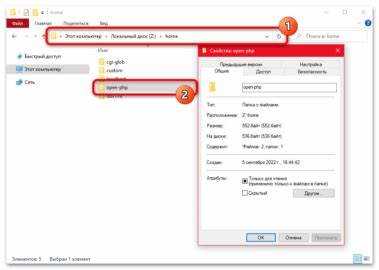
Файл PHP содержит программный код, который выполняется на сервере для генерации веб-страниц. Его нельзя просто открыть в браузере для просмотра кода, так как браузер отображает только результат выполнения скрипта. Для анализа содержимого необходимо использовать текстовый редактор или специализированные средства разработки.
Наиболее простым способом открыть PHP-файл является использование редакторов кода, таких как Visual Studio Code, PhpStorm или Notepad++. Эти программы поддерживают подсветку синтаксиса, что облегчает чтение и понимание структуры кода. Для базового просмотра можно применять стандартные текстовые редакторы, например, Блокнот на Windows или TextEdit на macOS, однако подсветка синтаксиса при этом отсутствует.
Если PHP-файл находится на сервере, его можно просмотреть через FTP-клиент или панель управления хостингом, скачав файл на локальный компьютер. Для безопасности рекомендуется не открывать файлы с неизвестным содержимым напрямую через браузер, чтобы избежать случайного выполнения вредоносного кода.
Кроме текстовых редакторов, существуют инструменты командной строки, такие как cat и less на Linux, которые позволяют быстро просмотреть содержимое файла без изменения его структуры. Эти методы удобны для серверов без графического интерфейса и при работе с большим количеством файлов одновременно.
Использование текстового редактора для просмотра PHP
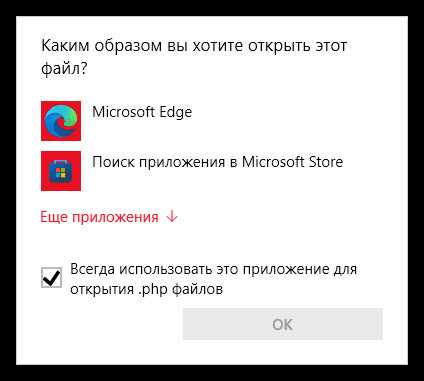
Файлы PHP представляют собой текстовые документы с кодом, поэтому для их просмотра достаточно любого текстового редактора. Подходящие варианты включают:
- Notepad++ – поддерживает подсветку синтаксиса PHP, поиск по файлу, позволяет работать с большими файлами.
- VS Code – удобен для навигации по коду, предлагает автодополнение и встроенный терминал для тестирования скриптов.
- Sublime Text – быстрый редактор с расширяемыми плагинами для работы с PHP.
- Atom – поддерживает подсветку синтаксиса, пакеты для форматирования и проверки кода.
Чтобы открыть файл PHP:
- Запустите выбранный редактор.
- Используйте меню «Файл → Открыть» или сочетание Ctrl+O.
- Выберите файл с расширением
.phpна вашем компьютере.
После открытия файла вы увидите текст кода, включая HTML, PHP и встроенные комментарии. Для удобного просмотра рекомендуется включить подсветку синтаксиса и свертывание блоков кода, если редактор поддерживает эти функции.
При работе с большим кодом полезно использовать функции поиска и перехода к строке, чтобы быстро находить интересующие участки. Также стоит проверять код на корректность, используя встроенные или внешние инструменты анализа PHP.
Просмотр PHP через IDE с подсветкой синтаксиса
Использование интегрированной среды разработки (IDE) позволяет просматривать PHP-файлы с выделением ключевых элементов кода. Это упрощает анализ структуры скрипта и выявление синтаксических ошибок. Популярные IDE, такие как PhpStorm, Visual Studio Code и NetBeans, автоматически распознают PHP и предоставляют подсветку для функций, переменных, констант и комментариев.
Для открытия файла достаточно выбрать команду «Открыть файл» или перетащить файл в окно IDE. В большинстве IDE можно включить дополнительные настройки подсветки, например, цветовое различие для строк, операторов и ключевых слов PHP.
Некоторые IDE предоставляют встроенный просмотр дерева проекта и навигацию по классам и функциям. Это особенно полезно при работе с большими проектами, где ручной поиск отдельных участков кода затруднителен.
Таблица ниже показывает ключевые возможности популярных IDE для просмотра PHP с подсветкой синтаксиса:
| IDE | Подсветка синтаксиса | Навигация по коду | Дополнительно |
|---|---|---|---|
| PhpStorm | Да, гибкая настройка цветов | По классам, функциям, переменным | Авто-дополнение, проверка кода, интеграция с Git |
| Visual Studio Code | Да, через расширения PHP IntelliSense | Переход к определению, поиск по файлу | Расширения для отладки и Composer |
| NetBeans | Да, стандартная подсветка | Обзор классов и функций проекта | Интеграция с сервером, автодополнение |
При работе с PHP-файлами через IDE рекомендуется сохранять файлы в UTF-8 и использовать корректное форматирование, чтобы подсветка синтаксиса оставалась информативной и удобной для анализа.
Открытие PHP файла через командную строку
Для удобства анализа можно подключить построчную нумерацию через nl на Linux: nl путь_к_файлу.php, что помогает ориентироваться в больших скриптах.
При работе с командной строкой важно учитывать текущую директорию. Чтобы перейти к нужной папке, используется cd с указанием пути: cd путь_к_папке. После этого можно вызывать PHP файл без полного указания пути.
Для постоянного быстрого доступа к файлам рекомендуется использовать автодополнение командой Tab и проверять наличие ошибок с помощью php -l путь_к_файлу.php, что проверяет синтаксис без выполнения скрипта.
Запуск PHP на локальном сервере для отображения результата
Для проверки работы PHP-кода на компьютере потребуется локальный сервер. Популярные решения включают XAMPP, WampServer и MAMP. Они устанавливают PHP, Apache и базу данных MySQL в одной среде.
После установки необходимо скопировать файл PHP в папку htdocs (для XAMPP) или аналогичную корневую директорию сервера. Например, путь может быть C:\xampp\htdocs\project\index.php.
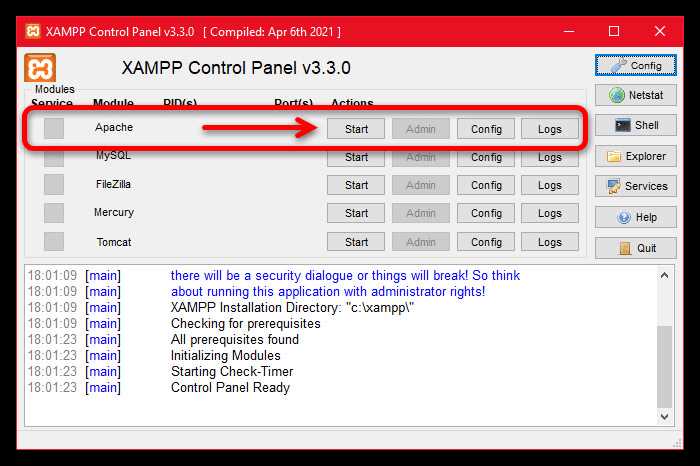
Запуск сервера выполняется через панель управления XAMPP или командой Start Apache. После старта сервера откройте браузер и в адресной строке укажите http://localhost/project/index.php. Браузер отобразит результат выполнения PHP-кода.
Для проверки нескольких файлов рекомендуется создавать отдельные подпапки внутри htdocs, чтобы исключить конфликты имен и упорядочить проекты. Любые изменения в коде PHP вступают в силу сразу после обновления страницы.
Для отладки можно использовать встроенные функции PHP, такие как var_dump() или print_r(), чтобы увидеть содержимое переменных и массивов прямо на странице.
Для отображения результатов работы PHP необходимо запустить скрипт на веб-сервере, поддерживающем PHP, например Apache, Nginx или встроенный сервер PHP. После запуска сервера укажите в браузере адрес скрипта, например http://localhost/index.php, где index.php – имя файла PHP.
Если PHP-скрипт не отображает результат, стоит проверить, запущен ли сервер, правильно ли указан путь к файлу и поддерживается ли расширение .php. Также важно убедиться, что PHP установлен и настроен, а в файле нет синтаксических ошибок.
Для более сложной отладки можно включить отображение ошибок PHP через php.ini или добавить ini_set('display_errors', 1); error_reporting(E_ALL); в начале скрипта. Это позволит увидеть ошибки прямо в браузере и ускорить исправление проблем в коде.
Проверка кода PHP на ошибки перед открытием
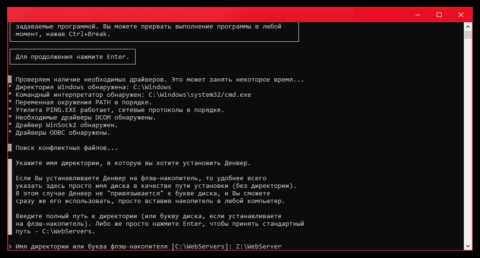
Для комплексной проверки можно включить режим отображения всех предупреждений и уведомлений с помощью директив error_reporting(E_ALL) и ini_set(‘display_errors’, 1). Это позволяет выявить неиспользуемые переменные, предупреждения о несовместимых типах данных и потенциально проблемные участки кода.
IDE и редакторы с поддержкой PHP, такие как PhpStorm, VS Code с расширением PHP Intelephense, автоматически подсвечивают синтаксические ошибки и предупреждения при редактировании. Это ускоряет процесс проверки перед открытием файла в браузере или запуском на сервере.
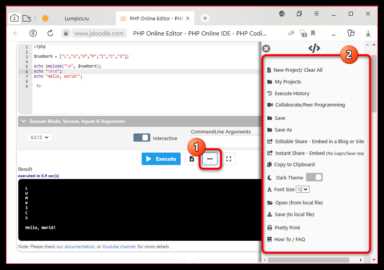
При работе с сторонними файлами рекомендуется запускать проверку через командную строку на локальном сервере или использовать онлайн-валидаторы PHP. Это позволяет гарантировать, что код не содержит критических ошибок и безопасен для просмотра и дальнейшего исполнения.
Работа с файлами PHP на удалённом сервере
Для работы с файлами PHP на удалённом сервере используется протокол SSH или FTP. SSH позволяет безопасно подключаться к серверу и выполнять команды, включая просмотр и редактирование файлов, тогда как FTP обеспечивает передачу файлов между локальной машиной и сервером.
Основные шаги для работы с PHP на удалённом сервере:
- Подключение к серверу через SSH с помощью терминала или специализированных клиентов (например, PuTTY или MobaXterm). Формат команды:
ssh username@server_address. - Навигация по файловой системе сервера с помощью команд
cd,ls,pwd. - Просмотр содержимого PHP-файлов через команду
cat filename.phpили с использованием текстовых редакторов в терминале (nano,vim,vi). - Передача файлов между локальным компьютером и сервером через FTP-клиенты (FileZilla, WinSCP) или через команду
scp localfile.php username@server_address:/path/on/server. - Редактирование PHP-файлов напрямую на сервере с помощью встроенных редакторов или загрузка на локальный компьютер для редактирования и последующего возврата на сервер.
- Проверка синтаксиса перед запуском с помощью команды
php -l filename.php, чтобы избежать ошибок при выполнении скрипта. - Запуск PHP-скриптов на сервере через команду
php filename.phpдля проверки работы без использования веб-сервера.
Для безопасной работы рекомендуется:
- Использовать SFTP вместо обычного FTP для шифрования передаваемых данных.
- Создавать резервные копии файлов перед редактированием.
- Следить за правами доступа к файлам и папкам (
chmodиchown), чтобы ограничить возможность несанкционированного изменения скриптов. - Проверять ошибки в логах веб-сервера (
error_log) для выявления проблем при выполнении PHP-файлов.
Вопрос-ответ:
Можно ли открыть файл PHP обычным текстовым редактором?
Да, любой файл PHP можно открыть с помощью стандартного текстового редактора, например, Notepad, Notepad++, Sublime Text или VS Code. В редакторе будет виден весь исходный код, включая HTML, PHP и комментарии. Такой способ удобен для быстрого просмотра или редактирования кода без запуска сервера.
Как просмотреть результат работы PHP файла в браузере?
Чтобы увидеть результат выполнения PHP кода, файл нужно разместить на веб-сервере с поддержкой PHP, например, Apache или Nginx с установленным PHP. Затем в браузере нужно открыть адрес файла на сервере, и PHP интерпретатор обработает скрипт, а браузер покажет готовый HTML-вывод. Если PHP не установлен на сервере, браузер будет показывать только исходный код.
Можно ли проверить PHP файл на ошибки перед открытием в браузере?
Да, проверку можно выполнить с помощью встроенной команды PHP: `php -l имя_файла.php`. Эта команда анализирует код и выводит ошибки синтаксиса. Такой способ помогает избежать запуска скрипта с критическими ошибками, особенно на рабочем сервере.
Как открыть PHP файл через командную строку на локальном компьютере?
Для этого нужно установить PHP на компьютер. Затем в терминале или командной строке можно выполнить команду `php путь_к_файлу.php`. Скрипт выполнится, и вы увидите вывод прямо в консоли. Этот метод удобен для отладки и быстрого просмотра результата без использования веб-браузера.
Какие IDE лучше использовать для просмотра PHP с подсветкой синтаксиса?
Для работы с PHP подходят IDE и редакторы кода с подсветкой синтаксиса: PhpStorm, Visual Studio Code, NetBeans, Sublime Text. Они показывают структуру кода, выделяют ошибки, поддерживают автодополнение и облегчают редактирование сложных файлов. Использование IDE ускоряет работу с проектами и снижает вероятность синтаксических ошибок.
Какими способами можно открыть файл PHP на компьютере без запуска сервера?
Файл PHP можно открыть с помощью обычного текстового редактора или редактора кода. Например, Notepad++, Sublime Text, Visual Studio Code или Atom позволяют просматривать содержимое PHP-файла с подсветкой синтаксиса, что упрощает чтение кода. Обычный Блокнот тоже подходит, но в нём нет подсветки и удобной навигации по структуре кода. Для базового просмотра достаточно открыть файл через контекстное меню «Открыть с помощью» и выбрать подходящий редактор. Это безопасный способ, так как код не будет выполняться, а вы увидите весь текст PHP-скрипта в исходном виде.

 Загрузка...