Содержание статьи
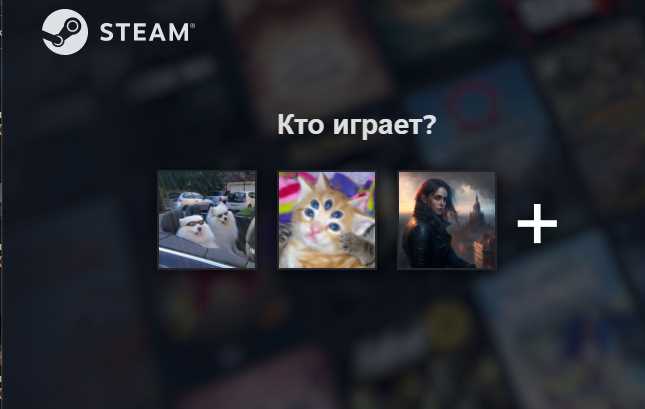
Многие пользователи сталкиваются с необходимостью иметь два Steam аккаунта на одном ПК: для разных игровых библиотек или разделения личного и рабочего профиля. Стандартная установка Steam не поддерживает одновременное использование нескольких аккаунтов в одной системе, поэтому важно организовать отдельные папки для каждой установки и создать уникальные ярлыки запуска.
Для запуска второго аккаунта без конфликтов рекомендуется использовать отдельную директорию на диске, отличную от основной установки Steam. Это позволяет избежать перезаписи файлов конфигурации и кэшей, а также сохранить настройки каждого аккаунта индивидуальными. При этом можно настроить отдельные библиотеки игр, чтобы каждая установка Steam хранила свои файлы отдельно.
Переключение между аккаунтами проще всего реализовать через создание уникальных ярлыков с параметром -login, указывающим логин и пароль второго аккаунта. Такой подход минимизирует риск потери прогресса и ошибок при одновременном использовании нескольких учетных записей. Дополнительно стоит проверить, что каждая установка Steam запускается с правами пользователя, имеющего доступ к соответствующим папкам игр и конфигураций.
Соблюдение этих шагов позволяет управлять двумя аккаунтами на одном компьютере без постоянного выхода из системы, а также обеспечивает сохранность данных, отдельных кэшей и игровых настроек для каждого профиля. В дальнейшем это упрощает обновления и установку новых игр, исключая пересечение библиотек и конфигураций.
Создание второго Steam аккаунта без конфликтов
Для работы второго Steam аккаунта на одном компьютере важно изначально изолировать его от основной установки. Необходимо создать отдельную папку на диске для новой установки Steam. Рекомендуется использовать путь вида C:\Steam2 или другой логический диск, чтобы файлы первого аккаунта не перезаписывались.
При установке второго клиента следует отключить автоматическое создание ярлыков в папке первого Steam. Это позволит запускать каждый аккаунт через свой уникальный ярлык с параметрами -login «имя_аккаунта». Такой способ исключает одновременное открытие двух клиентов в одной директории.
Чтобы избежать конфликтов кэша и настроек, необходимо отдельно указать директории для:
| Элемент | Рекомендованная папка | Назначение |
|---|---|---|
| Игровая библиотека | C:\Steam2\SteamApps | Хранение установленных игр второго аккаунта |
| Кэш загрузок | C:\Steam2\appcache | Изоляция временных файлов загрузки |
| Конфигурации | C:\Steam2\userdata | Сохранение игровых настроек и прогресса |
Рекомендуется запускать Steam второго аккаунта с правами обычного пользователя, который имеет полный доступ к указанным директориям. Это исключает ошибки при записи файлов и обновлениях. При такой организации оба аккаунта могут использоваться независимо, без риска потери данных или конфликтов библиотек.
Установка Steam в отдельную папку для второго аккаунта
Для второго аккаунта Steam необходимо создать отдельную папку на диске, отличную от основной установки. Рекомендуется использовать путь вида D:\Steam2 или аналогичный на другом разделе, чтобы избежать перезаписи файлов первого клиента.
При запуске установщика укажите Custom Installation и выберите созданную папку. Это гарантирует, что все файлы клиента, кэш и временные данные будут храниться отдельно. Автоматическое создание ярлыков в папке первого Steam отключите, чтобы запуск второго аккаунта осуществлялся исключительно через новый ярлык.
После установки проверьте наличие отдельных директорий для игровых библиотек и конфигураций. Для второго аккаунта рекомендуется настроить пути:
- Игры: D:\Steam2\SteamApps
- Кэш загрузок: D:\Steam2\appcache
- Настройки и прогресс: D:\Steam2\userdata
Такой подход обеспечивает изоляцию второго клиента от первого и позволяет переключаться между аккаунтами без потери данных и конфликтов библиотек.
Как переключаться между аккаунтами без выхода из системы

Для работы с двумя Steam аккаунтами на одном компьютере без выхода из системы рекомендуется использовать отдельные установки и ярлыки с параметрами запуска. Это исключает необходимость повторного ввода логина и перезапуска клиента.
Алгоритм настройки переключения:
- Создайте отдельную папку для второго Steam клиента, например D:\Steam2.
- Установите второй Steam в эту папку, указав отдельные директории для игр, кэша и настроек.
- Создайте уникальный ярлык для второго аккаунта с параметром -login «имя_аккаунта». Пример:
«D:\Steam2\Steam.exe» -login «seconduser» - Для каждого аккаунта используйте отдельный ярлык, чтобы избежать открытия двух клиентов из одной директории.
- При необходимости одновременного запуска убедитесь, что оба клиента работают с правами обычного пользователя, имеющего доступ к своим директориям.
Дополнительно можно создать ярлык с параметром -no-browser, чтобы ускорить запуск второго аккаунта и уменьшить нагрузку на систему при одновременном использовании.
Такой метод позволяет быстро переключаться между аккаунтами, сохраняя игровые прогрессы и индивидуальные настройки каждой установки.
Использование разных ярлыков для каждого аккаунта
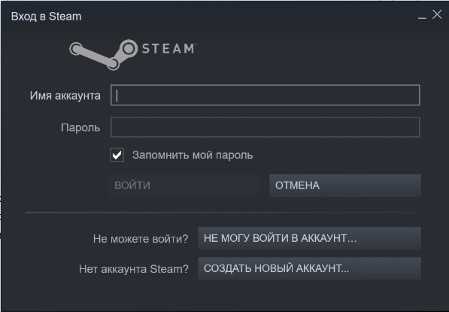
Для безопасного запуска двух Steam аккаунтов необходимо создавать отдельные ярлыки для каждого клиента. Это предотвращает одновременное открытие одного и того же исполняемого файла и исключает перезапись конфигураций.
Каждый ярлык должен содержать уникальные параметры запуска:
- -login «имя_аккаунта» – автоматический вход в нужный профиль.
- -no-browser – ускоряет запуск, отключая встроенный браузер Steam.
- Указание отдельного пути к исполняемому файлу второго клиента, например D:\Steam2\Steam.exe.
Пример корректного ярлыка для второго аккаунта:
«D:\Steam2\Steam.exe» -login «seconduser» -no-browser
Для первого аккаунта создайте аналогичный ярлык с собственным логином и путем к первой установке Steam. Это позволяет запускать каждый аккаунт независимо и переключаться между ними без выхода из системы.
Настройка отдельных библиотек игр для двух аккаунтов

Для работы с двумя Steam аккаунтами важно разделить игровые библиотеки, чтобы файлы игр одного аккаунта не пересекались с файлами другого. Каждая установка Steam должна иметь собственную папку для хранения игр и обновлений.
Рекомендуемые настройки библиотек:
| Аккаунт | Путь к библиотеке | Назначение |
|---|---|---|
| Первый аккаунт | C:\Steam\SteamApps | Хранение всех игр и обновлений первого аккаунта |
| Второй аккаунт | D:\Steam2\SteamApps | Хранение игр и обновлений второго аккаунта без пересечений |
Для каждой библиотеки важно указывать уникальный каталог при установке новой игры. Steam позволяет добавлять несколько библиотек через Steam Settings → Downloads → Steam Library Folders, что позволяет создавать отдельные директории для каждого аккаунта.
При таком подходе обновления и установка новых игр происходят независимо, а переключение между аккаунтами не вызывает ошибок с доступом к файлам или потерей прогресса.
Обход ограничений Steam для одновременной работы

Steam официально не поддерживает одновременный запуск двух клиентов на одном ПК, но существует несколько способов обойти это ограничение. Основной подход – полная изоляция второго клиента в отдельной папке с уникальными библиотеками и кэшами.
Для обхода ограничений рекомендуется:
- Установить второй Steam в отдельную директорию, например D:\Steam2, чтобы первый клиент не использовал общие файлы.
- Создать уникальный ярлык с параметром -login «имя_аккаунта» и опцией -no-browser для второго клиента.
- Запускать каждый клиент с правами обычного пользователя, имеющего полный доступ к своей установке, чтобы избежать ошибок записи в системные каталоги.
- Использовать разные пути для игровых библиотек и кэшей, чтобы оба аккаунта могли устанавливать и обновлять игры одновременно.
Эти шаги позволяют запускать два Steam аккаунта одновременно без конфликта данных, кэшей и игровых настроек, сохраняя стабильность работы каждого клиента.
Сохранение прогресса игр на каждом аккаунте
Для каждого Steam аккаунта важно обеспечить независимое хранение прогресса и настроек игр. Это предотвращает потерю данных при переключении между аккаунтами или при одновременном запуске клиентов.
Рекомендации по сохранению прогресса:
- Убедитесь, что каждая установка Steam использует отдельную директорию userdata для хранения игровых настроек и сохранений.
- Для игр с локальными сохранениями настройте отдельные пути для папок Documents или Saved Games, если это позволяет игра.
- Активируйте облачное хранение Steam Cloud для каждого аккаунта. Проверьте, что включена опция Enable Steam Cloud synchronization в настройках клиента.
- При установке новых игр указывайте библиотеку, принадлежащую конкретному аккаунту, чтобы файлы сохранений не смешивались с другим профилем.
- Регулярно проверяйте кэш и обновления, чтобы Steam корректно синхронизировал сохранения для каждого аккаунта.
Следуя этим шагам, каждый аккаунт сохраняет индивидуальный прогресс, конфигурации и достижения, исключая конфликты между установками и потерю данных.
Решение проблем с кэшами и настройками при переключении аккаунтов

При работе с двумя Steam аккаунтами часто возникают конфликты кэшей и настроек, особенно если обе установки используют одинаковые системные директории. Для их предотвращения необходимо изначально разделять пути хранения данных.
Практические рекомендации:
- Создайте отдельные папки appcache для каждого аккаунта. Например, C:\Steam\appcache для первого и D:\Steam2\appcache для второго.
- Указывайте уникальные директории для userdata, чтобы сохранялись только настройки и прогресс конкретного аккаунта.
- При переключении аккаунтов закрывайте клиент перед запуском другого, если не используется полностью изолированная установка, чтобы избежать перезаписи кэша.
- Используйте параметры ярлыка -login «имя_аккаунта» и -no-browser, чтобы ускорить запуск и снизить нагрузку на кэш браузера Steam.
- Регулярно очищайте временные файлы кэша через Steam → Settings → Downloads → Clear Download Cache, если возникают ошибки с отображением библиотек или прогресса игр.
Эти меры обеспечивают стабильную работу каждого аккаунта, предотвращают потерю игровых данных и конфликт настроек при частом переключении между профилями.
Вопрос-ответ:
Можно ли одновременно запускать два Steam аккаунта на одном компьютере без ошибок?
Да, но для этого нужно установить второй Steam в отдельную папку и создать уникальный ярлык с параметром -login «имя_аккаунта». Каждая установка должна иметь отдельные папки для игр, кэша и пользовательских данных, чтобы избежать конфликта файлов и сохранений.
Как сохранить игровые прогрессы отдельно для двух аккаунтов?
Необходимо использовать разные директории userdata для каждого аккаунта и включить синхронизацию через Steam Cloud. Для локальных сохранений указывайте уникальные пути к папкам Documents или Saved Games. Это позволит каждому аккаунту хранить свои настройки и достижения независимо.
Можно ли использовать одну библиотеку игр для двух аккаунтов?
Это возможно, но небезопасно. При установке игр лучше указывать отдельные библиотеки для каждого аккаунта. Steam позволяет добавлять несколько библиотек через Steam Settings → Downloads → Steam Library Folders, что предотвращает пересечение файлов и ошибок при обновлениях.
Как правильно создавать ярлыки для второго аккаунта?
Создайте ярлык на рабочем столе с указанием пути к исполняемому файлу второго клиента, например D:\Steam2\Steam.exe. Добавьте параметры -login «имя_аккаунта» и -no-browser. Это обеспечивает автоматический вход в нужный аккаунт и ускоряет запуск клиента.
Что делать, если возникают ошибки кэша при переключении аккаунтов?
Убедитесь, что у каждого клиента отдельная папка appcache и userdata. При необходимости закрывайте один клиент перед запуском другого. Если проблемы сохраняются, очистите кэш через Steam → Settings → Downloads → Clear Download Cache. Это предотвращает потерю данных и некорректное отображение библиотек.
Как настроить два Steam аккаунта на одном компьютере без потери данных?
Для каждого аккаунта создайте отдельную папку установки Steam и укажите разные директории для игр, кэша и пользовательских данных. Используйте уникальные ярлыки с параметром -login «имя_аккаунта». Это позволит сохранять прогресс, настройки и достижения каждого аккаунта независимо друг от друга.
Можно ли запускать оба аккаунта одновременно и как избежать конфликтов?
Одновременный запуск возможен при полной изоляции клиентов: отдельные папки для Steam, уникальные игровые библиотеки и кэш. Используйте разные ярлыки для каждого аккаунта с параметрами -login и -no-browser. Следите, чтобы каждый клиент запускался с правами пользователя, имеющего доступ к своей установке. Это исключает ошибки при обновлениях и сохранении данных.

 Загрузка...