Содержание статьи

QR код в Телеграм позволяет мгновенно присоединиться к группе без ручного ввода ссылок или поиска. Для сканирования достаточно открыть камеру телефона или встроенный сканер в приложении и поднести код на расстоянии 10–20 см. После успешного распознавания система автоматически предложит присоединиться к группе.
При использовании компьютера QR код считывается через мобильное приложение. В десктопной версии Телеграм нужно выбрать «Войти с QR кода», затем отсканировать появившийся код с телефона. Этот способ сохраняет аккаунт пользователя и обеспечивает синхронизацию всех чатов.
Перед вступлением важно проверить источник QR кода. Не рекомендуется сканировать коды из неизвестных сайтов или сообщений, так как они могут вести к мошенническим или спам-группам. Телеграм отображает название группы и количество участников, что помогает оценить надежность сообщества.
Если QR код не считывается, проверьте освещение и угол наклона камеры. Иногда помогает очистка экрана или смена устройства. В случае постоянных проблем можно воспользоваться функцией ручного ввода ссылки на группу, указанной рядом с QR кодом.
Как отсканировать QR код с телефона для входа в группу

Для присоединения к группе Телеграм через QR код потребуется мобильное устройство с установленным приложением Телеграм версии 9.0 и выше. Встроенный сканер QR кодов позволяет быстро распознать код и автоматически открыть приглашение в группу.
Пошаговая инструкция:
- Откройте приложение Телеграм на телефоне.
- Перейдите в раздел Настройки или нажмите на значок поиска QR кода в верхнем меню чатов.
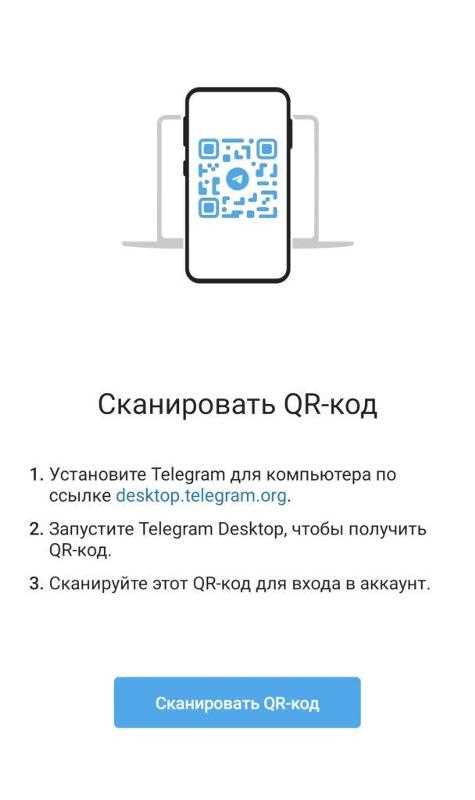
- Выберите Сканировать QR код и направьте камеру на код на экране или бумажном носителе.
- Убедитесь, что код полностью помещается в рамку сканера и находится на расстоянии 10–20 см.
- После распознавания появится кнопка Присоединиться. Нажмите её для входа в группу.
Советы для корректного сканирования:
- Избегайте бликов и отражений на экране или бумаге.
- Очистите камеру устройства от пыли и отпечатков пальцев.
- При плохом освещении используйте встроенную подсветку телефона.
- Если код не считывается, попробуйте изменить угол наклона камеры или увеличить расстояние до 25 см.
После присоединения все сообщения группы появятся в вашем списке чатов, а уведомления можно настроить отдельно для каждой группы.
Использование десктопной версии Телеграм для сканирования QR кода
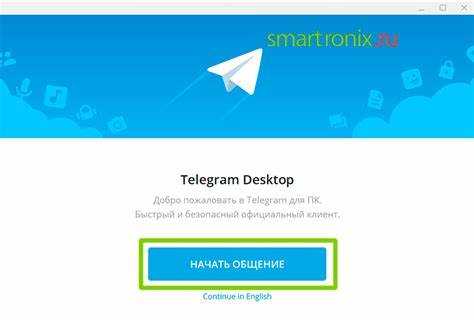
Десктопная версия Телеграм позволяет присоединяться к группам через QR код при условии наличия мобильного устройства с активным приложением. Этот способ синхронизирует чаты и контакты между устройствами.
Пошаговое подключение:
- Откройте Телеграм на компьютере и кликните Меню в левом верхнем углу.
- Выберите Войти с QR кода. На экране появится уникальный QR код для авторизации.
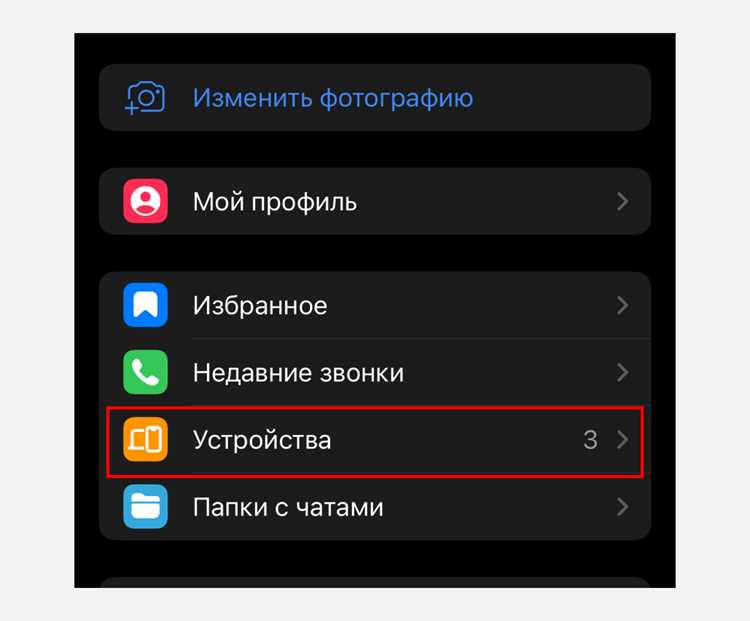
- На мобильном телефоне откройте Настройки → Сканировать QR код и наведите камеру на экран компьютера.
- После распознавания телефона на экране ПК появится окно с подтверждением входа. Нажмите Подтвердить.
Рекомендации для корректного сканирования:
- Следите, чтобы экран ПК не бликовал, а QR код был полностью виден.
- Камеру телефона держите на расстоянии 15–20 см от экрана.
- Если сканирование не удаётся, перезапустите мобильное приложение и попробуйте снова.
- После успешного входа в десктопной версии можно открывать группы по ссылкам или новым QR кодам без повторной авторизации.
Что делать, если QR код не считывается

Если QR код не распознаётся, причиной могут быть качество изображения, бликовое освещение или технические ограничения камеры. Первым шагом проверьте, чтобы код был полностью виден и не повреждён.
Рекомендации по устранению проблем:
- Очистите линзу камеры от пыли и отпечатков пальцев.
- Отрегулируйте расстояние до кода: оптимально 10–25 см, в зависимости от размера изображения.
- Измените угол наклона камеры, чтобы избежать бликов от света или отражений.
- Если сканируете с экрана, уменьшите яркость или увеличьте контраст изображения QR кода.
- Перезапустите приложение Телеграм на телефоне, чтобы сбросить возможные ошибки сканера.
В случае постоянных проблем используйте альтернативный способ входа: введите ссылку на группу вручную, которая обычно предоставляется вместе с QR кодом. Это позволяет присоединиться к сообществу без сканирования.
Разница между публичными и приватными группами при входе по QR коду

Публичные группы в Телеграм имеют открытые ссылки и QR коды, которые может сканировать любой пользователь. После сканирования код автоматически открывает окно присоединения, а количество участников и описание группы отображаются заранее.
Приватные группы требуют дополнительного подтверждения от администратора. QR код таких групп не позволяет мгновенно присоединиться: после сканирования появляется запрос на вступление, который необходимо одобрить вручную. Это защищает сообщество от случайных пользователей и спама.
При сканировании QR кода важно проверять метку группы:
- Публичная группа: кнопка Присоединиться активна сразу после распознавания кода.
- Приватная группа: появляется уведомление о необходимости ожидания одобрения администратором.
Для приватных сообществ рекомендуется уточнять у администратора актуальность QR кода и действительность приглашения, чтобы избежать ошибок при попытке входа.
Удаление и повторное сканирование QR кода для смены группы
Для выхода из группы Телеграм, в которую вы вошли через QR код, откройте чат группы, нажмите на её название в верхней панели и выберите Покинуть группу. Это удаляет доступ к чату и отключает уведомления.
После выхода можно присоединиться к другой группе с помощью нового QR кода. Для этого откройте сканер в мобильном приложении или используйте функцию входа с QR кода в десктопной версии.
Рекомендации при повторном сканировании:
- Проверьте актуальность нового QR кода: устаревшие коды не распознаются.
- Очистите историю сканеров в приложении, чтобы исключить конфликт с предыдущими QR кодами.
- Держите устройство на расстоянии 10–20 см от кода и убедитесь, что камера не закрыта аксессуарами.
- При проблемах используйте ручной ввод ссылки, указанный рядом с QR кодом.
Следуя этим шагам, можно легко сменить группы в Телеграм без потери доступа к другим функциям аккаунта.
Вопрос-ответ:
Как отсканировать QR код для входа в группу Телеграм с телефона?
Откройте приложение Телеграм на мобильном устройстве, перейдите в Настройки и выберите Сканировать QR код. Наведите камеру на код на экране или бумажном носителе, удерживая устройство на расстоянии 10–20 см. После распознавания появится кнопка Присоединиться, нажатие на которую добавляет вас в группу.
Можно ли использовать QR код для входа в группу на компьютере?
Да, десктопная версия Телеграм позволяет войти через QR код с помощью мобильного устройства. На компьютере выберите Войти с QR кода. Затем отсканируйте появившийся код телефоном. После подтверждения на мобильном устройстве чат синхронизируется с компьютером и вы получите доступ к группе.
Что делать, если QR код не считывается?
Проверьте, чтобы код был целым и хорошо освещён. Очистите камеру телефона, измените угол наклона или расстояние до кода (10–25 см). Если проблема сохраняется, попробуйте увеличить контраст изображения или использовать ручной ввод ссылки на группу, который часто указывается рядом с QR кодом.
Чем отличаются публичные и приватные группы при входе через QR код?
Публичные группы позволяют присоединиться сразу после сканирования кода — кнопка Присоединиться активна сразу. Приватные группы требуют подтверждения администратора: после сканирования QR кода появляется запрос на вступление, который необходимо одобрить вручную, прежде чем можно будет читать сообщения.
Можно ли сменить группу, используя новый QR код?
Да, сначала покиньте текущую группу через меню чата, нажав Покинуть группу. После этого откройте сканер QR кода и отсканируйте новый код. Убедитесь, что код актуален, держите камеру на расстоянии 10–20 см и, при необходимости, используйте ручной ввод ссылки для входа в новую группу.
Можно ли вступить в группу Телеграм по QR коду без мобильного приложения?
Нет, для сканирования QR кода необходимо использовать мобильное приложение Телеграм. Десктопная версия позволяет авторизоваться через QR код, но сама функция сканирования работает только с телефона. После успешного сканирования чаты синхронизируются с компьютером.
Как проверить, безопасна ли группа перед входом через QR код?
Перед присоединением проверьте название группы, количество участников и описание, отображаемые после сканирования кода. Избегайте кодов из неизвестных источников и сообщений от незнакомых пользователей, чтобы не попасть в спам- или мошенническое сообщество.

 Загрузка...