Содержание статьи
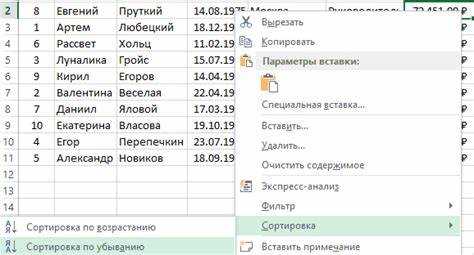
В Excel отмена сортировки данных возможна несколькими методами, которые зависят от структуры таблицы и способа сортировки. Если сортировка была выполнена через встроенные кнопки «Сортировка и фильтр», можно воспользоваться функцией «Отменить» на панели быстрого доступа или комбинацией Ctrl + Z, чтобы вернуть исходный порядок строк без изменения других параметров таблицы.
Для таблиц с уникальными идентификаторами или временными метками оптимальным подходом будет создание вспомогательного столбца с исходной нумерацией строк перед сортировкой. После применения сортировки можно использовать этот столбец для восстановления первоначального порядка через Сортировку по столбцу с номерами, что сохраняет целостность данных и их связи.
Если сортировка выполнялась с помощью пользовательских фильтров или сложных условий, Excel предоставляет инструмент «Сортировка по цвету или условию», где можно временно снять критерии сортировки. После этого таблица возвращается к исходной последовательности строк, при этом можно оставить активные фильтры без удаления.
В случае работы с диапазонами, подключенными к внешним источникам данных, восстановление порядка выполняется через обновление исходного диапазона или повторное подключение к исходной базе. Это предотвращает потерю оригинальной структуры данных и упрощает контроль за изменениями при повторных анализах.
Отмена последней сортировки через кнопку «Отменить»
В Excel последнюю операцию сортировки можно мгновенно отменить с помощью кнопки «Отменить» на панели быстрого доступа или сочетания клавиш Ctrl + Z. Это позволяет восстановить исходный порядок строк без необходимости повторного ручного упорядочивания данных.
Если сортировка затрагивает таблицу с несколькими столбцами, «Отменить» откатывает все изменения сортировки одновременно. При этом важно помнить, что отмена работает только для последней выполненной операции; предыдущие сортировки придется отменять по отдельности.
Пример использования кнопки «Отменить»:
| Действие | Результат |
|---|---|
| Сортировка столбца «Цена» по возрастанию | Товары переставлены от минимальной к максимальной цене |
| Нажатие «Отменить» или Ctrl + Z | Исходный порядок товаров восстанавливается |
Для точной работы функции рекомендуется убедиться, что в момент нажатия «Отменить» активен лист, где была выполнена сортировка. Если на листе были внесены другие изменения после сортировки, Excel откатит их поочередно, начиная с последнего действия.
Кнопка «Отменить» сохраняет все формулы и ссылки в исходном виде, поэтому восстановление порядка не приводит к изменению вычислений. Это делает метод надежным для таблиц с динамическими данными и сложными формулами.
Использование сочетания клавиш Ctrl + Z для возврата к исходным данным
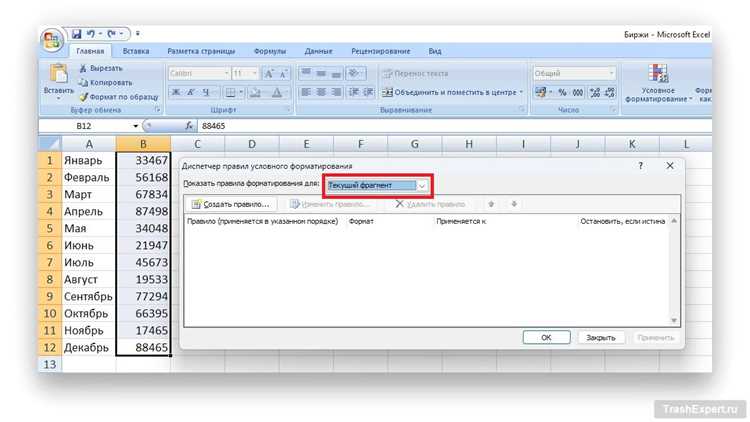
В Excel сочетание клавиш Ctrl + Z выполняет функцию отмены последнего действия. При случайной или ошибочной сортировке этот метод позволяет мгновенно вернуть данные в исходное состояние без необходимости вручную восстанавливать порядок строк.
Чтобы корректно использовать Ctrl + Z для отмены сортировки, убедитесь, что таблица не содержит скрытых фильтров, так как фильтрация может изменить видимость строк и повлиять на результат отмены. Если сортировка применялась к нескольким столбцам одновременно, последовательное нажатие Ctrl + Z отменяет каждое действие по очереди, начиная с последнего.
Для удобства рекомендуется выполнять сортировку только после сохранения файла или создания резервной копии данных. Это гарантирует, что при ошибке отмена с помощью Ctrl + Z вернет полностью корректный исходный порядок, даже если были внесены дополнительные изменения в соседние столбцы.
Следует помнить, что Ctrl + Z работает только для действий, выполненных в текущей сессии Excel. После закрытия документа или перезапуска программы история действий очищается, и возврат к исходной сортировке через клавиатуру станет невозможным.
Практическая рекомендация: сразу после применения сортировки нажмите Ctrl + Z, если результат не соответствует ожиданиям, а для комплексных таблиц лучше использовать отдельный столбец с уникальными идентификаторами строк. Это позволяет восстановить исходный порядок даже после многократных сортировок.
Удаление фильтров для восстановления исходного порядка строк
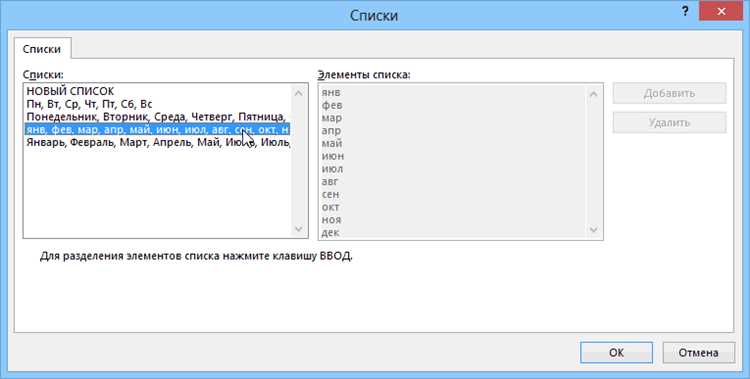
Для восстановления исходного порядка строк после применения фильтров необходимо удалить все активные фильтры в таблице. В Excel фильтры могут быть установлены через вкладку Данные → Фильтр или с использованием автофильтра на заголовках столбцов. Если строки были отсортированы вручную до применения фильтра, удаление фильтра вернёт исходное отображение данных.
Пошаговая инструкция:
1. Выделите любую ячейку в диапазоне данных с фильтром.
2. Перейдите на вкладку Данные и нажмите кнопку Очистить в группе Сортировка и фильтр. Это снимет фильтры со всех столбцов.
3. Если используется автофильтр на заголовках, можно щёлкнуть на стрелку фильтра в каждом столбце и выбрать Все, чтобы показать все строки.
После удаления фильтров строки, которые не были физически переставлены, отображаются в исходном порядке. Если же сортировка изменила физический порядок строк, восстановить точный исходный порядок возможно только при наличии вспомогательного столбца с индексами.
Рекомендация для предотвращения потери исходного порядка:
| Действие | Описание |
|---|---|
| Создание вспомогательного столбца | Перед сортировкой добавьте столбец с последовательными номерами для каждой строки. После удаления фильтров можно отсортировать по этому столбцу, вернув исходный порядок. |
| Использование фильтров без сортировки | Применяйте фильтры только для временного отображения данных без изменения порядка строк. |
| Регулярное сохранение версии файла | Сохраняйте резервные копии перед применением сложных фильтров или сортировок, чтобы иметь возможность отката. |
Удаление фильтров эффективно при необходимости вернуть видимость всех строк, однако сохранение исходного порядка требует предварительного планирования с помощью индексации или резервного копирования данных.
Восстановление исходной сортировки с помощью сохранённых версий файла
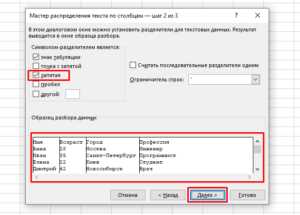
Пошаговое восстановление исходной сортировки:
- Откройте файл Excel, в котором была произведена сортировка.
- Перейдите во вкладку Файл → Информация.
- Найдите раздел Версии или Предыдущие версии. В OneDrive и SharePoint список версий отображается с датой и временем сохранения.
- Выберите версию файла, созданную до применения сортировки.
- Нажмите Открыть, чтобы просмотреть содержимое.
- Если порядок данных соответствует исходному, используйте Сохранить как для создания новой копии или восстановите текущий файл.
Дополнительные рекомендации:
- Для локальных файлов на ПК можно включить функцию История версий через свойства файла в проводнике Windows. Это создаст резервные копии с возможностью отката.
- При работе с таблицами, где важен порядок строк, полезно заранее добавить столбец с уникальными идентификаторами. Это позволяет восстановить исходный порядок даже без версии файла.
- Регулярное сохранение файла с контрольными версиями вручную снижает риск потери исходного порядка данных при сложных сортировках.
Использование сохранённых версий особенно эффективно для совместных документов, где одновременная сортировка несколькими пользователями может нарушить исходный порядок данных. Этот метод гарантирует точное восстановление состояния таблицы на момент сохранения.
Отмена сортировки с помощью функции «Сортировка по цвету» обратно в порядок ввода

Функция «Сортировка по цвету» позволяет вернуть данные в исходный порядок, если при первоначальной сортировке использовались цветовые метки. Для этого важно заранее подготовить вспомогательный столбец с индексами строк.
- Создайте новый столбец рядом с данными и пронумеруйте строки по порядку ввода (1, 2, 3 …). Этот столбец будет использоваться для восстановления исходного порядка.
- Выберите диапазон данных вместе с индексным столбцом.
- Перейдите в меню Данные → Сортировка и выберите столбец с цветовой маркировкой.
- В открывшемся окне выберите Сортировка по цвету ячейки и укажите нужный цвет для сортировки.
- После применения цветовой сортировки выделите тот же диапазон, вернитесь в Сортировка и выберите индексный столбец. Установите порядок По возрастанию, чтобы восстановить исходный порядок ввода.
Дополнительные рекомендации:
- Используйте постоянный индексный столбец для всех листов с частой сортировкой по цвету.
- При работе с фильтрами важно, чтобы индексный столбец оставался видимым и не участвовал в других фильтрах.
- Для больших таблиц рекомендуется закрепить верхнюю строку с заголовками, чтобы легко контролировать соответствие цвета и исходного порядка.
- Если данные уже содержат сортировку по цвету, но индексный столбец отсутствует, можно добавить его и воспользоваться функцией Сортировка по индексу для восстановления порядка.
Использование вспомогочного столбца для возврата исходного порядка

Создайте рядом с основными данными вспомогательный столбец, куда занесите уникальные числа, соответствующие каждой строке исходного порядка. Обычно используют последовательность 1, 2, 3 и так далее. Для автоматического присвоения можно в первой ячейке вспомогательного столбца ввести 1, во второй – формулу =A1+1 (если данные начинаются с A1) и протянуть вниз.
После выполнения сортировки по любому столбцу исходный порядок легко восстановить, отсортировав таблицу по вспомогательному столбцу по возрастанию. Если данные содержат фильтры, убедитесь, что вспомогательный столбец также участвует в фильтрации, чтобы каждая строка сохраняла правильное соответствие.
В случае добавления новых строк после первоначальной нумерации, присвойте им значения, превышающие текущий максимум, чтобы не нарушить последовательность. Этот метод особенно эффективен для таблиц с большим количеством строк и повторяющимися значениями в основных столбцах, где стандартная команда «Отменить сортировку» недоступна.
Для удобства можно закрепить вспомогательный столбец, чтобы он оставался видимым при прокрутке, что ускоряет контроль за восстановлением исходного порядка и предотвращает ошибки при редактировании данных.
Отмена сортировки при работе с таблицами Excel через опцию «Снять фильтр»
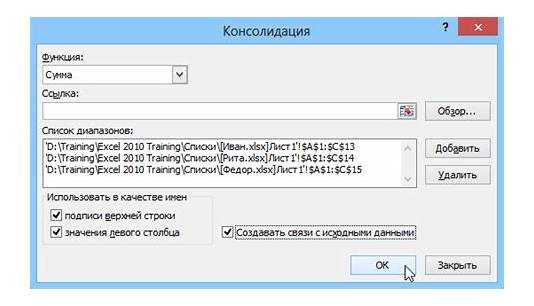
Для использования функции «Снять фильтр» необходимо, чтобы на таблице были активны фильтры. Включение выполняется через вкладку «Данные» → «Фильтр» или сочетанием клавиш Ctrl+Shift+L. В заголовках столбцов появятся стрелки фильтра.
Чтобы отменить сортировку, щёлкните стрелку фильтра в столбце, где применялась сортировка, и выберите «Снять фильтр». Строки вернутся к исходному порядку, существовавшему до сортировки в этом столбце, без изменения данных в других столбцах.
Если сортировка выполнялась одновременно в нескольких столбцах, «Снять фильтр» нужно применить в каждом столбце отдельно. Это восстановит первоначальную последовательность строк без влияния на скрытые или отформатированные ячейки.
Опция работает только внутри диапазона с активными фильтрами. Для диапазонов без фильтров восстановление исходного порядка потребует вспомогательной колонки с номерами строк или ручной сортировки.
При работе с большими таблицами рекомендуется заранее добавлять колонку с порядковыми номерами. После сортировки и снятия фильтров она позволяет мгновенно восстановить исходный порядок без риска потерять структуру данных.
Исправление случайной перестановки строк после сортировки с помощью макроса
Если после сортировки данные в Excel оказались в неправильном порядке, можно использовать макрос для восстановления исходной последовательности. Для этого необходимо добавить вспомогательный столбец с уникальными номерами строк перед сортировкой. Введите формулу =СТРОКА() в первый ряд и протяните вниз до конца таблицы. Это создаст эталонный порядок.
После случайной перестановки строк откройте редактор VBA (Alt + F11) и создайте новый модуль. Вставьте код макроса, который сортирует данные по вспомогательному столбцу с номерами строк:
Sub ВосстановитьПорядок()
Dim ws As Worksheet
Set ws = ActiveSheet
ws.Sort.SortFields.Clear
ws.Sort.SortFields.Add Key:=ws.Range(«A1:A» & ws.Cells(ws.Rows.Count, «A»).End(xlUp).Row), _
SortOn:=xlSortOnValues, Order:=xlAscending, DataOption:=xlSortNormal
With ws.Sort
.SetRange ws.UsedRange
.Header = xlYes
.Apply
End With
End Sub
В коде замените «A1:A» на диапазон вашего вспомогательного столбца. После запуска макроса строки вернутся к исходной последовательности. Рекомендуется сохранить рабочую книгу перед выполнением макроса, чтобы исключить потерю данных. Для регулярного использования можно добавить кнопку на ленту или форму, связывая её с макросом для быстрого восстановления порядка.
Если данные имеют фильтры, временно их отключите перед запуском макроса, иначе восстановление порядка может пройти частично. После успешного выполнения макроса вспомогательный столбец можно удалить или скрыть.
Вопрос-ответ:
Можно ли отменить сортировку только для одной колонки в Excel?
Да, но стоит помнить, что стандартная сортировка в Excel влияет на всю таблицу, чтобы сохранить целостность данных. Чтобы изменить порядок только одной колонки, можно использовать вспомогательный столбец с исходным порядком строк и потом вернуться к нему после сортировки. Это позволяет восстановить первоначальное расположение данных без потери информации.
Что делать, если после сортировки потерялся исходный порядок строк?
Если исходный порядок строк не был заранее зафиксирован, вернуть его можно, только если есть вспомогательный идентификатор или столбец с номерами строк. Создание такого столбца до сортировки позволяет вернуться к первичной последовательности, используя сортировку по этому столбцу. Без него точное восстановление порядка обычно невозможно.
Можно ли отменить сортировку в Excel с помощью сочетаний клавиш?
Прямой комбинации для отмены сортировки нет, но можно воспользоваться функцией «Отменить» (Ctrl + Z). Она возвращает таблицу к состоянию до последнего действия, включая сортировку. Если же файл был сохранён после сортировки, вернуть прежний порядок только с помощью клавиш уже не получится.
Как сохранить порядок строк перед сортировкой, чтобы потом его вернуть?
Лучший способ — добавить новый столбец с последовательными числами, пронумеровав все строки в исходном порядке. После сортировки по другим столбцам можно отсортировать таблицу обратно по этому столбцу с номерами. Такой метод подходит для таблиц любой сложности и защищает данные от случайного изменения расположения.
Есть ли способ отменить несколько последовательных сортировок сразу?
Excel не имеет отдельной функции для одновременной отмены всех сортировок. Можно последовательно использовать «Отменить» (Ctrl + Z) для каждого действия, пока таблица не вернется к нужному состоянию. Если исходный порядок был зафиксирован с помощью отдельного столбца с номерами, достаточно отсортировать по нему один раз, чтобы восстановить исходное расположение.

 Загрузка...