Содержание статьи
Многие пользователи сталкиваются с ситуацией, когда в панели управления Nvidia исчезает пункт «Дисплей». Это ограничивает доступ к настройкам масштабирования, разрешения и частоты обновления монитора. Чаще всего причина кроется в сочетании оборудования и драйверов: встроенная графика Intel может блокировать отдельные функции Nvidia, а устаревшие драйверы не всегда поддерживают новые модели мониторов.
Проверка версии драйвера является первым шагом: для Windows 10 и 11 актуальны драйверы от 531.00 и выше. Если используется старая версия, панель может автоматически скрывать пункты, которые требуют поддержки определённых функций. Кроме того, тип подключения монитора играет ключевую роль: DisplayPort и HDMI 2.0 позволяют управлять расширенными настройками, в то время как DVI и VGA могут ограничивать доступ к отдельным пунктам меню.
Также стоит учитывать разрешения учетной записи Windows. Пункт «Дисплей» может быть недоступен для обычного пользователя при активной политике безопасности или ограничении групповых политик. Понимание этих факторов позволяет целенаправленно устранять проблему, начиная с обновления драйверов и проверки подключения монитора, а не проводить необоснованные переустановки программного обеспечения.
Отсутствие пункта дисплей в панели управления Nvidia: причины
Пункт «Дисплей» может исчезнуть из панели управления Nvidia из-за ограничений драйвера, несовместимого с конкретной моделью видеокарты или версии Windows. Например, драйверы для серии GeForce GTX 600–700 часто не поддерживают новые функции управления масштабированием и частотой обновления монитора в Windows 11.
Подключение монитора через устаревший интерфейс, такой как DVI или VGA, также ограничивает функционал панели. Для полной работы пункта «Дисплей» рекомендуется использовать DisplayPort 1.2 и выше или HDMI 2.0, особенно при подключении 4K-мониторов с высокой частотой обновления.
Конфликты с интегрированной графикой Intel могут блокировать отображение раздела. В системах с технологией Optimus панель Nvidia скрывает пункт «Дисплей», если активен встроенный GPU, а не дискретная карта. Решение заключается в принудительном использовании дискретного GPU через настройки BIOS или панель управления Nvidia.
Неправильные настройки учетной записи Windows и политики безопасности могут ограничивать доступ к функциям панели. Пункт «Дисплей» недоступен для пользователей без прав администратора или при активных групповых политиках, запрещающих изменение параметров графики.
Проблемы также возникают при поврежденной установке драйвера Nvidia. Переустановка пакета с полной очисткой старых файлов через утилиту Display Driver Uninstaller (DDU) восстанавливает все скрытые разделы панели и корректно регистрирует поддержку подключенных мониторов.
Проверка совместимости видеокарты с функциями панели Nvidia
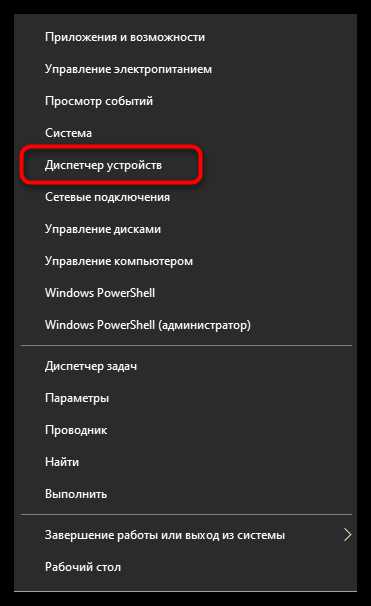
Проверка совместимости включает следующие шаги:
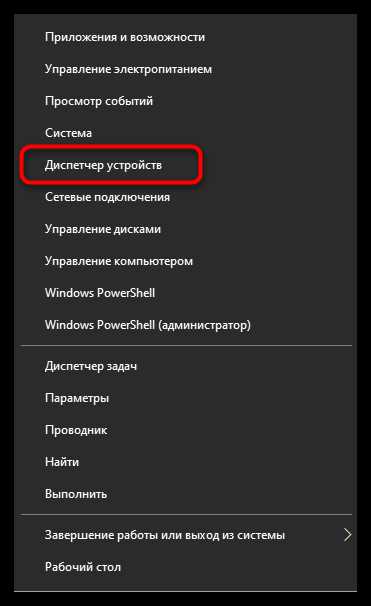
- Определение модели видеокарты через Диспетчер устройств или утилиту GPU-Z.
- Сравнение модели с официальным списком поддерживаемых функций на сайте Nvidia. Для каждой серии GeForce, Quadro или RTX указаны доступные возможности панели управления.
- Проверка версии драйвера: устаревшие версии не поддерживают новые функции, даже если видеокарта совместима. Для Windows 10/11 рекомендуется использовать драйверы 531.00 и выше.
- Уточнение поддержки подключенного монитора. Некоторые старые видеокарты не поддерживают высокое разрешение или частоту обновления через определенные интерфейсы (VGA, DVI).
Если видеокарта соответствует требованиям, но пункт «Дисплей» отсутствует, необходимо проверить:
- Активен ли дискретный GPU в системах с интегрированной графикой.
- Совпадают ли версии драйверов видеокарты и панели управления Nvidia.
- Корректно ли установлены права администратора в Windows для изменения параметров графики.
Эти действия позволяют точно определить, является ли проблема аппаратной несовместимостью или вызвана программными настройками.
Обновление драйверов и влияние устаревшего ПО на отображение пунктов
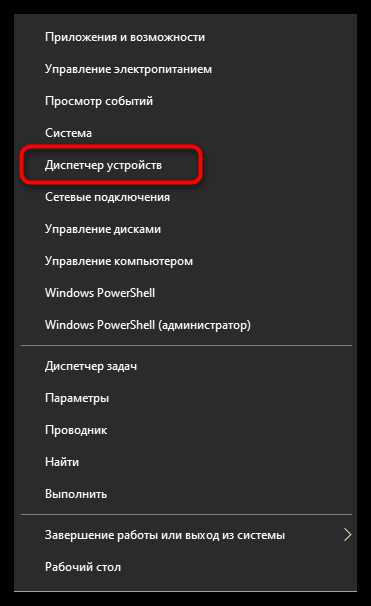
Отсутствие пункта «Дисплей» в панели управления Nvidia часто связано с устаревшими драйверами или некорректной установкой программного обеспечения. Старые версии не всегда поддерживают новые функции, даже если видеокарта совместима с ними аппаратно.
Для устранения проблемы рекомендуется следовать этим шагам:
- Проверка текущей версии драйвера через панель Nvidia или Диспетчер устройств. Драйверы ниже версии 531.00 для Windows 10 и 11 могут ограничивать доступ к разделу «Дисплей».
- Скачивание последней официальной версии драйвера с сайта Nvidia, соответствующей модели видеокарты и версии Windows.
- Полная деинсталляция старого драйвера с помощью утилиты Display Driver Uninstaller (DDU) в безопасном режиме для удаления конфликтующих файлов.
- Чистая установка нового драйвера с опцией «Переустановка», чтобы восстановить все функции панели управления.
- Перезагрузка системы для применения изменений и проверки появления пункта «Дисплей».
Кроме версии драйвера, важную роль играет пакет панели управления Nvidia. Несовпадение версии драйвера и панели управления может скрывать отдельные пункты. Для стабильной работы рекомендуется использовать драйвер и панель управления из одного установочного пакета.
Регулярное обновление драйверов устраняет несовместимость с новыми мониторами и разрешениями, предотвращает конфликты с интегрированной графикой и обеспечивает доступ ко всем функциям панели.
Роль подключенного монитора и типа соединения в доступности настроек дисплея
Доступ к пункту «Дисплей» в панели управления Nvidia напрямую зависит от модели монитора и типа используемого интерфейса подключения. Некоторые функции, включая масштабирование и изменение частоты обновления, доступны только при подключении через современные стандарты.
Основные рекомендации по подключению:
- Использовать DisplayPort 1.2 и выше или HDMI 2.0 и выше для мониторов с разрешением 1440p и 4K, чтобы активировать все функции панели управления.
- Избегать старых интерфейсов, таких как VGA и DVI, для современных мониторов. Они могут отображать изображение, но скрывать пункты настройки дисплея в Nvidia.
- Проверять поддержку EDID монитора. Если видеокарта не считывает корректно информацию о разрешении и частоте обновления, раздел «Дисплей» может отсутствовать.
- Подключение через адаптеры с пониженной пропускной способностью (например, HDMI→VGA) часто блокирует расширенные настройки панели.
Для многомониторных конфигураций рекомендуется подключать все дисплеи через совместимые интерфейсы и проверять их распознавание в панели Nvidia. Несовпадение стандартов или отсутствие поддержки HDCP может автоматически скрывать настройки отдельных мониторов.
Конфликты с интегрированной графикой и переключаемыми видеокартами
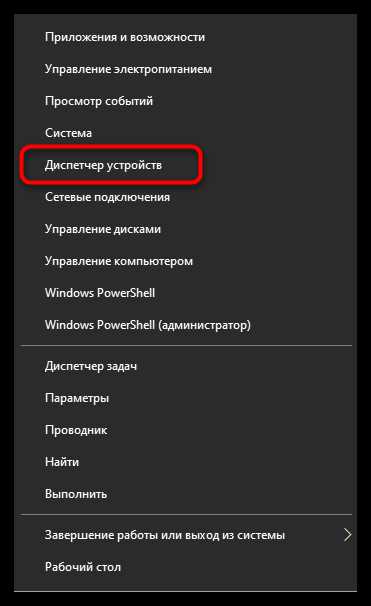
Для устранения проблемы рекомендуется:
- Проверить, активен ли дискретный GPU в панели управления Nvidia → Управление параметрами 3D. Необходимо назначить дискретную видеокарту как основной для всех приложений или конкретного монитора.
- Обновить драйверы как дискретного, так и интегрированного GPU. Несовпадение версий может вызывать скрытие раздела «Дисплей».
- Использовать прямое подключение монитора к видеовыходу дискретной карты. Подключение через встроенную графику сохраняет ограничения панели Nvidia.
Эти меры гарантируют, что все возможности дискретной видеокарты будут доступны, а пункт «Дисплей» появится в панели управления, позволяя изменять разрешение, частоту обновления и параметры масштабирования без ограничений.
Влияние настроек Windows и разрешений пользователя на панель Nvidia
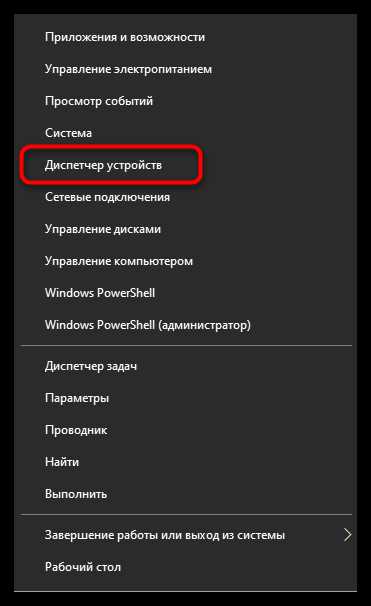
Отсутствие пункта «Дисплей» в панели управления Nvidia может быть связано с ограничениями учетной записи Windows и настройками безопасности. Некоторые функции панели недоступны для пользователей без прав администратора или при активных групповых политиках, запрещающих изменение параметров графики.
Для устранения проблем необходимо проверить следующие моменты:
- Тип учетной записи: функции панели Nvidia полностью доступны только администраторам.
- Групповые политики: ограничения могут блокировать изменение параметров экрана и скрывать раздел «Дисплей».
- Контроль учетных записей (UAC): высокая степень защиты может препятствовать запуску панели с полными правами.
- Совместимость Windows с драйверами Nvidia: некоторые сборки системы требуют обновления для корректного отображения всех пунктов панели.
Для практической проверки и устранения ограничений можно использовать следующие действия:
| Действие | Описание |
|---|---|
| Запуск панели от имени администратора | Щелкнуть правой кнопкой на ярлыке Nvidia и выбрать «Запуск от имени администратора» для получения полного доступа к настройкам. |
| Проверка групповых политик | Открыть gpedit.msc и убедиться, что параметры изменения экрана не заблокированы. |
| Обновление Windows | Установить все последние накопительные обновления для совместимости с драйверами Nvidia. |
| Создание отдельного администратора | В случае ограниченной учетной записи создать нового пользователя с правами администратора и проверить доступ к пункту «Дисплей». |
Следование этим рекомендациям обеспечивает корректное отображение всех разделов панели Nvidia и полный контроль над настройками дисплея без скрытых ограничений.
Исправление ошибок через переустановку панели управления Nvidia
Пункт «Дисплей» может исчезать из панели управления Nvidia из-за поврежденной установки драйвера или некорректной работы компонентов панели. Переустановка решает проблемы с отсутствующими файлами и неправильно зарегистрированными настройками.
Рекомендованный порядок действий:
- Удаление текущего драйвера с помощью Display Driver Uninstaller (DDU) в безопасном режиме. Это гарантирует удаление всех конфликтующих файлов и записей реестра.
- Скачивание последней версии драйвера с официального сайта Nvidia, подходящей для модели видеокарты и установленной версии Windows.
- Чистая установка драйвера с опцией «Переустановка» или «Custom Installation»
- Перезагрузка системы для применения изменений и автоматической регистрации всех разделов панели, включая пункт «Дисплей».
Дополнительно рекомендуется после переустановки проверить подключение монитора через разъемы дискретной видеокарты и убедиться, что учетная запись Windows имеет права администратора. Эти меры обеспечивают полное восстановление функционала панели и корректное отображение всех доступных настроек дисплея.
Вопрос-ответ:
Почему после установки драйвера Nvidia исчез пункт «Дисплей»?
Отсутствие раздела «Дисплей» часто связано с тем, что новая версия драйвера не совпадает с предыдущей установкой панели управления или с особенностями видеокарты. В таких случаях старые настройки могут конфликтовать с новыми, и система скрывает пункт. Решение — удалить драйвер полностью с помощью Display Driver Uninstaller и установить свежую версию с сайта Nvidia, выбрав полную установку всех компонентов.
Как исправить ситуацию, если ноутбук с интегрированной графикой не показывает пункт «Дисплей» в Nvidia?
На ноутбуках с интегрированной графикой Intel и дискретной Nvidia технология Optimus выводит изображение через встроенный GPU, что ограничивает функционал панели. Для восстановления раздела «Дисплей» нужно подключить монитор к видеовыходу дискретной карты, назначить Nvidia GPU для всех приложений в панели управления и при необходимости включить принудительное использование дискретного GPU в BIOS.
Влияет ли тип подключения монитора на доступ к настройкам дисплея Nvidia?
Да, интерфейс подключения напрямую влияет на доступность пунктов панели. Старые разъемы, такие как VGA и DVI, не поддерживают расширенные функции управления разрешением и частотой обновления, из-за чего раздел «Дисплей» может отсутствовать. Рекомендуется использовать DisplayPort 1.2 или выше и HDMI 2.0 или выше. Также стоит убедиться, что видеокарта правильно считывает EDID монитора.
Почему обычная учетная запись Windows может скрывать пункт «Дисплей» в панели Nvidia?
Если учетная запись не имеет прав администратора или активированы ограничения через групповые политики, система блокирует доступ к изменению параметров графики. В таких случаях раздел «Дисплей» не отображается. Для решения можно запустить панель Nvidia от имени администратора или использовать учетную запись с правами администратора, чтобы проверить доступность всех функций.

 Загрузка...