Содержание статьи

Когда монитор не включается при старте компьютера, проблема может быть связана с рядом факторов, от банальной неисправности устройства до более сложных проблем с аппаратной или программной частью ПК. Одна из первых причин – это отсутствие сигнала от видеокарты. Если система не может загрузить операционную систему или драйвера видеокарты не работают должным образом, монитор остаётся без изображения. В таком случае важно проверить соединение между видеокартой и монитором, убедиться в исправности кабелей и правильности выбора входа на мониторе.
Проблемы с питанием – ещё один часто встречающийся фактор. Неисправность блока питания или его нестабильная работа может привести к тому, что монитор не получит необходимого питания для нормального включения. Проверка работоспособности блока питания или замена неисправных компонентов – это основной шаг для диагностики такой проблемы. Важно также убедиться в том, что все кабели подключения, включая силовой, правильно подключены и не имеют повреждений.
Программные ошибки, такие как неправильные настройки видеодрайвера, также могут повлиять на работу монитора. Если драйвер видеокарты устарел или поврежден, экран может остаться чёрным. В данном случае стоит попробовать перезагрузить компьютер в безопасном режиме, чтобы обновить драйвера или восстановить их на корректную версию. Иногда помогает отключение видеовыходов, которые не используются, или даже обновление прошивки монитора.
Не менее важным аспектом является неисправность самого монитора. В случаях, когда все остальное работает исправно, а экран по-прежнему не включается, можно столкнуться с проблемами внутри самого устройства. Это может быть связано с выходом из строя внутренних компонентов монитора, таких как блок питания, инвертор или шлейфы. Проверка монитора на другом компьютере или использование другого монитора с вашим ПК поможет исключить или подтвердить такие неисправности.
Важно помнить, что диагностика подобных проблем требует внимательности и пошагового подхода. Без правильного исключения возможных причин можно долго искать проблему, не находя её точного источника.
Проблемы с подключением кабелей и разъемов
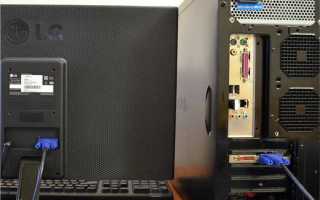
Первое, на что стоит обратить внимание, – это правильность подключения кабелей. Для монитора чаще всего используются кабели HDMI, VGA, DisplayPort или DVI. Проверьте, что кабель надежно подключен как к монитору, так и к видеокарте. Часто бывает, что один из разъемов не зафиксирован должным образом, и кабель может слегка выпасть, что вызывает отсутствие сигнала.
Если кабель и разъемы выглядят исправно, но монитор не включается, стоит проверить сами порты. Иногда пыль или грязь могут попасть в разъемы, особенно если они используются нечасто. В таком случае рекомендуется аккуратно очистить порты сжатым воздухом или мягкой кисточкой, избегая повреждений контактов.
Если используется несколько видеовыходов, важно убедиться, что подключение осуществляется к правильному порту на видеокарте. В некоторых случаях на видеокарте могут быть как встроенные порты, так и дополнительные, и их конфигурация может изменяться в зависимости от типа используемой видеокарты.
Также стоит помнить о несовместимости или неисправности кабелей. Например, кабели HDMI или DisplayPort могут иметь различные версии с различными возможностями передачи данных. В случае использования старых кабелей может возникать ситуация, когда они не поддерживают необходимую для вашего монитора разрешающую способность или частоту обновления.
Ещё одной распространенной причиной является повреждение кабеля. Иногда, даже при внешнем осмотре, кабель может иметь внутренние повреждения, которые приводят к плохому контакту. Для исключения этой причины, рекомендуется попробовать подключить другой кабель, если есть такая возможность.
Наконец, проверьте разъемы монитора и видеокарты на наличие повреждений. Внешние повреждения, такие как погнутые или сломанные контакты, могут полностью нарушить связь между устройствами. В таком случае потребуется либо заменить поврежденный кабель, либо обратиться в сервисный центр для ремонта.
Неисправности блока питания и его влияние на монитор

Блок питания (БП) отвечает за подачу энергии на все компоненты компьютера, включая видеокарту, материнскую плату и монитор. Когда блок питания выходит из строя или работает нестабильно, это может вызвать проблемы с запуском монитора.
Одной из распространённых причин является недоставка достаточного количества напряжения к видеокарте, что может привести к её некорректной работе. В этом случае монитор может не включаться, отображать «черный экран» или оставаться в режиме ожидания, не получая сигнала от видеокарты. Если напряжение на БП недостаточно стабильно, видеокарта не может корректно передать сигнал на экран, и монитор не реагирует на попытки включения.
Нехватка мощности блока питания также может быть причиной неисправности. Например, если БП не справляется с нагрузкой при включении мощных компонентов, таких как видеокарта высокого класса или несколько устройств, он может перестать подавать питание на монитор, так как автоматически отключается из-за перегрузки.
Неисправности в БП могут проявляться не только в недостаточном питании, но и в скачках напряжения, что может нарушить работу видеокарты и других компонентов. Такие перепады могут вызвать сбои в передаче сигнала на монитор. Также возможен полный отказ от подачи питания на видеокарту, если блок питания неисправен в ключевых областях, например, в цепях, ответственных за её работу.
Чтобы исключить неисправность БП, рекомендуется проверить его с помощью мультиметра или использовать специальное диагностическое оборудование. Также стоит обратить внимание на состояние конденсаторов блока питания, так как их выход из строя часто приводит к нестабильной работе устройства. Если БП не удаётся проверить самостоятельно, лучше обратиться к специалистам для диагностики и замены.
Регулярная замена блока питания и использование качественных моделей с запасом мощности позволяют минимизировать вероятность проблем с питанием монитора и других компонентов системы.
Поломка видеокарты и её диагностика

Основные признаки поломки видеокарты включают отсутствие изображения на экране, артефакты (искажения) на картинке, или даже полное отсутствие сигнала от монитора при включении компьютера. Иногда могут наблюдаться мерцания, полосы, или неожиданные перезагрузки системы. Эти симптомы могут указывать как на поломку видеокарты, так и на проблемы с драйверами или материнской платой, поэтому диагностика должна быть тщательной.
Первый шаг в диагностике – проверка, правильно ли подключен кабель видеовыхода к монитору. Убедитесь, что все соединения крепкие и не повреждены. Иногда проблема может быть в неисправном кабеле или порте, и в таких случаях достаточно заменить их, чтобы восстановить работоспособность.
Следующий способ диагностики – использование встроенных в систему диагностических инструментов, таких как «Диспетчер устройств» в Windows. Если видеокарта не отображается в списке устройств или помечена желтым восклицательным знаком, это может свидетельствовать о неисправности драйвера или о сбое в самой видеокарте. В этом случае стоит обновить драйвера или переустановить их, чтобы исключить проблемы с программной частью.
Еще один вариант диагностики – визуальная проверка видеокарты. Иногда на ней можно обнаружить повреждения, такие как сгоревшие компоненты, поврежденные конденсаторы или следы перегрева. Это указывает на механическое повреждение или перегрев, что требует замены деталей или самой видеокарты.
Если на видеокарте присутствуют следы перегрева, полезно проверить работу системы охлаждения. Ожоги или сгоревшие участки могут быть результатом неправильно функционирующих вентиляторов или накопившейся пыли. Очистка системы охлаждения и замена термопасты может помочь предотвратить повторные поломки.
При частых сбоях видеокарты или артефактах на экране стоит использовать стресс-тесты, такие как FurMark или 3DMark. Эти программы нагружают видеокарту до предела, выявляя возможные проблемы с её работой, такие как нестабильная температура или сбои в обработке графики. Если во время теста возникают артефакты или система зависает, это может быть признаком повреждения видеокарты.
Для более глубокой диагностики можно проверить карту на наличие физических повреждений с помощью специализированных тестов, таких как анализ работы чипов памяти видеокарты с использованием программ вроде MemtestG80. Это поможет выявить проблемы с памятью видеокарты, которые не всегда очевидны при стандартной эксплуатации.
Если все методы диагностики не выявили поломки, но проблемы с видеокартой сохраняются, возможно, стоит обратиться к профессиональному специалисту для проверки платы и более глубокого анализа. Также важно помнить, что видеокарта – это дорогостоящая деталь, и её замена должна быть обоснована результатами диагностики, чтобы избежать лишних затрат.
Конфликты настроек BIOS и проблемы с загрузкой экрана

Также возможна ситуация, когда настройки памяти графической карты неправильно определяются BIOS. Это может привести к нестабильной работе монитора. В таких случаях важно установить актуальные настройки для графического адаптера или сбросить конфигурацию в дефолтное состояние через меню BIOS.
Кроме того, в BIOS могут быть установлены параметры, мешающие правильной загрузке экрана при старте системы. Например, активная функция «Fast Boot» или «Fast POST» может пропускать шаги диагностики, в том числе и проверку работы видеокарты. В таких ситуациях рекомендуется отключить эти функции, чтобы убедиться в том, что все устройства и видеокарта загружаются корректно.
Если монитор все еще не включается, стоит проверить настройки драйверов видеокарты в BIOS, которые могут быть неактуальными после обновлений системы или видеокарты. В этом случае следует сбросить настройки до заводских или обновить прошивку BIOS, если версия устарела.
Неисправности материнской платы и их последствия для монитора
Неисправности материнской платы – одна из основных причин, по которой монитор может не включаться при старте компьютера. Даже если все компоненты системы исправны, проблемы с материнской платой могут привести к отсутствию сигнала на дисплей. Рассмотрим возможные причины таких неисправностей и их влияние на работу монитора.
Основные причины:
- Неисправности видеовыхода. Если видеовыход на материнской плате поврежден, монитор не получит сигнал и останется черным. Это может происходить как по причине физического повреждения порта, так и из-за сбоев в цепях питания видеокарты, встроенной в материнскую плату.
- Проблемы с BIOS. Системные настройки BIOS управляют процессом инициализации устройства и часто содержат параметры, связанные с видеовыходом. Если BIOS сбоит, не удается правильно передать сигнал на монитор. Часто помогает сброс настроек BIOS или обновление версии прошивки.
- Неисправность питания. Нестабильное или недостаточное питание от материнской платы может привести к тому, что видеокарта или видеовыход не получат необходимое количество энергии для правильной работы. В этом случае монитор не будет получать сигнал.
- Ошибки в чипсете. Чипсет материнской платы управляет многими важными функциями, включая обработку видеосигнала. Поломка чипсета может привести к тому, что видеокарта не будет работать должным образом, или сигнал будет отсутствовать вовсе.
- Программные сбои и конфликты. Иногда неисправности связаны не с физическими повреждениями, а с конфликтами в программном обеспечении материнской платы. Например, драйвера видеокарты или другие системные компоненты могут не быть правильно распознаны, что ведет к отсутствию сигнала на монитор.
Что делать:
- Проверьте подключение кабелей. Убедитесь, что кабель от монитора правильно подключен к видеовыходу и нет повреждений.
- Сбросьте настройки BIOS. Для этого можно использовать специальный джампер на материнской плате или вынуть батарейку CMOS на несколько минут.
- Проверьте работоспособность других видеовыходов (если они есть). Возможно, поврежден только один из них.
- Проверьте питание материнской платы, убедитесь, что все разъемы подключения питания закреплены надежно.
- Если видеокарта встроенная, попробуйте подключить внешний графический адаптер. Это позволит исключить проблемы с встроенной видеокартой.
- Если после выполнения всех этих действий проблема не решена, возможно, материнская плата требует замены.
Проблемы с драйверами видеокарты и их влияние на изображение на экране
Одна из наиболее распространенных проблем с драйверами – это их несовместимость с версией операционной системы или другими установленными компонентами. Это может привести к «черному экрану», а также к сбоям в отображении графики. В таких случаях монитор может не получать сигнал или получать его в искаженной форме. Особенно часто это проявляется после обновлений операционной системы или установок новых версий драйверов.
Неправильно установленные драйвера могут также вызвать проблемы с разрешением экрана. Например, если видеокарта не может правильно определить максимальное разрешение монитора, изображение может быть либо растянуто, либо отображаться с черными полосами по бокам. В этом случае нужно проверить настройки разрешения экрана в операционной системе и установить оптимальные значения, соответствующие возможностям монитора и видеокарты.
Для устранения проблем с драйверами видеокарты также полезно проверить наличие конфликтов с другими программами. В некоторых случаях другие драйвера или ПО могут мешать корректной работе видеокарты. Для диагностики таких конфликтов рекомендуется использовать утилиты для обновления и очистки системы от поврежденных или устаревших драйверов.
Ещё одной причиной сбоя является повреждение самой видеокарты. Если драйвера работают корректно, но изображение на экране по-прежнему не появляется, стоит проверить саму видеокарту на наличие аппаратных повреждений или неисправностей. В таких случаях может понадобиться замена устройства.
Регулярные обновления драйверов – это важная профилактика проблем с видеокартой и изображением на экране. Некоторые производители видеокарт предоставляют инструменты для автоматического обновления драйверов, что позволяет избежать множества потенциальных проблем.
Вопрос-ответ:
Почему монитор не включается при запуске компьютера?
Есть несколько возможных причин, по которым монитор может не включаться. Первая из них – проблемы с подключением кабеля между монитором и компьютером. Возможно, кабель поврежден или не до конца вставлен в разъем. Также стоит проверить, нет ли повреждений на портах подключения. Второй причиной может быть неисправность в самом мониторе, например, в блоке питания или панели. Нередко проблема возникает и из-за перегрузки системы или неправильных настроек видеокарты.
Как проверить, не сломался ли монитор?
Для того чтобы понять, неисправен ли сам монитор, можно попробовать подключить его к другому компьютеру или ноутбуку. Если он не включается и при другом устройстве, скорее всего, проблема именно в мониторе. Также можно проверить, работает ли индикатор питания монитора – если он не горит, это может указывать на неисправность блока питания устройства.
Что делать, если на экране не отображается картинка, но монитор работает?
Если монитор включается, но не показывает картинку, стоит проверить несколько вещей. Во-первых, убедитесь, что видеокарта правильно установлена в слот и кабели подсоединены корректно. Иногда причина может быть в настройках разрешения экрана, если монитор не поддерживает выбранное разрешение. Также стоит проверить, работает ли видеокарта, подключив ее к другому монитору.
Как исправить ситуацию, если на экране нет изображения, но системный блок издает звуки?
Если системный блок издает звуки, это может указывать на попытку загрузки операционной системы, но проблемы с видеовыходом или видеокартой. В такой ситуации стоит проверить, правильно ли подключены все кабели и работает ли видеокарта. Иногда такой симптом может быть связан с проблемами с оперативной памятью, поэтому стоит попробовать переподключить модули памяти или заменить их.
Может ли проблемы с блоком питания компьютера повлиять на работу монитора?
Да, плохое или нестабильное питание компьютера может привести к тому, что монитор не будет включаться. Блок питания не только снабжает энергией сам компьютер, но и может быть источником энергии для монитора через разъемы на видеокарте. Если блок питания не выдает нужное напряжение или не стабилен, монитор может не получать сигнал для работы. Проверьте работу блока питания и убедитесь, что напряжение стабильно.
Почему монитор не включается при запуске компьютера?
Существует несколько причин, по которым монитор может не включаться при запуске компьютера. Первое, что стоит проверить — это подключение кабелей. Иногда они могут быть плохо подключены или повреждены. Также стоит обратить внимание на работу источника питания монитора: возможно, он просто не получает питание. Если с подключением все в порядке, нужно проверить видеокарту. Возможно, она отошла или повреждена. В некоторых случаях проблемы могут возникать из-за сбоев в работе BIOS или неправильных настроек в операционной системе. Рекомендуется также убедиться, что монитор исправен, подключив его к другому устройству. Если монитор работает с другим компьютером, скорее всего, проблема в настройках или комплектующих вашего ПК.

 Загрузка...