Содержание статьи
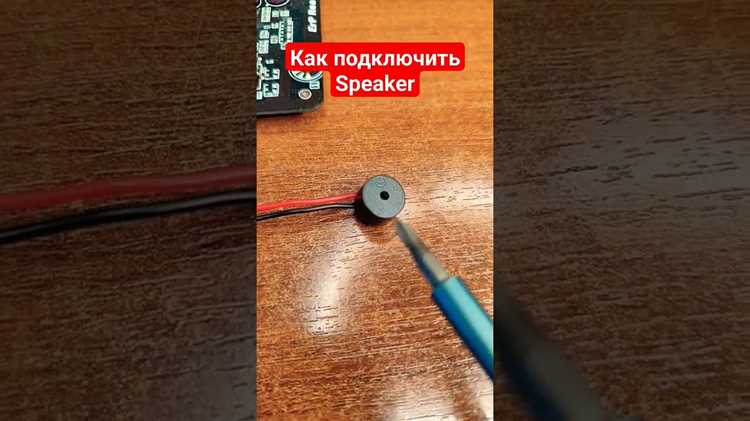
Для воспроизведения звука на Windows 7 спикеры должны быть правильно подключены к соответствующему аудиоразъему на задней или передней панели системного блока. Обычно зеленый разъем предназначен для стандартного стерео. Если используется USB-спикер, убедитесь, что устройство распознается системой через меню «Устройства и принтеры».
Проблемы с отсутствием звука часто связаны с драйверами. Windows 7 требует актуальных драйверов звуковой карты. Если стандартные методы включения спикеров не работают, необходимо открыть «Диспетчер устройств», проверить наличие желтых восклицательных знаков и при необходимости обновить или переустановить драйвер.
Контроль громкости и включение через панель задач обеспечивает быстрый доступ к регулировке звука. Значок динамика позволяет увеличить или уменьшить громкость, отключить звук и выбрать устройство воспроизведения. Эти действия гарантируют, что спикеры будут работать корректно и звук будет слышен на нужном уровне.
Как включить спикер на Windows 7: пошаговое руководство
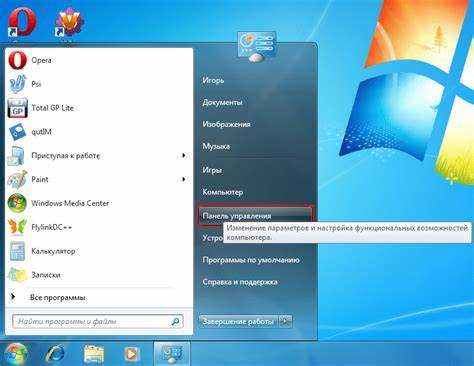
Для включения спикеров на Windows 7 необходимо последовательно выполнить несколько действий, чтобы убедиться, что устройство подключено и правильно настроено.
-
Проверка физического подключения:
- Подключите спикеры к зеленому аудиоразъему на задней панели системного блока или к соответствующему разъему на ноутбуке.
- Если спикеры USB, убедитесь, что они вставлены в рабочий порт и обнаружены системой в разделе «Устройства и принтеры».
-
Выбор устройства воспроизведения:
- Откройте «Панель управления» → «Звук» → вкладка «Воспроизведение».
- Выберите подключенные спикеры и нажмите Использовать по умолчанию.
- Нажмите Проверить, чтобы убедиться, что звук воспроизводится.
-
Регулировка громкости:
- Кликните значок динамика на панели задач.
- Установите громкость на желаемый уровень и убедитесь, что звук не отключен.
-
Проверка драйверов звуковой карты:
- Откройте «Диспетчер устройств» → «Звуковые, видео и игровые устройства».
- Если рядом с устройством есть желтый восклицательный знак, обновите или переустановите драйвер.
-
Перезапуск службы Windows Audio:
- Нажмите Win+R, введите services.msc и откройте список служб.
- Найдите службу Windows Audio, кликните правой кнопкой и выберите Перезапустить.
После выполнения этих шагов спикеры должны работать корректно, а звук воспроизводиться без сбоев. При необходимости повторите проверку подключения и настройку громкости.
Проверка подключения спикеров к компьютеру
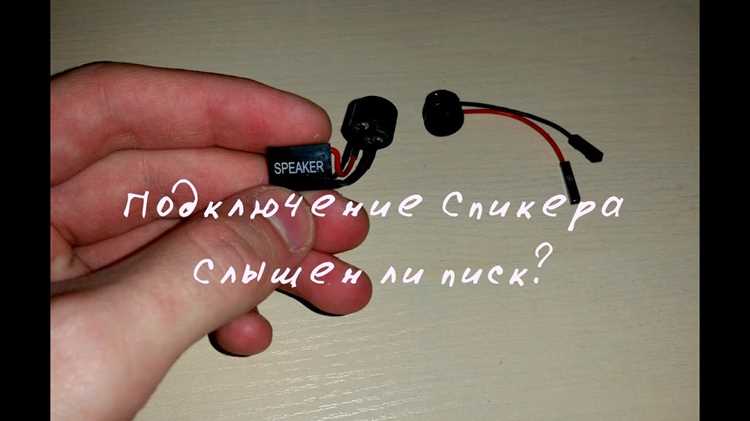
Убедитесь, что спикеры физически подключены к правильному разъему на компьютере. Для стандартных стерео-колонок используйте зеленый аудиоразъем на задней панели системного блока. На ноутбуках и моноблоках подключение может располагаться на боковой панели или передней части корпуса.
Если спикеры используют USB-подключение, вставьте их в рабочий порт и убедитесь, что Windows 7 распознает устройство. Для проверки откройте «Панель управления» → «Устройства и принтеры» и найдите подключенное устройство в списке. Наличие устройства без ошибок подтверждает корректное подключение.
Проверьте питание спикеров. Некоторые модели требуют отдельного включения или подключения к сети. Индикатор на корпусе должен светиться, что свидетельствует о подаче питания.
При использовании беспроводных или Bluetooth-спикеров убедитесь, что адаптер активирован и устройство сопряжено с компьютером через «Панель управления» → «Устройства и принтеры» → «Добавление устройства». Только после успешного соединения спикеры будут работать.
Включение спикеров через панель управления звуком
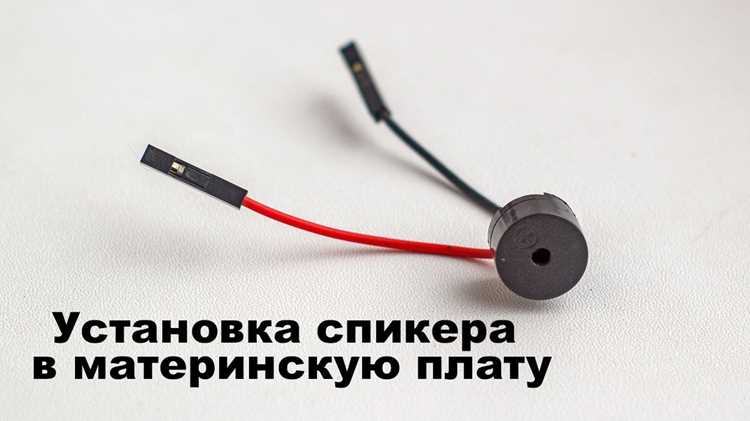
Откройте «Панель управления» и перейдите в раздел «Звук». Вкладка «Воспроизведение» отображает все доступные аудиоустройства. Найдите ваши спикеры в списке.
После включения рекомендуется проверить работу устройства. Выберите спикеры и нажмите Проверить, чтобы воспроизвести тестовый звук. Если звук отсутствует, убедитесь, что устройство подключено и драйвер установлен корректно.
В случае нескольких подключенных аудиоустройств убедитесь, что выбрано именно то, через которое требуется воспроизведение. Изменения сохраняются автоматически после выбора по умолчанию.
Настройка громкости и тестирование звука
Для регулировки громкости кликните значок динамика на панели задач. Передвигайте ползунок для увеличения или уменьшения уровня звука. Убедитесь, что значок не отображает отключение звука.
Откройте «Панель управления» → «Звук» → вкладка «Воспроизведение». Выберите спикеры и нажмите Свойства. Во вкладке «Уровни» можно настроить громкость колонок и баланс между левым и правым каналами.
Для тестирования звука используйте кнопку Проверить. Система воспроизведет тестовый сигнал через выбранное устройство, что позволит убедиться в правильной работе спикеров и отсутствии проблем с подключением или драйверами.
Если звук слышен с искажениями или разной громкостью между колонками, проверьте кабели и разъемы, а также обновите драйвер звуковой карты через «Диспетчер устройств».
Использование значка громкости на панели задач
На панели задач Windows 7 найдите значок динамика в правом нижнем углу. Один клик по значку открывает ползунок для регулировки общей громкости звука.
Для отключения звука нажмите на значок динамика. Красный крестик указывает на полное выключение звука, повторное нажатие восстанавливает его воспроизведение.
Щелкнув значок правой кнопкой мыши, можно открыть меню с дополнительными опциями: Открыть микшер громкости для регулировки отдельных приложений, а также Устройства воспроизведения для выбора активных колонок.
Эти функции позволяют быстро настраивать звук без перехода в «Панель управления» и обеспечивают удобный контроль за уровнем громкости при работе с разными программами.
Проверка и обновление драйверов звуковой карты
Откройте «Диспетчер устройств» через «Панель управления» или комбинацию клавиш Win+R и ввод devmgmt.msc. Разверните раздел «Звуковые, видео и игровые устройства». Найдите вашу звуковую карту и убедитесь, что рядом нет желтых восклицательных знаков, указывающих на ошибки.
Для обновления драйвера щелкните устройство правой кнопкой мыши и выберите Обновить драйвер. Можно выбрать автоматический поиск обновлений через Windows или загрузить последнюю версию с официального сайта производителя.
Для контроля состояния драйвера используйте таблицу:
| Действие | Описание |
|---|---|
| Проверка устройства | Убедитесь, что звуковая карта отображается без ошибок в «Диспетчере устройств». |
| Автоматическое обновление | Выберите Обновить драйвер → Автоматический поиск, система проверит доступные обновления. |
| Ручная установка | Скачайте драйвер с сайта производителя и установите через Обновить драйвер → Указать путь. |
| Проверка работы | После обновления воспроизведите тестовый звук через «Панель управления» → «Звук» → Проверить. |
Обновление драйверов устраняет ошибки воспроизведения и обеспечивает корректную работу спикеров на Windows 7.
Исправление проблем с отключенными устройствами воспроизведения
Откройте «Панель управления» → «Звук» и перейдите на вкладку «Воспроизведение». Если ваши спикеры не отображаются или отмечены серым, возможно, устройство отключено.
Щелкните правой кнопкой мыши на пустой области списка и выберите Показать отключенные устройства. После появления спикеров в списке выберите их и нажмите Включить.
При сохранении проблем проверьте кабели и разъемы, а также обновите драйвер звуковой карты через «Диспетчер устройств». Часто повторное включение и установка устройства по умолчанию решают большинство ошибок воспроизведения.
Перезапуск службы Windows Audio для восстановления звука
Перезапуск службы Windows Audio помогает восстановить работу спикеров при отсутствии звука или сбоях воспроизведения.
-
Открытие списка служб:
- Нажмите Win+R и введите services.msc, затем нажмите Enter.
- Откроется окно со списком всех служб Windows.
-
Поиск службы Windows Audio:
- В списке найдите Windows Audio.
- Убедитесь, что тип запуска установлен на Автоматически.
-
Перезапуск службы:
- Щелкните службу правой кнопкой мыши и выберите Перезапустить.
- Если кнопка Перезапустить недоступна, сначала выберите Остановить, затем Запустить.
-
Проверка звука:
- После перезапуска воспроизведите тестовый звук через «Панель управления» → «Звук» → Проверить.
- Убедитесь, что спикеры работают и звук воспроизводится корректно.
Перезапуск службы устраняет временные сбои и помогает системе корректно обнаруживать подключенные устройства воспроизведения.
Вопрос-ответ:
Почему спикеры не воспроизводят звук на Windows 7?
Причины отсутствия звука могут быть разными: отключено устройство воспроизведения, неправильно выбрана звуковая карта, повреждены драйверы или некорректно подключены кабели. Для устранения проблемы откройте «Панель управления» → «Звук» и убедитесь, что спикеры включены и выбраны по умолчанию. Также проверьте кабели и питание колонок, а при необходимости обновите драйвер через «Диспетчер устройств».
Как проверить, что спикеры подключены правильно?
Для проверки подключения убедитесь, что кабели вставлены в правильный разъем: зеленый на системном блоке или соответствующий USB-порт. На ноутбуках это может быть отдельный разъем для наушников. Для USB-устройств откройте «Панель управления» → «Устройства и принтеры» и убедитесь, что спикеры распознаются системой. Индикатор питания на колонках должен быть активен.
Как включить спикеры через панель управления?
Откройте «Панель управления» → «Звук» → вкладка «Воспроизведение». Найдите ваши спикеры, щелкните по ним правой кнопкой мыши и выберите Включить. Затем нажмите Использовать по умолчанию, чтобы система выводила звук через выбранное устройство. Для проверки работы используйте кнопку Проверить для воспроизведения тестового сигнала.
Что делать, если значок громкости на панели задач не реагирует?
Если значок динамика не активен или не изменяет громкость, откройте «Панель управления» → «Звук» и убедитесь, что выбранное устройство включено и установлено по умолчанию. При необходимости перезапустите службу Windows Audio через services.msc. Также стоит проверить драйвер звуковой карты и при обнаружении ошибок обновить его через «Диспетчер устройств».
Как перезапуск службы Windows Audio помогает восстановить звук?
Служба Windows Audio отвечает за обработку всех звуковых потоков. Если она временно зависла или отключена, спикеры перестают воспроизводить звук. Перезапуск службы через Win+R → services.msc → Windows Audio → Перезапустить восстанавливает работу устройства и позволяет системе заново обнаружить подключенные колонки.
Как восстановить работу спикеров на Windows 7, если звук не воспроизводится после подключения?
Для восстановления работы спикеров сначала проверьте физическое подключение: кабели должны быть вставлены в правильный разъем (зеленый аудиоразъем для стандартных колонок или USB-порт для USB-устройств). Убедитесь, что спикеры включены и индикатор питания активен. Затем откройте «Панель управления» → «Звук» → вкладка «Воспроизведение», выберите спикеры и нажмите Включить и Использовать по умолчанию. Проверьте звук с помощью кнопки Проверить. Если звук отсутствует, обновите драйвер звуковой карты через «Диспетчер устройств» и перезапустите службу Windows Audio через services.msc. После этих действий спикеры должны воспроизводить звук корректно.

 Загрузка...