Содержание статьи

Панель управления в Microsoft Word позволяет быстро получать доступ к ключевым инструментам редактирования и настройкам документа. Она объединяет функции форматирования текста, управления стилями, проверки правописания и параметров страницы в одном интерфейсе. Знание способов её открытия экономит время при работе с большими документами и упрощает настройку интерфейса под конкретные задачи.
В Word 2016 и новее панель управления чаще всего интегрирована в ленту, но её можно вызвать и через отдельные меню. Например, через меню Файл → Параметры → Настройка ленты пользователь может включить или скрыть нужные группы команд. Для тех, кто привык работать с клавиатурой, существуют сочетания клавиш Alt + Q для поиска команд и Alt + F для быстрого перехода к настройкам.
Панель управления также можно закрепить на панели быстрого доступа, чтобы иметь мгновенный доступ к функциям форматирования текста и проверки орфографии. Настройка видимости вкладок и отдельных кнопок помогает сократить количество лишних элементов на экране и ускоряет выполнение рутинных операций. В этой статье подробно рассмотрены все способы открытия панели управления в Word и рекомендации по её настройке под конкретные задачи.
Открытие панели управления через меню «Файл»

Меню Файл в Microsoft Word предоставляет прямой доступ к настройкам интерфейса и панели управления. Для открытия панели управления через это меню выполните следующие шаги:
- Нажмите Файл в левом верхнем углу окна Word.
- Выберите пункт Параметры в нижней части меню.
- В открывшемся окне Параметры Word перейдите к разделу Настройка ленты.
- Отметьте необходимые вкладки и группы команд, чтобы они отображались на панели управления.
- Нажмите ОК для применения изменений.
Этот способ особенно полезен, если панель управления была скрыта или пользователь хочет добавить конкретные инструменты для работы с таблицами, стилями и форматированием. В разделе Настройка ленты также можно создавать собственные вкладки и группы, что ускоряет доступ к часто используемым функциям.
Рекомендация: при работе с документами, где требуется частое изменение стилей и проверка правописания, добавьте на панель управления группы Шрифт, Абзац и Правописание. Это сократит количество переходов между меню и ускорит редактирование.
Использование клавиши Alt для доступа к панели управления
Для открытия панели управления через клавишу Alt выполните следующие действия:
- Нажмите Alt – на ленте появятся метки букв для каждой вкладки.
- Нажмите соответствующую букву для вкладки, где расположена нужная команда (например, H для вкладки «Главная»).
- Используйте последующие буквы для выбора конкретной группы или функции панели управления.
- Для возврата к предыдущему уровню нажмите Alt снова или Esc.
Этот метод особенно удобен при работе с длинными документами или при необходимости быстрого переключения между командами форматирования, проверки правописания и вставки объектов. Использование Alt сокращает время на поиск нужной кнопки на ленте и позволяет полностью управлять панелью клавиатурой.
Рекомендация: сочетайте Alt с цифровыми метками для закреплённых команд на панели быстрого доступа – это позволяет открывать часто используемые функции Word за одну комбинацию клавиш.
Добавление панели управления на панель быстрого доступа
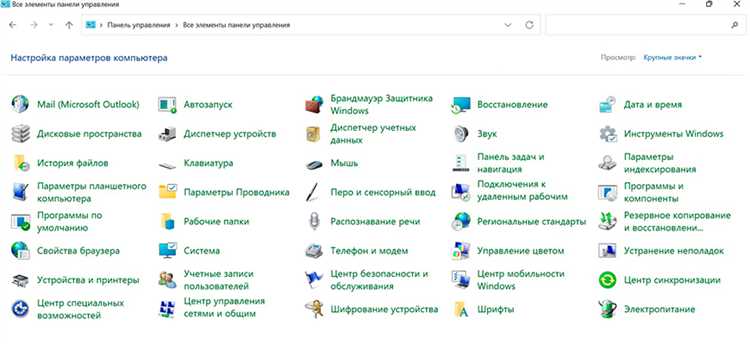
Панель быстрого доступа в Microsoft Word позволяет закреплять часто используемые команды, включая элементы панели управления, для мгновенного доступа без перехода по вкладкам ленты.
Чтобы добавить панель управления на панель быстрого доступа, выполните следующие шаги:
- Нажмите правой кнопкой мыши на любую команду панели управления, которую хотите закрепить.
- В контекстном меню выберите Добавить на панель быстрого доступа.
- Проверить добавление можно в верхней части окна Word – иконка команды появится на панели быстрого доступа.
- Для удаления команды с панели нажмите на неё правой кнопкой и выберите Удалить с панели быстрого доступа.
Рекомендация: добавляйте на панель быстрого доступа функции форматирования текста, проверки правописания и изменения стилей, если они используются чаще всего. Это уменьшает количество кликов и ускоряет редактирование больших документов.
При работе с несколькими документами одинакового типа создайте собственный набор команд на панели быстрого доступа – он будет сохраняться для всех новых файлов Word, что упрощает управление панелью управления в долгосрочной перспективе.
Поиск панели управления через строку поиска Word
Строка поиска в Microsoft Word позволяет быстро находить команды панели управления без навигации по вкладкам ленты. Она доступна в верхней части окна Word под названием «Скажите, что вы хотите сделать» или с иконкой лупы.
Для поиска панели управления через строку поиска выполните следующие действия:
- Кликните на строку поиска или нажмите Alt + Q.
- Введите название команды или группы функций, например, Шрифт, Абзац или Стили.
- Выберите из выпадающего списка нужную команду или вкладку панели управления.
- Нажмите Enter для открытия панели управления с выбранной функцией.
Этот метод особенно полезен, если панели управления нет на видимых вкладках ленты или пользователь не помнит её расположение. Поиск через строку позволяет мгновенно перейти к редактированию текста, настройке форматирования или проверке орфографии.
Рекомендация: вводите точные названия команд на русском языке – это ускоряет поиск и минимизирует риск открытия неправильной функции. Часто используемые команды можно закрепить на панели быстрого доступа после поиска для постоянного доступа.
Настройка видимости панели управления в ленте
В Microsoft Word видимость панели управления можно изменять через настройки ленты, чтобы отображались только необходимые команды. Это сокращает количество лишних элементов и ускоряет работу с документами.
Для настройки видимости панели управления выполните следующие шаги:
- Нажмите Файл → Параметры → Настройка ленты.
- В окне Настройка ленты отметьте или снимите галочки с вкладок и групп команд, которые хотите показывать или скрывать.
- Используйте кнопки Добавить или Удалить для создания собственных групп команд на ленте.
- Нажмите ОК для применения изменений.
Для наглядного планирования видимости панели управления удобно использовать таблицу с распределением команд по группам:
| Группа команд | Рекомендуемая видимость | Описание |
|---|---|---|
| Шрифт | Включена | Доступ к форматированию текста: размер, стиль, цвет |
| Абзац | Включена | Настройка отступов, межстрочного интервала, выравнивания |
| Стили | Включена | Быстрый выбор и применение стилей текста |
| Правописание | Включена | Проверка орфографии и грамматики документа |
| Вставка | Опционально | Добавление таблиц, изображений, ссылок и объектов |
Рекомендация: оставляйте видимыми только группы, которые регулярно используются. Это уменьшает перегруженность ленты и ускоряет выполнение стандартных операций в Word.
Использование вкладки «Вид» для открытия панели управления
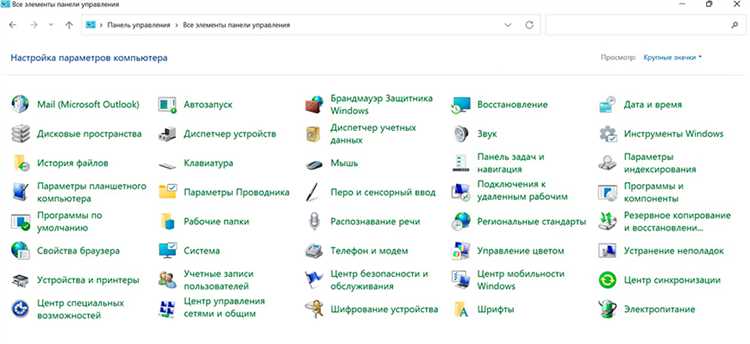
Вкладка Вид в Microsoft Word позволяет управлять отображением элементов интерфейса, включая панели управления и дополнительные панели инструментов. Она особенно полезна для работы с несколькими документами или при подготовке к печати.
Чтобы открыть панель управления через вкладку Вид, выполните следующие действия:
- Перейдите на вкладку Вид на ленте.
- В группе Показать отметьте галочкой Линейка, Сетка или Навигационная панель, если необходимо их использовать вместе с панелью управления.
- Для открытия команд панели управления выберите Окно → Панель инструментов или Окно → Панель управления, если эта опция доступна в вашей версии Word.
- После выбора нужной панели она закрепляется на экране, и команды становятся доступны без перехода по другим вкладкам.
Рекомендация: используйте вкладку Вид для временного открытия панелей при редактировании сложных документов. Это позволяет контролировать отображение текста, таблиц и объектов, сохраняя при этом доступ к основным функциям панели управления.
Сочетания клавиш для быстрого вызова панели управления
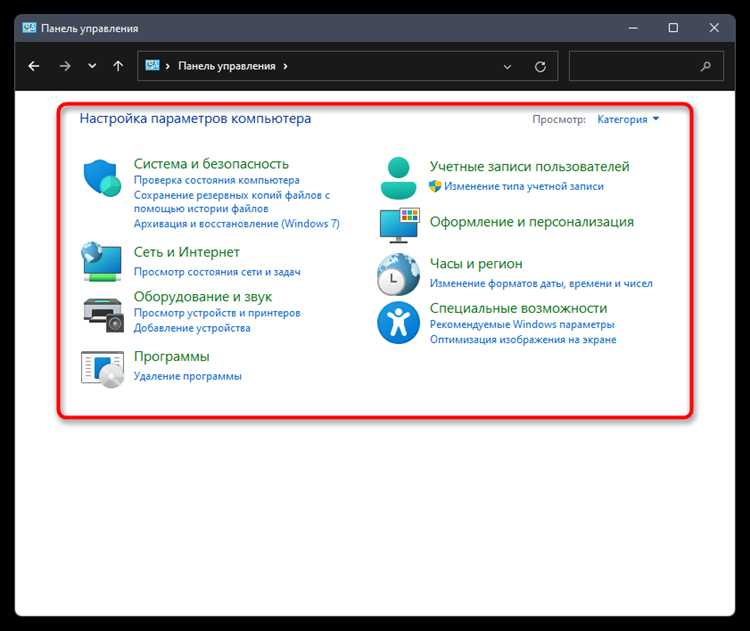
Использование сочетаний клавиш в Microsoft Word позволяет мгновенно открывать панели управления и ускоряет работу с документами. Большинство команд панели управления доступны через комбинацию клавиш Alt и последовательность буквенных индикаторов.
Основные сочетания клавиш для вызова панели управления:
- Alt + F – открывает меню Файл для доступа к настройкам и параметрам Word.
- Alt + Q – активирует строку поиска команд, позволяя находить конкретные элементы панели управления.
- Alt + H – открывает вкладку Главная, где находятся группы Шрифт, Абзац и Стили.
- Alt + R – доступ к вкладке Рецензирование, где расположены инструменты проверки правописания и комментариев.
- Alt + W – открывает вкладку Вид для управления отображением панелей и элементов интерфейса.
Рекомендация: создайте собственный список часто используемых команд и их комбинаций на отдельной заметке или закрепите их на панели быстрого доступа. Это уменьшает время на поиск нужных функций и делает работу с Word более продуктивной.
Решение проблем, если панель управления не отображается
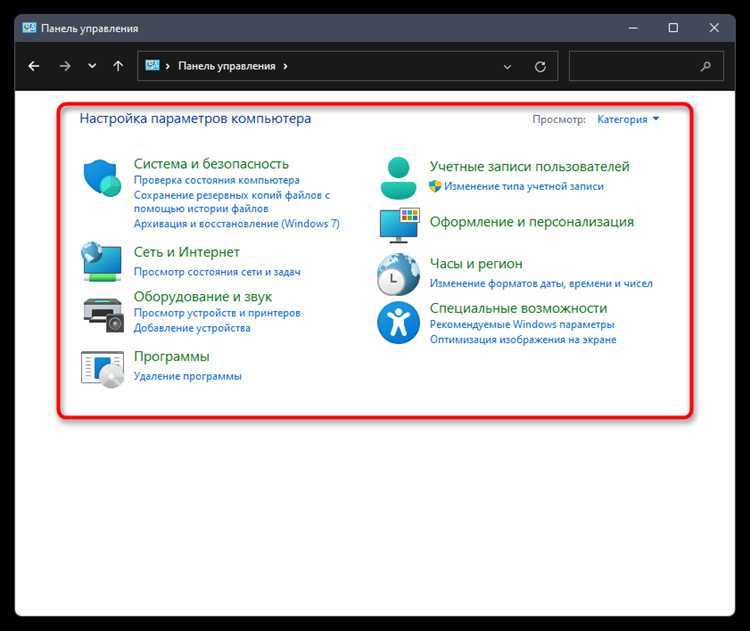
Если панель управления в Microsoft Word не отображается, это может быть связано с настройками ленты, скрытыми вкладками или повреждением профиля пользователя. Для восстановления доступа выполните следующие действия:
- Проверьте, не скрыта ли лента. Нажмите Ctrl + F1 или щёлкните правой кнопкой мыши по верхней части ленты и выберите Свернуть/Развернуть ленту.
- Перейдите в Файл → Параметры → Настройка ленты и убедитесь, что все нужные вкладки и группы команд отмечены галочками.
- Если панели управления нет в настройках ленты, попробуйте использовать Alt + Q для поиска нужной команды через строку поиска.
- Сбросьте настройки ленты к стандартным, нажав Файл → Параметры → Настройка ленты → Сброс. Это возвращает все вкладки и панели в исходное состояние.
- Проверьте профиль пользователя Word. В некоторых случаях повреждение профиля блокирует отображение панелей. Создайте новый профиль и перенесите настройки.
- Обновите Microsoft Word до последней версии через Файл → Учетная запись → Обновления Office, чтобы исключить ошибки интерфейса.
Рекомендация: после восстановления панели управления закрепите часто используемые команды на панели быстрого доступа. Это предотвращает потерю доступа к ключевым инструментам при случайных изменениях настроек.
Вопрос-ответ:
Можно ли открыть панель управления в Word без использования мыши?
Да, для этого можно использовать клавишу Alt и последовательность буквенных подсказок на ленте. Например, нажав Alt + H, вы откроете вкладку «Главная», где находятся группы команд панели управления. Также сочетание Alt + Q активирует строку поиска команд, через которую можно быстро найти любую функцию панели управления.
Что делать, если нужная панель управления не отображается на ленте?
Необходимо проверить настройки ленты через Файл → Параметры → Настройка ленты. В открывшемся окне убедитесь, что нужные вкладки и группы команд отмечены галочками. Если команды всё равно не видны, можно сбросить настройки ленты к стандартным или использовать строку поиска Word с сочетанием Alt + Q для временного вызова нужной панели.
Как добавить панель управления на панель быстрого доступа?
Нажмите правой кнопкой мыши на команду панели управления, которую хотите закрепить, и выберите Добавить на панель быстрого доступа. После этого значок команды появится в верхней части окна Word и будет доступен без перехода по вкладкам ленты. Для удаления достаточно кликнуть по значку правой кнопкой и выбрать Удалить с панели быстрого доступа.
Можно ли использовать панель управления при работе с несколькими открытыми документами?
Да, панель управления можно закреплять на экране через вкладку Вид → Панель инструментов. Это позволяет видеть её в каждом открытом документе одновременно. Также рекомендуют настроить панели на видимых вкладках или добавить часто используемые команды на панель быстрого доступа, чтобы избежать повторных переходов между документами.
Какие комбинации клавиш помогают быстро вызвать основные функции панели управления?
Для быстрого доступа используют следующие сочетания: Alt + F открывает меню «Файл» для настроек Word, Alt + H — вкладку «Главная» с командами форматирования, Alt + W — вкладку «Вид» для управления элементами интерфейса, Alt + R — вкладку «Рецензирование» для проверки текста. Эти комбинации сокращают количество кликов и ускоряют работу с документом.
Можно ли открыть панель управления в Word через строку поиска?
Да, в верхней части окна Word есть строка поиска с иконкой лупы или надписью «Скажите, что вы хотите сделать». Достаточно кликнуть по строке или нажать Alt + Q, после чего ввести название нужной команды, например «Шрифт» или «Стили». В выпадающем списке появятся подходящие функции панели управления, которые можно открыть одним нажатием Enter.
Почему некоторые команды панели управления не отображаются на ленте и как это исправить?
Отсутствие команд может быть связано с настройками ленты или скрытием вкладок. Для восстановления перейдите в Файл → Параметры → Настройка ленты и проверьте, что все нужные группы команд отмечены галочками. Если команды по-прежнему не видны, можно временно вызвать их через строку поиска Alt + Q или сбросить настройки ленты к стандартным через кнопку Сброс в том же окне.

 Загрузка...