Содержание статьи
Перемещение точки в Blender – базовая операция, от которой напрямую зависит точность моделирования, корректность топологии и дальнейшая работа с модификаторами. Под «точкой» чаще всего подразумевается вершина (Vertex) в режиме редактирования, но на практике это может быть также Origin объекта или 3D Cursor. Понимание различий между этими элементами избавляет от типичных ошибок, когда объект двигается «не туда» или трансформация ведёт себя непредсказуемо.
Для работы с вершинами используется Edit Mode, где перемещение выполняется через клавишу G с возможностью жёсткого ограничения по осям (X, Y, Z) и числового ввода значений. Такой подход позволяет точно смещать точки на заданное расстояние, что критично при создании технических моделей, архитектуры и hard-surface объектов. Дополнительно можно применять привязку (Snap) к сетке, другим вершинам или ребрам, чтобы сохранить геометрию чистой.
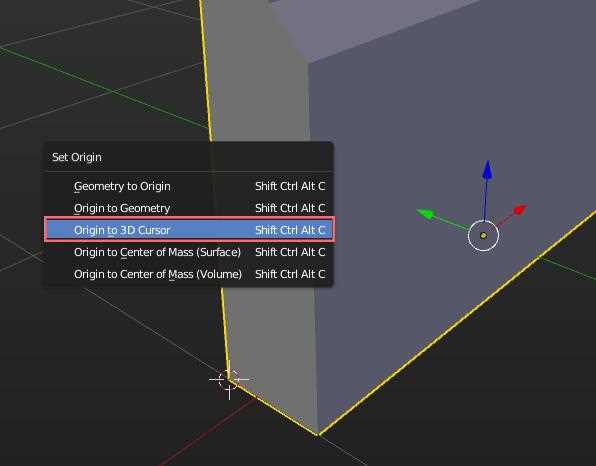
Отдельного внимания требует перемещение точки происхождения объекта (Origin). Она определяет центр вращения, масштабирования и работу большинства модификаторов. В Blender Origin не редактируется напрямую как вершина – его положение меняется через меню Set Origin, часто с опорой на 3D Cursor. Ошибочное расположение Origin приводит к искажениям при анимации и трансформациях, поэтому контроль этой точки является обязательным этапом профессионального пайплайна.
3D Cursor выступает универсальным инструментом позиционирования: с его помощью можно точно задать координаты, перенести Origin, добавить новые объекты или использовать его как временную точку привязки. Управление курсором через Shift + ПКМ или панель N даёт полный контроль над координатами сцены. Грамотная работа с курсором существенно ускоряет перемещение точек и повышает точность редактирования.
Переход в Edit Mode для редактирования точек

Редактирование точек в Blender возможно только в режиме Edit Mode, поэтому корректный переход в него – обязательный шаг перед перемещением вершин. Edit Mode работает на уровне геометрии объекта и позволяет напрямую изменять вершины (Vertices), рёбра (Edges) и полигоны (Faces).
Для перехода в Edit Mode сначала необходимо выделить объект в окне 3D Viewport. Если объект не выбран, Blender не позволит переключиться в режим редактирования – это частая причина ошибок у начинающих.
Основной способ перехода – клавиша Tab. Она циклически переключает режимы Object Mode ↔ Edit Mode. Альтернативный вариант – выпадающее меню режимов в левом верхнем углу 3D Viewport, где можно явно выбрать Edit Mode, что удобно при работе с несколькими режимами.
После входа в Edit Mode важно выбрать тип элементов для редактирования. Blender использует три режима выбора, которые переключаются клавишами 1, 2 и 3 (верхний цифровой ряд клавиатуры, не NumPad).
| Клавиша | Режим | Назначение |
|---|---|---|
| 1 | Vertex Select | Работа с отдельными точками (вершинами) |
| 2 | Edge Select | Редактирование рёбер между точками |
| 3 | Face Select | Изменение полигонов целиком |
Для перемещения именно точки необходимо активировать Vertex Select. Выбранные вершины подсвечиваются оранжевым цветом, а активная вершина – более ярким оттенком. Если точки не выделяются, проверь, что выбран нужный режим и объект не имеет модификаторов с ограничением редактирования (например, Mirror с отключённой опцией Clipping).
Edit Mode работает локально для каждого объекта. При наличии нескольких объектов в сцене Blender не позволяет редактировать их точки одновременно, если не используется Multi-Object Editing (начиная с Blender 2.8+). Это важно учитывать при перемещении вершин в сложных сценах.
Корректный переход в Edit Mode и правильный выбор режима выделения – основа точного управления точками без искажения всей геометрии объекта.
Выбор одной вершины инструментом выделения

Для точного перемещения точки необходимо перейти в режим редактирования (Edit Mode) сочетанием клавиш Tab. Вершины доступны для выбора только в этом режиме. Убедитесь, что активирован режим выделения вершин – нажмите клавишу 1 (не на цифровой клавиатуре) или выберите соответствующую иконку в верхней панели.
Инструмент выделения по умолчанию – Select Box. Он позволяет кликнуть по одной вершине левой кнопкой мыши. Если при клике выделяется грань или ребро, значит активирован неверный режим выделения. Переключение режима критично для работы с точками.
Для гарантированного выбора одной вершины используйте ортографический вид (Numpad 1/3/7) и при необходимости включите режим сквозного отображения X-Ray клавишей Alt+Z. Это предотвращает случайный выбор задних вершин при работе с плотной геометрией.
Если в сцене уже есть активное выделение, одиночную вершину можно выбрать, удерживая Shift для добавления к текущему выделению или Alt для сброса циклических выделений. Для полного снятия выделения используйте Alt+A, затем выполните точечный клик.
Активная вершина отображается более светлым цветом и именно она будет использоваться как опорная точка при перемещении, масштабировании и привязке. Проверяйте статус активной вершины перед трансформациями, чтобы избежать смещения неверного элемента.
Перемещение точки с помощью клавиши G
Клавиша G (Grab) – основной инструмент точного перемещения точки в Blender. Для работы необходимо перейти в Edit Mode, выделить нужную вершину и нажать G. Точка сразу переходит в режим перемещения и следует за курсором до подтверждения действия.
Для ограничения движения по конкретной оси после нажатия G используйте клавиши X, Y или Z. Это позволяет смещать точку строго вдоль выбранной оси, исключая ошибки при моделировании сложной геометрии.
Точное числовое смещение задаётся вводом значения с клавиатуры сразу после нажатия G и выбора оси. Например, последовательность G → X → 0.25 → Enter переместит точку на 0.25 единицы по оси X. Такой подход особенно полезен при работе с размерами под реальные значения.
Для временной привязки к сетке во время перемещения удерживайте Ctrl. Шаг привязки зависит от текущих настроек сетки в окне Viewport Overlays. Это ускоряет выравнивание точек без ручной подгонки.
При необходимости свободного, но более плавного контроля используйте удержание Shift во время перемещения. Скорость движения точки снижается, что позволяет аккуратно корректировать положение без резких скачков.
Подтверждение перемещения выполняется левой кнопкой мыши или клавишей Enter. Для отмены действия используется Esc или правая кнопка мыши, возвращающая точку в исходное положение без изменения геометрии.
Смещение точки строго по оси X, Y или Z
Для точного смещения отдельной точки необходимо перейти в Edit Mode и выбрать вершину (Vertex Select). Перемещение по строго заданной оси выполняется через команду перемещения с осевым ограничением, что исключает случайное смещение в других направлениях.
Нажмите клавишу G для активации перемещения, затем сразу укажите ось: X, Y или Z. Blender зафиксирует движение только вдоль выбранной оси, визуально подсветив её соответствующим цветом. Это позволяет контролировать геометрию с точностью до долей единицы.
Для числового смещения после выбора оси введите значение с клавиатуры. Например, последовательность G → X → 0.25 → Enter сместит точку ровно на 0.25 единицы по оси X. Отрицательные значения используются для перемещения в противоположном направлении.
Если требуется учитывать локальную ориентацию объекта, переключите систему координат с Global на Local в верхней панели 3D Viewport. После этого осевое ограничение будет применяться относительно локальных осей объекта, что особенно полезно при работе с повернутыми мешами.
Альтернативный способ – использование гизмо перемещения. Активируйте Move Gizmo и тяните за строго направленную стрелку X, Y или Z. Такой метод удобен для визуальной подгонки, но для высокой точности предпочтительнее ввод числовых значений.
Для исключения ошибок следите за активной осью в строке состояния и не используйте свободное перемещение без осевого ограничения при редактировании технической или симметричной геометрии.
Перемещение точки с использованием манипулятора Transform
Манипулятор Transform – основной инструмент для точного перемещения точки (вершины) в пространстве сцены Blender. Он позволяет управлять координатами вручную, визуально контролируя направление и величину смещения.
Для работы необходимо перейти в Edit Mode объекта и выбрать нужную точку. Манипулятор Transform активируется автоматически или вручную через панель инструментов слева. В режиме перемещения отображаются цветные оси:
- Красная ось (X) – перемещение по оси X.
- Зелёная ось (Y) – перемещение по оси Y.
- Синяя ось (Z) – перемещение по оси Z.
Перетаскивание стрелки ограничивает движение точки строго по выбранной оси, что исключает смещение в других направлениях. Для свободного перемещения используется центральный квадрат манипулятора.
Дополнительные настройки доступны в верхней панели:
- Orientation – выбор системы координат (Global, Local, Normal).
- Pivot Point – определение точки опоры (Median Point, Individual Origins).
- Snapping – привязка к сетке, вершинам, рёбрам или граням.
Для высокой точности рекомендуется включать привязку (иконка магнита) и использовать режим Grid Increment при моделировании по сетке или Vertex при подгонке геометрии.
Числовое управление позволяет задать точное смещение. После начала перемещения можно ввести значение с клавиатуры, например 0.25, и подтвердить клавишей Enter. Это особенно эффективно при техническом моделировании.
Манипулятор Transform поддерживает работу с несколькими точками одновременно. При выделении группы вершин перемещение происходит с учётом выбранной точки опоры, что позволяет формировать сложные деформации без дополнительных инструментов.
Точное задание координат точки через панель N
В Blender точное позиционирование вершины осуществляется через панель N, доступную в режиме редактирования (Edit Mode). Для активации панели нажмите N на клавиатуре или используйте стрелку справа в 3D-вьюпорте.
После выбора точки с помощью инструмента выделения (Vertex Select) в разделе Item → Transform отображаются поля X, Y, Z. Эти поля содержат текущие координаты выбранной вершины в локальной или глобальной системе координат.
Чтобы задать точное положение, достаточно ввести требуемое значение в соответствующее поле. Например, установка X = 2.5, Y = -1.0, Z = 0.75 мгновенно переместит точку в заданную позицию. Если требуется смещение относительно текущего положения, используйте знак + перед числом, например +1.2 добавит к текущей координате.
Для одновременного перемещения нескольких вершин в одинаковые координаты выделите их и в панели N нажмите Ctrl+Enter после ввода значения – это применит координаты ко всем выбранным точкам.
Панель N также позволяет блокировать оси. Включение замка рядом с полем X, Y или Z предотвращает случайное изменение этой координаты при использовании инструмента перемещения (G). Это особенно полезно при точной верстке моделей или при создании симметричных объектов.
Перемещение точки с включённой привязкой Snap
Snap позволяет точно позиционировать вершины, рёбра и грани относительно сетки, других объектов или активных элементов сцены. Для работы с привязкой необходимо включить Snap в верхней панели или с помощью клавиши Shift+Tab.
Основные параметры Snap:
- Snap Element – определяет объект привязки: Vertex, Edge, Face, Increment (сетка), Volume.
- Snap Target – указывает, какая часть перемещаемого объекта будет привязана: Closest, Center, Active.
- Absolute Grid Snap – фиксирует перемещение по точным координатам сетки.
Пошаговое перемещение вершины с Snap:
- Выберите объект и перейдите в режим редактирования (Tab).
- Выделите нужную вершину.
- Включите Snap (Shift+Tab) и выберите элемент привязки Vertex для точной стыковки с другой вершиной.
- Активируйте ось перемещения (G + X/Y/Z) для ограничения движения по координатам.
- Подведите вершину к целевой точке. При активации Snap курсор автоматически «прилипнет» к ближайшей вершине или сетке.
- Подтвердите перемещение клавишей Enter или щелчком мыши.
Рекомендации для точности:
- Используйте режим Increment для позиционирования по шагам сетки с фиксированным размером.
- При перемещении нескольких вершин активируйте Snap Target Active, чтобы привязка учитывала главную вершину.
- Комбинируйте Snap с ограничением оси (X/Y/Z) для выравнивания на плоскости.
- Для сложных объектов включайте Face Snap, чтобы вершина автоматически «прилипала» к поверхности других объектов.
Snap повышает точность моделирования и позволяет быстро выравнивать элементы без ручной подгонки координат. Регулярная проверка выбранных параметров привязки предотвращает случайные смещения.
Корректировка положения точки с помощью пропорционального редактирования
Пропорциональное редактирование в Blender позволяет изменять положение одной вершины, одновременно влияя на соседние точки с нарастающим уменьшением эффекта. Для активации используйте клавишу O или кнопку «Proportional Editing» в верхней панели 3D Viewport. После включения, перемещение вершины осуществляется обычным инструментом G, а радиус воздействия регулируется колесиком мыши, что позволяет точно контролировать степень влияния на соседние точки.
Существует несколько типов смягчения влияния: Smooth – равномерное уменьшение эффекта с расстоянием, Sphere – эффект концентрируется по центру, Root – более резкое снижение воздействия, Sharp – резко ограниченный радиус. Выбор подходящего режима зависит от плотности сетки и требуемой плавности деформации.
Для точных перемещений используйте оси ограничений (X, Y, Z) одновременно с пропорциональным редактированием. Например, перемещение вершины вдоль Z с включенным Smooth позволяет поднять участок модели, не создавая резких углов. Рекомендуется устанавливать радиус воздействия минимально достаточный для нужной деформации, чтобы избежать нежеланных искажений соседних областей.
При работе с сложными сетками активируйте отображение влияния вершин через Shift + O для визуального контроля зоны воздействия. Это особенно полезно при моделировании органических форм, где требуется равномерное распределение изменения по поверхности без утраты детализации.
Пропорциональное редактирование эффективно комбинируется с инструментами Grab, Rotate и Scale, позволяя не только перемещать вершины, но и создавать плавные изгибы, расширения и сжатия геометрии. Такой подход ускоряет моделирование и снижает риск создания артефактов при ручной коррекции отдельных точек.
Вопрос-ответ:
Как в Blender переместить одну вершину объекта?
Чтобы переместить конкретную вершину, нужно включить режим редактирования (Tab), выбрать вершину с помощью правой кнопки мыши или инструмента выделения, а затем воспользоваться инструментом перемещения (G). После этого можно передвигать её по любой из осей, фиксируя движение клавишами X, Y или Z. Это позволяет точно корректировать форму модели.
Можно ли перемещать точки с помощью числовых значений в Blender?
Да, можно. После выбора вершины нажмите G для перемещения, а затем введите конкретные координаты. Например, G + X + 2 сдвинет вершину на 2 единицы по оси X. Это удобно для точной подгонки элементов модели без ручного перемещения мышью.
Как переместить сразу несколько вершин одновременно?
Выделите нужные вершины с помощью рамочного выделения (B) или Shift+клик, а затем активируйте инструмент перемещения (G). Перемещая выбранные вершины, они сохраняют относительное расположение друг к другу. Можно ограничить движение по одной оси, чтобы изменения были аккуратными и точными.
Есть ли способ перемещать вершины вдоль кривой или поверхности?
Да, Blender позволяет перемещать вершины вдоль заданного направления. Можно использовать привязку к сетке или ограничить движение по направляющей, удерживая клавишу Ctrl или используя функции Snap. Также можно использовать модификаторы, такие как Shrinkwrap, чтобы вершины следовали форме другой поверхности.
Как исправить случайное смещение вершин при перемещении?
Часто это происходит из-за неправильного выбора оси или случайного включения ограничений. Чтобы избежать ошибок, включите отображение координат или используйте точное перемещение через числовой ввод. Если вершина уехала слишком далеко, можно отменить действие клавишами Ctrl+Z и попробовать снова с ограничением движения по нужной оси.

 Загрузка...