Содержание статьи
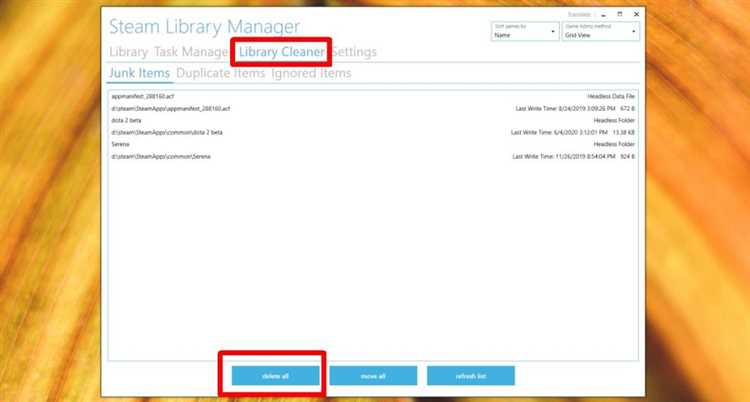
Папка Steam на жёстком диске может занимать десятки и даже сотни гигабайт, даже если вы не устанавливаете новые игры. Большую часть пространства занимают временные файлы, старые обновления и неиспользуемые модификации. Регулярная очистка позволяет вернуть десятки гигабайт и ускорить работу клиента.
Обычно кэш обновлений и временные файлы Steam занимают от 2 до 10 ГБ на каждом крупном обновлении. Эти файлы можно удалить вручную через каталог Steam\SteamApps\downloading или с помощью встроенных инструментов очистки, не затрагивая установленные игры.
Другой источник лишнего места – старые резервные копии и скриншоты, которые автоматически сохраняются в Steam\userdata. Их регулярная проверка и удаление может освободить от 5 до 20 ГБ, особенно если вы активно делали снимки экрана и сохраняли сохранения нескольких игр.
Также стоит учитывать, что непроверенные файлы игр после обновлений могут занимать сотни мегабайт. Проверка целостности файлов и удаление неиспользуемых DLC позволяет уменьшить размер отдельных игр без повторной загрузки полного клиента.
В этой статье подробно разберём, как удалить лишние файлы, перенести игры на другой диск и использовать встроенные инструменты Steam для экономии места, сохранив при этом все данные и настройки игр.
Удаление временных файлов и кэша Steam
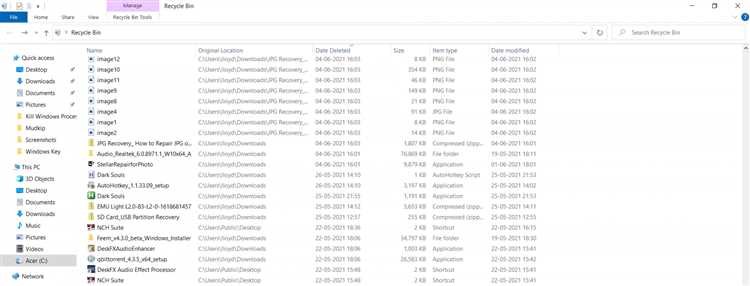
Временные файлы и кэш Steam могут занимать от 2 до 15 ГБ в зависимости от количества обновлений и скачанных игр. Их удаление освобождает место на диске и ускоряет работу клиента.
Чтобы очистить кэш, выполните следующие шаги:
- Закройте Steam полностью через Диспетчер задач, убедившись, что процесс Steam.exe не активен.
- Перейдите в папку установки Steam, обычно C:\Program Files (x86)\Steam.
- Откройте каталог Steam\steamapps\downloading и удалите все временные файлы завершённых загрузок.
- Перейдите в Steam\appcache и удалите содержимое этой папки, кроме файла appinfo.vdf, который нужен для корректной работы клиента.
- Очистите кэш веб-браузера Steam через меню Steam → Настройки → Веб-браузер → Удалить кэш браузера.
Регулярная очистка кэша позволяет:
- Сэкономить 1–5 ГБ дискового пространства за месяц активного использования.
- Снизить вероятность ошибок при установке обновлений.
- Ускорить загрузку интерфейса клиента и списка игр.
После удаления временных файлов Steam автоматически восстановит необходимые данные при следующем запуске клиента, поэтому риск потери игровых файлов отсутствует.
Очистка загрузок и обновлений игр
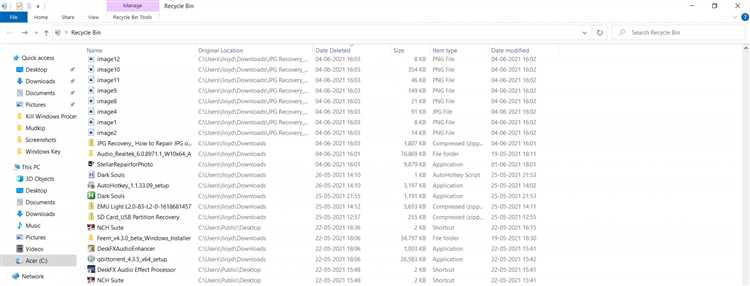
Папка загрузок Steam хранит временные файлы обновлений, которые могут занимать от 1 до 10 ГБ на каждую игру. Их накопление замедляет работу клиента и занимает лишнее место на диске.
Чтобы очистить эти файлы:
- Закройте Steam полностью через Диспетчер задач, убедившись, что процесс Steam.exe не активен.
- Откройте папку Steam\steamapps\downloading и удалите все подпапки с завершёнными загрузками.
- Перейдите в Steam\steamapps\temp и удалите все временные файлы, оставшиеся после установки обновлений.
- Для игр с бета-версиями проверьте папку Steam\steamapps\backup и удалите старые резервные версии, которые больше не используются.
После очистки Steam автоматически восстановит только необходимые файлы при следующем запуске обновлений. Такой подход позволяет освободить до 15 ГБ на диске без удаления самих игр и предотвращает повторное скачивание полных патчей.
Перенос игр на другой диск или папку
Игры Steam могут занимать десятки или сотни гигабайт, особенно современные AAA-проекты. Перенос части игр на другой диск позволяет освободить место на системном разделе и ускорить работу клиента.
Для переноса используйте встроенный инструмент Steam:
- Откройте Steam и перейдите в Библиотека → Свойства игры → Локальные файлы → Перенести установку.
- Выберите новую папку на другом диске. Steam автоматически переместит все файлы, включая DLC и сохранения, без повторной загрузки.
- Если нужно перенести несколько игр, создайте отдельные библиотеки Steam на нужных дисках через Настройки → Загрузки → Папки библиотек Steam → Добавить папку.
Перенос игр на другой диск позволяет освободить от 20 до 100 ГБ на системном SSD и поддерживает корректное обновление и проверку целостности файлов после перемещения.
После переноса можно безопасно удалить старые временные файлы из папки предыдущей установки, чтобы дополнительно уменьшить размер Steam на основном диске.
Удаление неиспользуемых модов и DLC
Моды и дополнительные контенты (DLC) могут занимать от нескольких сотен мегабайт до десятков гигабайт. Неиспользуемые файлы остаются на диске, увеличивая размер папки Steam и замедляя обновления игр.
Для удаления лишних модов и DLC выполните следующие шаги:
- Откройте библиотеку Steam и выберите игру.
- Перейдите в Свойства → DLC и снимите галочки с ненужного контента. Steam предложит удалить файлы с диска.
- Для модификаций в Steam Workshop откройте Workshop → Управление подписками и откажитесь от ненужных модов. Клиент автоматически удалит их данные.
- Если моды установлены вручную, удалите соответствующие папки в Steam\steamapps\common\Название_игры\Mods или аналогичных директориях.
Таблица с примерным объёмом файлов для популярных игр и DLC:
| Игра | DLC/Мод | Примерный размер |
|---|---|---|
| The Witcher 3 | Hearts of Stone | 6 ГБ |
| The Witcher 3 | Blood and Wine | 13 ГБ |
| Skyrim Special Edition | Falskaar | 1,5 ГБ |
| Skyrim Special Edition | Legacy of the Dragonborn | 4 ГБ |
Удаление неиспользуемого контента позволяет освободить от 5 до 20 ГБ на крупной библиотеке и ускоряет загрузку обновлений без потери сохранений и настроек игры.
Использование встроенной проверки целостности файлов
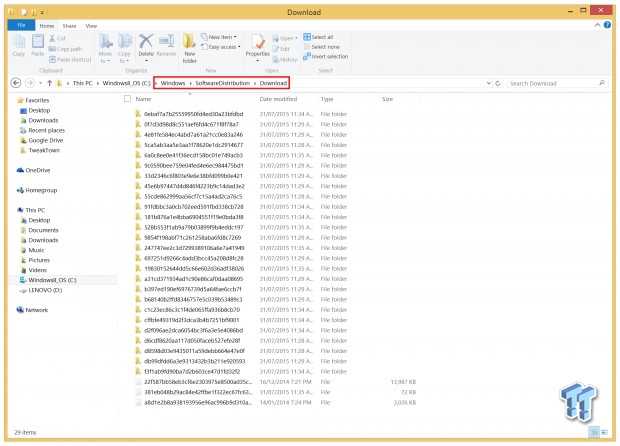
Steam сохраняет часть старых или повреждённых файлов после обновлений, что увеличивает размер игры и может вызывать ошибки при запуске. Встроенная проверка целостности файлов позволяет выявить и удалить лишние или некорректные данные без полной переустановки игры.
Чтобы выполнить проверку:
- Откройте библиотеку Steam и выберите игру.
- Перейдите в Свойства → Локальные файлы → Проверить целостность файлов игры.
- Steam сравнит все файлы на диске с оригинальной версией на серверах и удалит повреждённые или лишние файлы, скачивая только недостающие.
- По завершении процесса клиент покажет количество заменённых или восстановленных файлов.
Регулярное использование проверки целостности особенно полезно после ручной установки модов или бета-обновлений. Этот метод позволяет уменьшить размер игры на 1–5 ГБ, удаляя устаревшие патчи и временные файлы, не затрагивая сохранения и настройки.
Удаление резервных копий и старых скриншотов
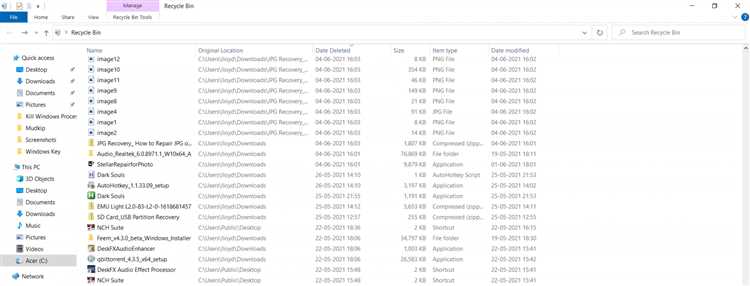
Steam автоматически сохраняет резервные копии игр и скриншоты в папке Steam\userdata. Со временем эти файлы могут занимать от нескольких гигабайт до десятков, особенно если вы активно делали снимки экрана или использовали функцию резервного копирования игр.
Для очистки:
- Откройте Steam → Скриншоты → Показать на диске и удалите устаревшие или ненужные изображения. Регулярная проверка позволяет освободить 2–10 ГБ на активных аккаунтах.
- Для резервных копий перейдите в Steam → Резервное копирование и восстановление игр → Восстановление существующих резервных копий и удалите старые файлы, которые больше не нужны.
- Если резервные копии хранятся вручную в сторонних папках, переместите важные файлы на отдельный диск или удалите устаревшие версии.
Удаление старых скриншотов и резервных копий позволяет существенно сократить размер папки Steam и ускоряет работу клиента, не затрагивая установленные игры и актуальные сохранения.
Вопрос-ответ:
Можно ли удалить файлы из папки Steam\downloading без риска повредить игры?
Да, папка Steam\downloading хранит только временные файлы обновлений и загрузок. Если удалить её содержимое после завершения установки игры, это не повлияет на установленные файлы. Steam при необходимости заново скачает недостающие данные. Рекомендуется закрыть клиент перед очисткой, чтобы избежать блокировки файлов.
Как проверить, какие DLC и моды занимают много места и могут быть удалены?
В библиотеке Steam для каждой игры можно открыть свойства и перейти в раздел DLC, где видно, какие дополнения установлены. Для модов через Workshop можно управлять подписками и отписываться от ненужных. Также можно проверить папки модификаций в каталоге игры вручную и удалить старые файлы, которые больше не используются.
Стоит ли переносить игры на другой диск, если на основном SSD мало места?
Да, перенос игр на другой диск позволяет освободить десятки или сотни гигабайт на системном диске. Steam автоматически перемещает все игровые файлы, включая DLC и сохранения. После переноса клиент продолжит обновления и проверку целостности без повторной полной загрузки игры.
Какая польза от проверки целостности файлов, и как часто её делать?
Проверка целостности файлов сравнивает локальные данные с серверными версиями и удаляет повреждённые или лишние файлы. Она помогает уменьшить размер игры на несколько гигабайт и предотвращает ошибки запуска. Проводить проверку стоит после установки модов, бета-обновлений или если игра начала выдавать ошибки.
Сколько места можно освободить удалением старых скриншотов и резервных копий?
Объём освобождаемого места зависит от количества скриншотов и резервных копий. Активные пользователи могут вернуть 5–15 ГБ, удалив устаревшие изображения и старые резервные версии игр. Для этого достаточно открыть папку скриншотов через клиент и проверить раздел резервных копий, удаляя файлы, которые больше не нужны.

 Загрузка...