Содержание статьи
Встроенные звуковые карты на материнских платах часто ограничены по качеству сигнала и числу поддерживаемых форматов. Пользователи, которые подключают внешние аудиоинтерфейсы или профессиональные USB-звуковые карты, могут столкнуться с конфликтами драйверов и некорректным выбором устройства воспроизведения. В таких случаях отключение встроенной карты позволяет системе стабильно использовать только внешнее оборудование.
В Windows 10 встроенные аудиоадаптеры отображаются в Диспетчере устройств под категориями «Звуковые, видео и игровые устройства». С помощью стандартных инструментов можно полностью деактивировать драйвер, не удаляя его полностью, что упрощает последующее включение при необходимости. Этот метод безопасен для системы и не влияет на работоспособность других устройств.
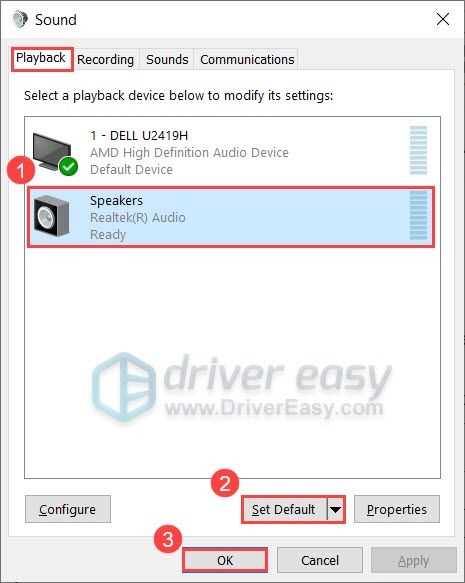
Перед отключением рекомендуется проверить текущее устройство воспроизведения через Панель управления → Звук и убедиться, что внешняя карта распознается системой. Также важно сохранять актуальные версии драйверов для внешнего оборудования, чтобы избежать сбоев при переключении устройств. Такой подход минимизирует риск потери звука и конфликтов при использовании нескольких аудиоустройств одновременно.
Проверка модели и состояния встроенной звуковой карты
Перед отключением встроенной звуковой карты важно определить её точную модель и текущее состояние. Это помогает избежать случайного отключения нужного устройства и упрощает поиск драйверов при необходимости повторного включения.
Для проверки выполните следующие шаги:
- Нажмите Win + X и выберите Диспетчер устройств.
- Разверните категорию Звуковые, видео и игровые устройства.
- Определите название встроенной карты, чаще всего она содержит слова Realtek, Conexant или Intel High Definition Audio.
- Щёлкните правой кнопкой мыши на устройстве и выберите Свойства для проверки состояния драйвера и наличия ошибок. Вкладка Сведения позволяет увидеть точную модель и версию драйвера.
Дополнительно рекомендуется:
- Записать версию драйвера для возможного восстановления.
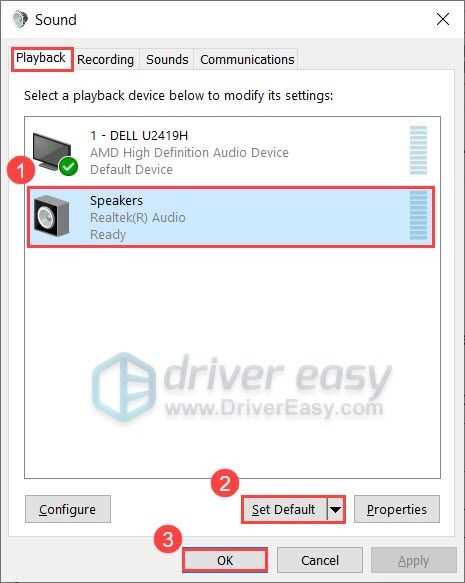
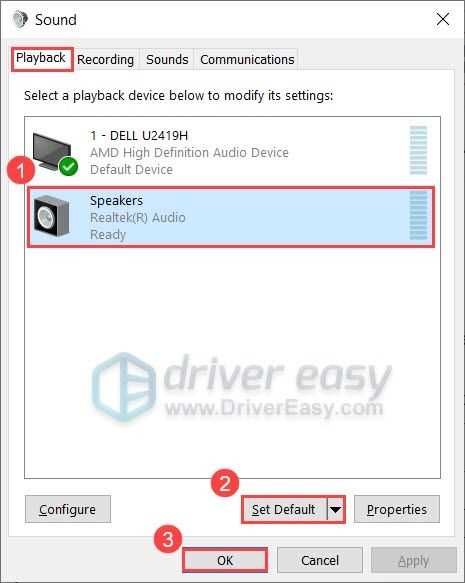
- Проверить, какое устройство выбрано по умолчанию в Панели управления → Звук → Воспроизведение.
- Обратить внимание на наличие жёлтых или красных значков в Диспетчере устройств, указывающих на ошибки или конфликты.
Эти действия обеспечивают точное понимание, какое устройство будет отключено и помогают избежать непредвиденных проблем с аудиовыходом после деактивации встроенной карты.
Открытие диспетчера устройств для управления аудиоадаптерами
Диспетчер устройств в Windows 10 предоставляет полный доступ к управлению аудиоадаптерами, включая встроенные и внешние карты. Правильное открытие и навигация по этому инструменту позволяет безопасно отключать или проверять состояние устройств.
Для доступа выполните следующие действия:
- Нажмите Win + X и выберите Диспетчер устройств из контекстного меню.
- В окне Диспетчера устройств разверните раздел Звуковые, видео и игровые устройства. Здесь отображаются все подключённые аудиоустройства.
- Для более точной идентификации используйте вкладку Вид → Показать скрытые устройства, чтобы увидеть деактивированные или системные адаптеры.
- Щёлкнув правой кнопкой мыши по устройству, можно открыть Свойства для проверки версии драйвера, состояния работы устройства и наличия конфликтов.
Рекомендуется заранее убедиться, что все внешние аудиоустройства подключены и распознаны системой. Это позволяет корректно переключать воспроизведение на нужную карту после отключения встроенной звуковой платы.
Пошаговое отключение встроенной звуковой карты
Отключение встроенной звуковой карты в Windows 10 выполняется через Диспетчер устройств и не требует удаления драйверов, что позволяет быстро восстановить устройство при необходимости.
Следуйте инструкции:
- Откройте Диспетчер устройств с помощью Win + X.
- Разверните категорию Звуковые, видео и игровые устройства и найдите встроенную карту по имени производителя, чаще всего Realtek High Definition Audio или Intel Display Audio.
- Щёлкните правой кнопкой мыши на устройстве и выберите Отключить устройство.
- Подтвердите действие в окне предупреждения, нажав Да. Устройство перестанет работать и исчезнет из списка доступных устройств воспроизведения.
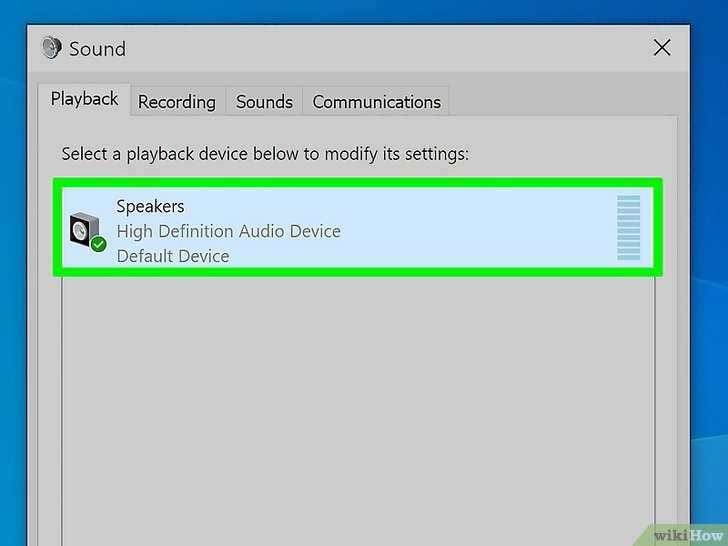
- При наличии внешней звуковой карты проверьте её работу через Панель управления → Звук → Воспроизведение, убедитесь, что она выбрана по умолчанию.
После выполнения этих шагов встроенная карта отключена без удаления драйвера, что обеспечивает безопасное использование альтернативного аудиооборудования и возможность быстрого восстановления работы встроенной платы при необходимости.
Проверка работы системы после отключения
После отключения встроенной звуковой карты важно убедиться, что система корректно использует альтернативное аудиоустройство и звук воспроизводится без ошибок. Это позволяет избежать проблем с отсутствием звука или конфликтами драйверов.
Рекомендуемые шаги проверки:
| Действие | Цель | Рекомендации |
|---|---|---|
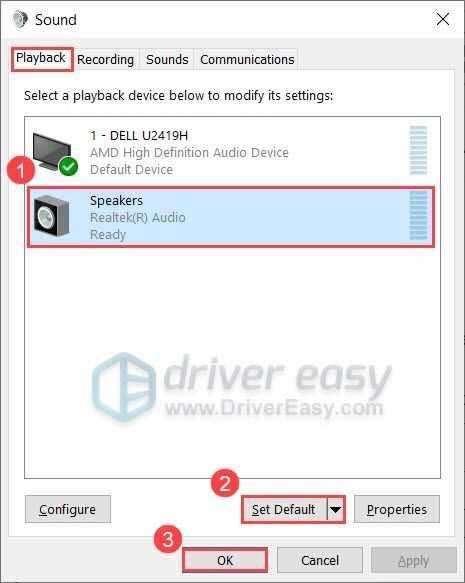
| Открыть Панель управления → Звук → Воспроизведение | Проверка выбранного устройства воспроизведения | Убедиться, что внешняя или альтернативная карта выбрана по умолчанию. Если устройство не отображается, проверьте подключение и драйвер. |
| Воспроизвести тестовый звук | Проверка выхода звука | Нажать кнопку Тест для каждой доступной карты. Звук должен воспроизводиться без искажений и задержек. |
| Проверка состояния в Диспетчере устройств | Подтверждение деактивации встроенной карты | Развернуть Звуковые, видео и игровые устройства. Отключенная карта должна отображаться с серым значком. Ошибок и жёлтых знаков быть не должно. |
| Запуск приложений с аудиовыходом | Проверка работы программ, использующих звук | Откройте медиаплееры, игры или DAW. Все приложения должны использовать активное устройство без конфликтов. |
Эти проверки гарантируют, что отключение встроенной звуковой карты не нарушило работу системы и позволяет безопасно использовать внешнее аудиооборудование.
Включение звуковой карты обратно при необходимости
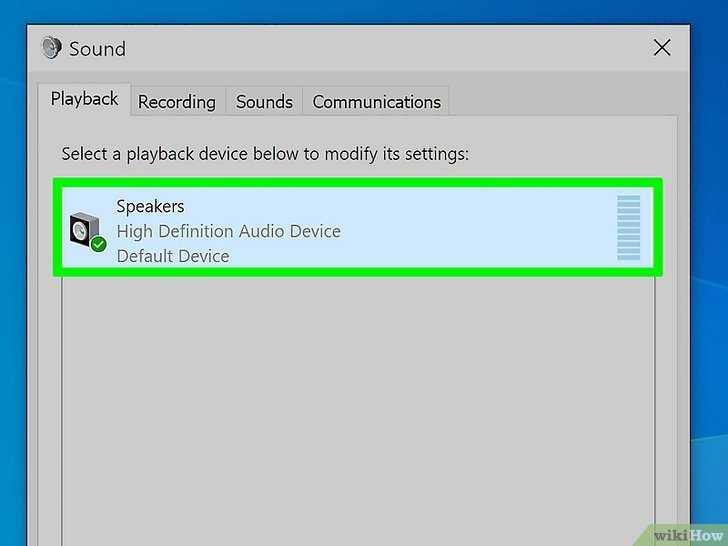
Если возникает необходимость вернуть встроенную звуковую карту в работу, её можно безопасно активировать через Диспетчер устройств, сохранив все предыдущие настройки драйвера.
Последовательность действий:
- Откройте Диспетчер устройств с помощью Win + X.
- Разверните категорию Звуковые, видео и игровые устройства и найдите ранее отключенную карту. Она будет отображаться с серым значком.
- Щёлкните правой кнопкой мыши по устройству и выберите Включить устройство.
- Проверьте свойства драйвера через вкладку Сведения, чтобы убедиться, что версия и дата драйвера совпадают с предыдущими настройками.
- Перейдите в Панель управления → Звук → Воспроизведение и установите встроенную карту как устройство по умолчанию при необходимости.
После выполнения этих шагов встроенная звуковая карта полностью возвращается к работе, система корректно распознаёт её, а все приложения начинают использовать её без конфликтов с внешними аудиоустройствами.
Использование внешней звуковой карты вместо встроенной
Внешние звуковые карты подключаются к компьютеру через USB или Thunderbolt и обеспечивают улучшенное качество звука, поддержку профессиональных форматов и низкую задержку. Для корректного использования важно убедиться, что встроенная карта отключена или не используется системой одновременно.
Рекомендации по настройке внешней карты:
- Подключите внешнюю звуковую карту к свободному порту USB или Thunderbolt. Система автоматически определит устройство и предложит установку драйвера, если это необходимо.
- Установите актуальные драйверы с официального сайта производителя. Это предотвращает конфликты с Windows 10 и обеспечивает поддержку всех функций карты.
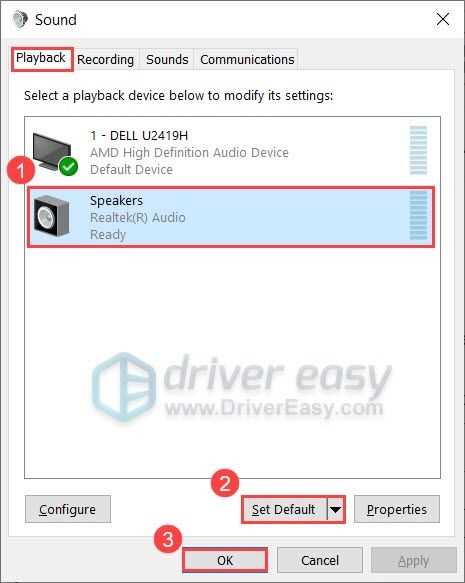
- В Панель управления → Звук → Воспроизведение выберите внешнюю карту как устройство по умолчанию для воспроизведения и записи звука.
- Для приложений с отдельными настройками аудиоустройства (DAW, медиаплееры, игры) укажите внешнюю карту в качестве основного аудиовыхода и входа.
- При необходимости обновления драйвера встроенной карты убедитесь, что внешняя карта остаётся активной, чтобы не потерять звук в системе.
Следуя этим шагам, внешняя звуковая карта заменяет встроенную полностью, обеспечивая стабильное качество звука и минимальные задержки при записи и воспроизведении аудио.
Вопрос-ответ:
Можно ли отключить встроенную звуковую карту без риска для работы других устройств?
Да, встроенную звуковую карту можно безопасно отключить через Диспетчер устройств. Процесс не удаляет драйвер полностью, а лишь деактивирует его работу. Другие устройства, включая внешние карты и системные компоненты, продолжат функционировать без сбоев. Главное — убедиться, что после отключения выбрано альтернативное устройство воспроизведения.
Почему Windows 10 иногда продолжает использовать встроенную карту после подключения внешней?
Windows может сохранять встроенную карту как устройство по умолчанию, даже если подключена внешняя. Это происходит, когда настройки воспроизведения не изменены вручную. Решение — открыть Панель управления → Звук → Воспроизведение и выбрать внешнюю карту по умолчанию. Также стоит проверить, нет ли конфликтов драйверов или устаревшей версии встроенного адаптера.
Как узнать точную модель встроенной звуковой карты перед её отключением?
Для этого откройте Диспетчер устройств и разверните раздел «Звуковые, видео и игровые устройства». Щёлкните правой кнопкой мыши на встроенной карте и выберите «Свойства». На вкладке «Сведения» можно увидеть название модели, версию драйвера и идентификаторы устройства. Эти данные помогут при повторном включении или обновлении драйвера.
Можно ли вернуть встроенную звуковую карту в работу после отключения без переустановки драйвера?
Да, встроенную карту можно включить обратно через Диспетчер устройств. Найдите деактивированное устройство с серым значком, щёлкните по нему правой кнопкой мыши и выберите «Включить устройство». После этого система распознаёт карту с сохранённой версией драйвера, а все программы смогут использовать её как основной источник звука.

 Загрузка...