Содержание статьи
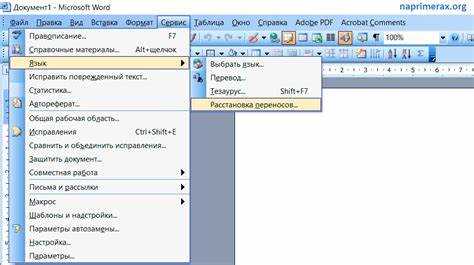
В Word 2003 автоматический перенос слов включен по умолчанию, что может нарушать выравнивание текста и структуру таблиц. Отключение этой функции позволяет сохранить однородность абзацев и точное позиционирование элементов на странице.
Для отключения переноса необходимо открыть меню Сервис и выбрать Язык → Автоперенос. В появившемся окне следует убрать галочку с опции Автоперенос и нажать ОК. После этого все текущие абзацы сохранят формат без переноса слов.
Если документ содержит уже примененные переносы, их можно удалить вручную: выделите текст, откройте Формат → Абзац → вкладка Текстовый поток и отключите опцию Разрешить перенос слов. Этот метод гарантирует полное исключение нежелательных переносов, включая редкие случаи с длинными словами и именами собственными.
Отключение автопереноса особенно полезно при подготовке документов для печати, создания отчетов и публикаций, где точная верстка критична. Использование вышеописанных настроек позволяет контролировать оформление текста без установки сторонних плагинов и сохранения совместимости с другими версиями Word.
Где в меню найти параметры переноса слов
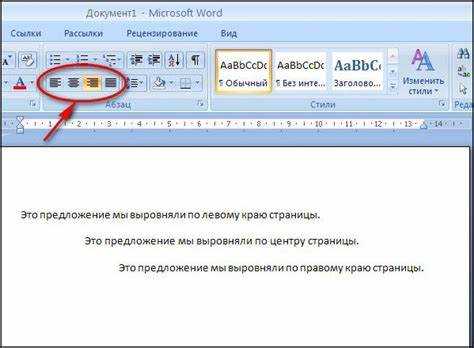
В Word 2003 управление переносом слов осуществляется через меню «Сервис». Чтобы изменить параметры переноса, следуйте шагам ниже:
- Откройте документ, в котором нужно отключить или настроить перенос слов.
- В верхней панели инструментов нажмите Сервис.
- В выпадающем списке выберите Язык, затем Перенос слов….
- Откроется окно Перенос слов, где можно:
- Отметить или снять галочку Автоперенос для включения или отключения автоматического переноса.
- Задать минимальное количество букв для переноса в начале и конце слова.
- Установить интервал между словами и переносами.
- После внесения изменений нажмите ОК для сохранения настроек.
Для проверки эффекта изменений можно сразу пролистать текст: автоматический перенос либо перестанет применяться, либо будет скорректирован согласно заданным параметрам.
Как отключить автоматический перенос слов для всего документа
Откройте документ в Word 2003 и перейдите в меню Сервис. Выберите Язык, затем Автоперенос слов…. В открывшемся окне снимите галочку с опции Автоперенос и нажмите ОК. Это отключит перенос для всего документа сразу.
Если необходимо проверить эффект, вернитесь к документу и пролистайте текст – слова больше не будут автоматически переноситься на следующую строку. При этом форматирование абзацев и межстрочные интервалы сохраняются.
Для новых документов можно заранее отключить автоперенос, создав шаблон: откройте пустой документ, повторите указанные действия и сохраните его как шаблон Word (*.dot), чтобы автоматически использовать настройки для всех последующих документов.
Отключение переноса для отдельных абзацев
Выделите абзац, в котором нужно отключить перенос слов. Перейдите в меню Формат → Абзац. В открывшемся окне выберите вкладку Поток текста или Разрывы и переносы (в зависимости от локализации Word 2003).
Снимите отметку с опции Переносить слова или Автоперенос. После этого Word перестанет автоматически переносить слова в выбранном абзаце, сохраняя исходные разрывы строк.
Если требуется отключить перенос для нескольких абзацев, выделите их одновременно и повторите те же действия. Настройка применяется только к выделенному тексту и не влияет на остальные абзацы документа.
Для проверки результата включите Показ непечатаемых символов через меню Сервис → Параметры → вкладка Вид, чтобы убедиться, что перенос слов отсутствует.
Эта настройка сохраняется даже при копировании текста в другой документ, если вставка выполняется с сохранением исходного форматирования через Правка → Специальная вставка → Сохранить только форматирование источника.
Использование диалогового окна «Параметры страницы» для управления переносами
Откройте меню «Файл» и выберите «Параметры страницы». В открывшемся окне перейдите на вкладку «Макет». В разделе «Переносы» установите или снимите флажок «Разрешить перенос слов». Снятие флажка полностью отключает автоматические переносы во всем документе.
Для управления переносами на отдельных страницах используйте поле «Применить к». Выберите «к выбранному фрагменту» для локального изменения, чтобы сохранить настройки переноса на остальных страницах.
Если требуется задать переносы с учетом колонок, установите флажок «Переносить слова между колонками». При его снятии текст в колонках будет переноситься только по границе страницы.
После внесения изменений нажмите «ОК», чтобы сохранить параметры. Проверяйте документ на предмет нежелательных разрывов строк, особенно в таблицах и блоках с выравниванием по ширине, так как отключение переносов может увеличить количество пустого пространства в строках.
Для быстрого возврата к исходным настройкам можно повторно открыть «Параметры страницы» и восстановить флажок «Разрешить перенос слов». Это обеспечивает гибкое управление переносами без необходимости изменения стиля текста вручную.
Удаление вручную уже добавленных переносов
В Word 2003 переносы слов могут быть добавлены автоматически или вручную. Для удаления вручную вставленных переносов выполните следующие шаги:
- Включите отображение скрытых символов: нажмите Сервис → Параметры → Отображение → Все знаки. Это позволит видеть знаки переноса.
- Найдите символ переноса строки или разрыва слова. В Word 2003 это обычно маленький дефис с пустым пространством или знак «¬» в конце строки.
- Выделите символ переноса, используя клавиши стрелок или мышь.
- Нажмите Delete или Backspace для удаления переноса.
- После удаления повторите проверку текста на наличие оставшихся переносов, особенно в абзацах с длинными словами или списками.
- При необходимости удаляйте переносы партиями: используйте Ctrl+H, в поле «Найти» вставьте ^ (символ ручного переноса), поле «Заменить на» оставьте пустым и нажмите «Заменить все».
После удаления вручную добавленных переносов текст будет отображаться без разрывов слов, сохраняя правильный формат абзацев и выравнивание.
Настройка переносов при работе с таблицами
В Word 2003 переносы слов внутри таблиц управляются отдельно от основного текста документа. Чтобы отключить автоматический перенос для всей таблицы, выделите таблицу целиком и откройте меню Таблица → Свойства таблицы → Таблица → Параметры. В разделе «Параметры ячеек» снимите галочку с пункта Разрешить перенос по словам и подтвердите изменения кнопкой ОК.
Для управления переносами в отдельных ячейках выделите нужные ячейки, затем через Формат → Ячейки → Выравнивание отключите опцию Переносить по словам. Это особенно важно для ячеек с узким содержимым, где автоматический перенос может нарушать читаемость таблицы.
Если таблица содержит текст с разными шрифтами и размерами, рекомендуется дополнительно проверять параметры Абзац → Переносы для каждой ячейки, чтобы Word не применял переносы локально. Это предотвращает разрыв слов внутри заголовков и формул.
| Действие | Путь в меню | Описание |
|---|---|---|
| Отключение переносов для всей таблицы | Таблица → Свойства таблицы → Таблица → Параметры | Снимаем галочку «Разрешить перенос по словам» для всех ячеек |
| Отключение переносов для отдельной ячейки | Формат → Ячейки → Выравнивание | Снимаем «Переносить по словам» только для выбранной ячейки |
| Контроль переносов для текста разного размера | Формат → Абзац → Переносы | Отключаем локальные переносы внутри ячеек с большим или малым шрифтом |
Для сохранения корректного отображения после изменений рекомендуется предварительно выбрать Автоподбор ширины столбцов → По содержимому, чтобы текст не выходил за границы ячеек. Это особенно актуально при работе с таблицами, содержащими длинные слова или технические термины.
Проверка документа на скрытые переносы
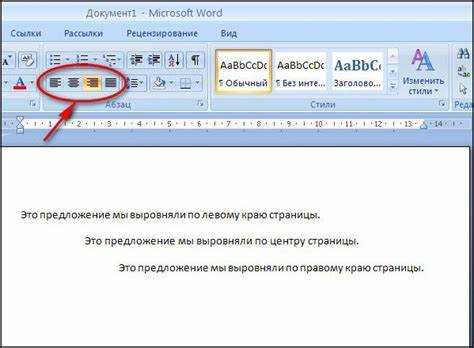
В Word 2003 скрытые переносы слов могут присутствовать, даже если визуально текст отображается без разрывов. Для их выявления необходимо включить отображение непечатаемых символов: нажмите Ctrl+Shift+8 или кнопку ¶ на панели инструментов. Переносы обозначаются как маленький дефис в конце строки с дополнительным пробелом.
Для систематической проверки откройте диалог Правка → Найти и в поле поиска используйте символ переноса слова: ^-. Нажав Найти далее, Word подсветит все автоматические и ручные переносы. Ручные переносы можно удалить вручную клавишей Delete или заменить через Заменить → Заменить на пустое место.
Если документ большой, используйте Поиск и замену для всех переносов: в поле поиска ^-, в поле замены оставьте пустым и нажмите Заменить все. Это гарантирует удаление всех скрытых переносов без изменения содержания текста.
После очистки переноса рекомендуется проверить выравнивание абзацев и ширину столбцов таблиц, так как удаление автоматических переносов может изменить разметку текста. Включение непечатаемых символов позволяет убедиться, что больше нет скрытых разрывов строк или дефисов.
Сохранение настроек переноса для будущих документов
В Word 2003 параметры переноса слов можно закрепить для всех новых документов через шаблон Normal.dot. Откройте документ, отключите перенос слов через меню Сервис → Язык → Расстановка переносов → Нет. Затем сохраните изменения в шаблоне Normal.dot: выберите Файл → Сохранить как → Шаблон Word (.dot), укажите имя Normal.dot и подтвердите замену.
После этого новые документы, создаваемые на основе Normal.dot, будут наследовать отключённый перенос слов. Проверить применение настроек можно, создав новый документ и убедившись, что меню Расстановка переносов установлено в положение Нет.
Если необходимо применять настройки к отдельным шаблонам, откройте соответствующий .dot-файл, отключите перенос слов и сохраните изменения. Это позволяет контролировать форматирование разных типов документов без влияния на Normal.dot.
Для автоматизации сохранения настроек можно создать макрос, который при открытии нового документа проверяет состояние переноса и устанавливает его в нужное положение. Макрос сохраняется в Normal.dot и действует на все новые файлы.
Вопрос-ответ:
Почему в моем документе Word 2003 слова автоматически переносятся на следующую строку?
В Word 2003 есть функция автоматического переноса слов, которая позволяет тексту аккуратно распределяться по ширине страницы. Если эта опция включена, программа самостоятельно разрывает длинные слова и переносит их на следующую строку, чтобы избежать слишком широких пробелов. Это может быть неудобно, если вы хотите, чтобы строки оставались целыми без переноса.
Как отключить автоматический перенос слов в конкретном документе Word 2003?
Чтобы отключить перенос слов в одном документе, откройте меню «Сервис», затем выберите «Язык» и «Расстановка переносов». В появившемся окне уберите галочку с пункта «Автоперенос» и нажмите «ОК». После этого слова перестанут переноситься автоматически в выбранном документе, а строки будут сохранять целостность.
Можно ли отключить перенос слов сразу для всех новых документов в Word 2003?
Да, для этого нужно изменить шаблон Normal.dot, который используется по умолчанию. Откройте пустой документ, выполните те же действия через «Сервис» → «Язык» → «Расстановка переносов», снимите галочку с «Автоперенос» и сохраните изменения в шаблоне Normal.dot. Теперь новые документы будут создаваться без автоматического переноса слов.
После отключения автопереноса некоторые строки выглядят неровно. Как этого избежать?
Если отключить автоматический перенос, текст может выглядеть с большими промежутками между словами, особенно при выравнивании по ширине. Чтобы уменьшить неровности, можно использовать выравнивание по левому краю вместо «по ширине» или уменьшить ширину колонок, если текст размещен в таблицах. Еще один вариант — корректировать пробелы вручную в особо длинных строках.
Существуют ли сочетания клавиш для быстрого включения или отключения переноса слов в Word 2003?
Прямого сочетания клавиш для этой функции в Word 2003 нет, но можно добавить команду «Расстановка переносов» на панель инструментов для быстрого доступа. Тогда достаточно будет одного клика мышкой, чтобы включить или отключить перенос слов в документе.

 Загрузка...