Формат VVD (Valve Vertex Data) используется в играх на движке Source для хранения геометрии, весов скелета и вершинных атрибутов модели. В отличие от универсальных форматов вроде FBX или OBJ, он не открывается в Blender напрямую: данные разделены между несколькими файлами (.vvd, .mdl, .vtx), поэтому попытка простого импорта приведёт к ошибке или пустой сцене. Для корректного извлечения требуется предварительная конвертация через специализированные инструменты.
Перед началом проверьте структуру ресурсов: все связанные файлы модели должны находиться в одной папке, иначе декомпилятор не сможет собрать меш и кости. Практически всегда используется связка Crowbar или SourceIO: первый вариант преобразует модель в SMD/DMX, второй позволяет импортировать данные напрямую в Blender без промежуточных форматов. SourceIO удобнее для сохранения иерархии скелета и материалов, тогда как SMD подходит для ручной правки геометрии и повторной компиляции.
Рабочий процесс сводится к трём шагам: декомпиляция → импорт → проверка масштаба и ориентации. После загрузки в Blender масштаб чаще всего отличается (1 unit Source ≈ 0.0254 м), поэтому модель необходимо пересчитать, чтобы избежать проблем с анимацией и физикой. Также стоит сразу пересобрать материалы, подключив текстуры VTF через конвертацию в PNG/TGA, иначе меш отобразится без шейдинга. Такой порядок действий обеспечивает полную совместимость модели с инструментами редактирования и риггинга Blender.
Определение формата VVD и проверка совместимости с игровыми ресурсами Source
Файл VVD (Valve Vertex Data) – бинарный контейнер движка Source, содержащий вершины модели, нормали, координаты текстур, веса костей и индексы привязки к скелету. Он не хранит геометрию как отдельный объект и используется совместно с файлами MDL (описание структуры модели) и VTX (оптимизированные индексы для рендеринга). Открытие VVD без связки с этими файлами приводит к неполным или повреждённым данным.
Типовой комплект игровых ресурсов включает три обязательных файла с одинаковым именем: model.mdl, model.vvd, model.dx90.vtx (или .vtx/.dx80.vtx). Отсутствие любого элемента делает импорт в Blender невозможным или приводит к отсутствию меша/анимаций.
| Файл | Назначение | Критичность для импорта |
|---|---|---|
| .mdl | описание скелета, хитбоксов, материалов | обязателен |
| .vvd | массивы вершин и веса костей | обязателен |
| .vtx | индексы треугольников и LOD | обязателен |
| .phy | физическая оболочка | опционален |
Определение версии VVD выполняется по сигнатуре заголовка. В первых 4 байтах присутствует идентификатор «IDSV», далее идёт номер версии (обычно 4–5 для Source 2007/2013). Если версия выше 5, вероятно используется модифицированный движок (CS:GO, Titanfall-ветка), стандартные импортёры Blender могут не поддерживать структуру блоков.
Перед импортом рекомендуется:
1) Проверить совпадение базового имени файлов (например, soldier.mdl / soldier.vvd / soldier.vtx).
2) Убедиться, что размер VVD больше нескольких килобайт; нулевой или слишком малый размер указывает на повреждение.
3) Открыть MDL в Crowbar или аналогичном инструменте и выполнить декомпиляцию – если декомпиляция проходит без ошибок, VVD корректен.
4) Сверить платформу: модели из Source 2 (форматы .vmdl_c, .vmesh_c) несовместимы с VVD.
5) Проверить наличие одинаковых путей материалов (VMT/VTF), иначе меш загрузится без текстур.
Для Blender предпочтительно использовать аддоны, поддерживающие чтение всей тройки файлов (SourceIO, Blender Source Tools). Импорт только VVD недопустим, так как отсутствуют индексы треугольников и иерархия костей, что приводит к невозможности восстановления топологии.
Если структура повреждена или версии не совпадают, выполняют перекомпиляцию через Crowbar в SMD/DMX, после чего импортируют уже текстовый формат. Такой подход исключает зависимость от точной версии VVD и гарантирует корректное построение меша и скелета.
Установка и активация плагинов Blender для импорта моделей Source Engine
Для корректного импорта моделей форматов VVD, VTX, MDL и SMD требуется специализированный аддон, так как стандартный Blender не распознаёт структуру Source Engine. Практически используются два решения: Blender Source Tools (поддержка SMD/DMX) и Crowbar + конвертация, либо прямые импортёры MDL/VVD (например, SourceIO).
SourceIO обеспечивает прямую загрузку MDL вместе с VVD и VTX без промежуточной компиляции. Скачайте актуальную сборку в виде ZIP-архива с официального репозитория. Распаковывать файл не нужно – Blender устанавливает аддоны напрямую из архива.
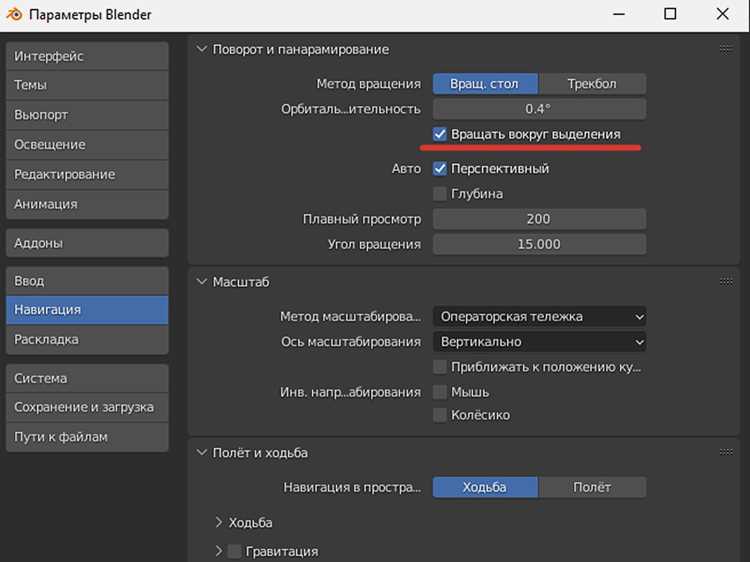
В Blender откройте Edit → Preferences → Add-ons → Install…, укажите скачанный ZIP и подтвердите установку. После добавления найдите аддон по ключевому слову «SourceIO» или «Source Engine» и активируйте галочку слева. Без активации пункт импорта в меню не появится.
Проверьте появление новых опций: File → Import → Source Engine Assets (или Import → SourceIO). Если пункт отсутствует, перезапустите Blender – некоторые версии кэшируют список аддонов до перезагрузки.
Для корректного чтения текстур укажите путь к папке игры (где находятся materials и models). В настройках аддона задайте Game Directory или Search Paths. Это позволяет автоматически подтягивать VTF/VMT и создавать материалы без ручной привязки.
При использовании Blender Source Tools для работы через SMD/DMX установите аддон аналогичным способом. После активации появятся пункты Import → Source Engine (.smd, .dmx). В этом случае модели MDL предварительно декомпилируются через Crowbar в набор SMD + QC.
Рекомендуется отключить лишние аддоны импорта, чтобы избежать конфликтов форматов. После установки сохраните пользовательские настройки через Preferences → Save Preferences, иначе активированные плагины сбросятся при следующем запуске.
Подготовка связанных файлов VTX и MDL перед загрузкой VVD
Файл VVD содержит только вершины, нормали, веса костей и индексы, но не описывает структуру мешей и скелет. Эти данные хранятся в MDL, а информация о LOD, батчах и порядке отрисовки – в VTX. Отсутствие любого из этих файлов приводит к некорректному импорту: пустая сцена, разрушенная топология или неверные группы материалов.
Перед загрузкой убедитесь, что версии файлов совпадают. Имя должно быть идентичным, различается только расширение: model.vvd, model.mdl, model.dx90.vtx (или .vtx для старых сборок). Несоответствие имён или смешивание файлов из разных паков вызывает ошибки сопоставления индексов вершин и приводит к «разорванной» сетке.
Проверьте расположение файлов. Все три должны находиться в одной директории без вложенных папок. Большинство Blender-аддонов для Source автоматически ищут MDL и VTX рядом с выбранным VVD. Если структура проекта сложная, скопируйте комплект во временную рабочую папку, чтобы исключить проблемы с путями.
Если присутствуют несколько VTX (dx80.vtx, dx90.vtx, sw.vtx), оставьте только один – dx90.vtx. Он содержит наиболее полный набор данных и корректно обрабатывается современными импортерами. Остальные могут вызывать неправильный выбор LOD или отсутствие частей модели.
Перед импортом проверьте целостность MDL. Повреждённый файл проявляется отсутствием костей или материалов. Откройте его через Crowbar или аналогичный декомпилятор и убедитесь, что отображаются списки bones, bodygroups и sequences. Если структура не читается, повторно извлеките модель из VPK.
Удалите лишние LOD внутри VTX, если аддон импортирует все уровни сразу и перегружает сцену. Через декомпиляцию можно оставить только LOD0, что уменьшит количество треугольников и ускорит работу в Blender без потери качества.
Проверьте кодировку имён материалов в MDL. Пути должны быть относительными (например, materials/models/props/…). Некорректные символы или кириллица могут мешать загрузке текстур. При необходимости переименуйте и пересоберите MDL через QC-скрипт.
После подготовки держите VVD, MDL и выбранный VTX неизменными по размеру и дате модификации. Редактирование одного файла без пересборки остальных нарушает синхронизацию индексов. Загружайте комплект одновременно через импортер, выбирая именно MDL как основной файл, чтобы Blender автоматически подтянул данные из VVD и VTX.
Настройка путей к текстурам и материалам для корректного чтения ресурсов
Файлы VVD обычно содержат только геометрию и ссылки на внешние ресурсы (VMT, VTF, PNG, TGA). При импорте в Blender текстуры не загружаются автоматически, если структура каталогов не совпадает с исходной или пути указаны относительными адресами. Требуется ручная привязка директорий и переназначение источников изображений.
- Соберите все ресурсы модели в одну рабочую папку.
- Разместите рядом с VVD каталоги materials и textures (или их аналоги из игры).
- Избегайте кириллицы и пробелов в именах – часть аддонов не обрабатывает такие пути.
- Используйте одинаковый регистр символов (Linux чувствителен к регистру).
Рекомендуемая структура:
- project/
- project/model/имя_модели.vvd
- project/materials/*.vmt
- project/textures/*.vtf или *.png
Настройка путей в Blender:
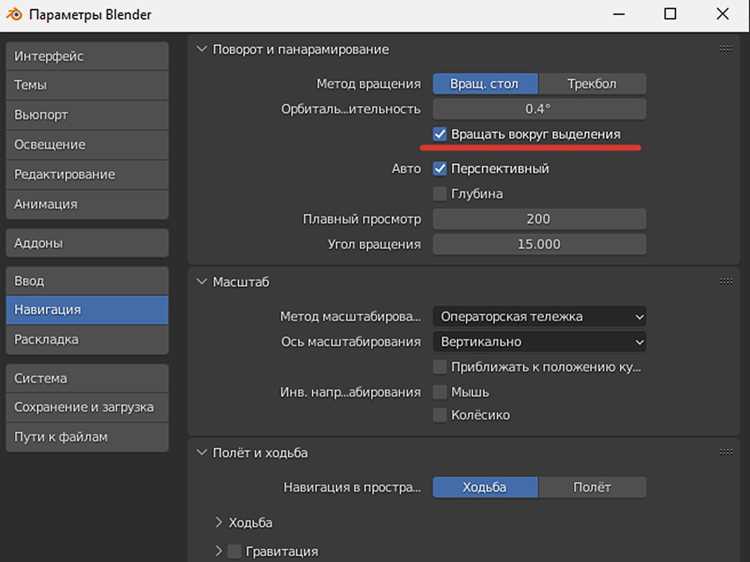
- Откройте Edit → Preferences → File Paths → Texture Directories.
- Добавьте абсолютный путь к папке textures.
- Перезапустите Blender для обновления кэша.
- При импорте включите опцию автоматического поиска текстур (Search/Find Textures или Similar).
Если материалы уже созданы, но текстуры не найдены:
- Перейдите в Shading.
- Выберите узел Image Texture.
- Нажмите Open и укажите корректный файл.
- Для массовой правки используйте File → External Data → Find Missing Files и укажите папку textures.
Конвертация VTF в поддерживаемый формат обязательна. Blender не читает VTF напрямую.
- Используйте VTFEdit или Crowbar.
- Экспортируйте в PNG или TGA без сжатия.
- Сохраняйте исходные имена файлов для совпадения с VMT.
При работе с VMT:
- Извлеките путь из параметра $basetexture.
- Скопируйте текстуру в соответствующую подпапку.
- Если путь вложенный (например materials/models/props/), повторите иерархию внутри проекта.
Для переносимости проекта выполните упаковку ресурсов:
- File → External Data → Pack Resources.
- Все текстуры будут встроены в .blend.
- После этого файл можно перемещать без потери ссылок.
Типовые проблемы и решения:
- Черные материалы – отсутствует подключение к Base Color или не найден файл.
- Фиолетовые поверхности – Blender не обнаружил изображение, проверьте путь.
- Перевернутые нормали – назначьте normal map через узел Normal Map, а не напрямую.
- Неверная гамма – для карт цвета используйте sRGB, для normal/roughness – Non-Color.
После настройки выполните повторную проверку через Outliner → Blender File → Images, убедитесь, что все файлы имеют статус «Packed» или корректный абсолютный путь.
Пошаговый импорт модели через меню Blender с выбором нужных параметров
Шаг 1. Подготовка сцены
Откройте новый проект через File → New → General. Удалите стандартный куб клавишей X, чтобы избежать пересечений геометрии. В правом верхнем углу задайте единицы измерения Scene → Units → Metric и масштаб Unit Scale = 0.01–1.0 в зависимости от масштаба исходного VVD.
Шаг 2. Активация аддона импорта
Если используется внешний импортёр VVD (обычно через Source/Valve-инструменты), включите его в Edit → Preferences → Add-ons. Найдите модуль по ключевым словам Source / VVD / Importer и активируйте чекбокс. Без этого пункт импорта не появится в меню.
Шаг 3. Запуск импорта
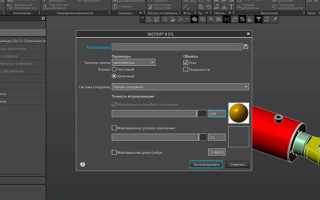
Перейдите в File → Import и выберите установленный формат (например, Source Engine (.vvd/.mdl/.vtx) или аналогичный пункт аддона). Укажите папку, где лежат все связанные файлы модели, а не только один VVD, так как геометрия часто зависит от сопутствующих данных.
Шаг 4. Настройка параметров импорта
В левой панели параметров задайте:
• Scale – 0.01 или 0.0254, если модель слишком большая (типичный масштаб из Source Engine).
• Import Armature – включить для персонажей с костями.
• Import Materials/Textures – включить, если текстуры находятся в подпапках.
• Merge Vertices – уменьшает дубли вершин и снижает вес сцены.
• Y Forward / Z Up или автоматическая коррекция осей для правильной ориентации.
• Smooth Shading – сразу применяет сглаживание нормалей.
Шаг 5. Импорт и проверка геометрии
Нажмите Import. После загрузки перейдите в Object Mode, выделите модель и выполните Ctrl + A → Apply All Transforms для фиксации масштаба и поворота. В Edit Mode используйте Mesh → Clean Up → Merge by Distance для удаления лишних точек.
Шаг 6. Проверка материалов и текстур
Откройте Shader Editor и убедитесь, что пути к текстурам корректны. При необходимости примените File → External Data → Find Missing Files и укажите каталог с ресурсами. Это предотвращает появление пустых материалов.
Шаг 7. Финальная оптимизация
Пересчитайте нормали через Alt + N → Recalculate Outside, включите Shade Smooth и при необходимости добавьте модификатор Edge Split для жёстких граней. Сохраните проект в формате .blend до дальнейшего редактирования.
Исправление проблем с масштабом, ориентацией и скелетом после загрузки
После импорта VVD-файла в Blender часто наблюдаются несоответствия масштаба. Для исправления откройте вкладку «Object Properties» и проверьте значение масштаба по осям X, Y, Z. Стандартный масштаб моделей из Source Engine обычно равен 0.025 метра на единицу Blender. Установите единый коэффициент, например 0.025, для всех осей и примените трансформации через Ctrl+A → Scale.
Если модель повернута неправильно (обычно поворот на 90° вокруг оси X или Y), используйте инструмент «Rotate» в режиме объекта. После корректировки примените трансформацию через Ctrl+A → Rotation, чтобы сбросить локальные оси. Это гарантирует правильное направление осей для анимации и привязки скелета.
Проблемы с костной структурой проявляются при неправильном экспорте из студийных файлов. Перейдите в «Armature Properties» и проверьте, что масштаб костей совпадает с масштабом объекта. При необходимости установите единицу масштабирования 0.025 и примените через Ctrl+A → Scale. В режиме редактирования убедитесь, что оси костей ориентированы вдоль локальной Y и совпадают с позицией модели.
Для исправления сдвига костей относительно меша включите «Pose Mode» и временно активируйте модификатор Armature с опцией «Rest Position». Если кости смещены, используйте «Bone» → «Clear Transform» для сброса локальных трансформаций. После этого снова включите «Pose Position» для корректной работы анимаций.
После всех корректировок проверьте привязку вершин к костям. В режиме «Weight Paint» убедитесь, что веса распределены по всем костям без пропусков. Для быстрого исправления деформаций используйте «Automatic Weights» или «Normalize All» для восстановления пропорций.
Сохранение проекта и экспорт модели в удобный формат для дальнейшей работы
После завершения импорта VVD-файла в Blender и настройки модели важно сохранить проект в формате .blend для последующего редактирования. Это позволяет сохранять все материалы, текстуры, скелет и анимации без потерь. Для сохранения используйте меню «Файл → Сохранить как…» и задайте понятное имя с указанием версии проекта.
Для работы в других 3D-редакторах или игровых движках рекомендуется экспортировать модель в универсальные форматы. Наиболее стабильными являются FBX и OBJ. Формат FBX сохраняет анимации и риг, что удобно при переносе в Unity или Unreal Engine. В меню «Файл → Экспорт → FBX» убедитесь, что включены опции «Apply Transform» и «Armatures», чтобы корректно экспортировать скелет и позы.
Если анимации не нужны, а важна только геометрия с текстурами, лучше использовать OBJ. При экспорте OBJ включите «Include UVs» и «Write Materials», чтобы сохранить текстурные координаты и ссылки на материалы. Для больших моделей рекомендуется включить «Selection Only» и экспортировать по частям, чтобы избежать проблем с производительностью при импорте в сторонние приложения.
После экспорта проверяйте корректность модели в целевом редакторе или движке, обращая внимание на масштаб, ориентацию и материалы. При необходимости выполняйте повторный экспорт с корректировкой настроек, чтобы гарантировать точное соответствие исходной модели.
Вопрос-ответ:
Что такое файл VVD и для чего он используется в Blender?
Файл с расширением VVD обычно содержит данные о вертексах модели, включая их позиции, веса и привязку к костям скелета. В Blender его нельзя открыть напрямую стандартными средствами, поэтому для работы с таким форматом часто используют специальные плагины или конвертеры, которые преобразуют VVD в формат, совместимый с Blender, например, OBJ или FBX.
Какие инструменты нужны, чтобы импортировать модель из VVD в Blender?
Для работы с VVD необходим плагин, поддерживающий Source Engine модели, или отдельный конвертер, который экспортирует данные в читаемый Blender формат. Обычно это Python-скрипты или аддоны для Blender, которые распознают структуру VVD и создают меш с правильной геометрией и костями. После установки плагина импорт становится доступен через меню Blender.
Почему модель после импорта выглядит сломанной или отсутствуют текстуры?
Причин несколько. Во-первых, VVD хранит только геометрию и привязки вертексов, но не материалы и текстуры. Во-вторых, если конвертер или аддон настроен неправильно, части модели могут быть сдвинуты или отсутствовать. Чтобы исправить ситуацию, нужно отдельно импортировать файлы VTX или VMD (если они есть), которые содержат текстурные координаты и анимацию, и убедиться, что пути к текстурам в Blender корректны.
Можно ли редактировать импортированную модель в Blender после конвертации VVD?
Да, после преобразования геометрия становится стандартным мешем Blender, который можно редактировать инструментами программы. Можно изменять вершины, редактировать топологию, добавлять материалы, применять модификаторы. Однако некоторые данные, такие как веса костей, могут потребовать дополнительной настройки, чтобы анимация работала корректно.
Существуют ли ограничения при работе с VVD в Blender?
Главное ограничение связано с тем, что VVD не хранит всю информацию о модели: отсутствуют материалы, текстуры и анимация. Также некоторые сложные структуры скелета или модификаторы Source Engine могут быть неправильно интерпретированы конвертером. Для полноценной работы иногда требуется дополнительная обработка или импорт связанных файлов, чтобы модель выглядела и функционировала корректно.

 Загрузка...