Содержание статьи
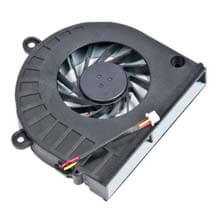
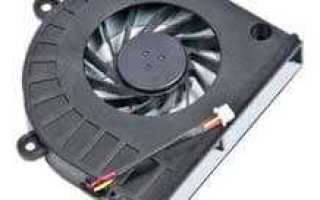
Ноутбуки MSI оснащены мощными системами охлаждения, которые включают вентиляторы, обеспечивающие поддержание оптимальной температуры работы устройства. Однако в некоторых случаях, например, при низких нагрузках, вентилятор может работать слишком громко или часто включаться без видимой необходимости. В таких ситуациях пользователи могут захотеть отключить вентилятор или снизить его активность.
Процесс отключения вентилятора на ноутбуке MSI не всегда прост, поскольку большинство моделей не предусматривают явную возможность выключения вентилятора через стандартные настройки. Тем не менее, существуют различные способы влияния на его работу, начиная с настроек BIOS и заканчивая использованием сторонних программ для управления температурой и скорости вращения вентилятора.
Важно помнить: полное отключение вентилятора может привести к перегреву компонентов ноутбука, что снизит его производительность и даже может повредить устройство. Поэтому перед применением таких методов стоит оценить возможные риски для работы ноутбука.
В этой статье рассмотрим наиболее эффективные способы регулирования работы вентилятора на ноутбуках MSI, которые помогут вам снизить уровень шума и улучшить комфорт работы без ущерба для устройства.
Проверка настроек BIOS для управления вентилятором
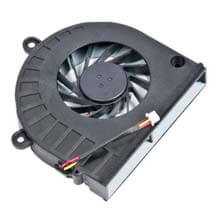
В BIOS ноутбуков MSI можно найти настройки, которые позволяют влиять на работу вентилятора, однако доступность таких опций зависит от модели и версии BIOS. В большинстве случаев они предназначены для регулировки скорости вращения вентилятора в зависимости от температуры, но могут быть и дополнительные функции для отключения или ограничения работы вентилятора при малых нагрузках.
Чтобы проверить и изменить настройки вентилятора в BIOS, выполните следующие шаги:
- Перезагрузите ноутбук и сразу нажмите клавишу Del или F2 (в зависимости от модели), чтобы войти в BIOS.
- После загрузки BIOS перейдите в раздел Hardware Monitor или Advanced, где находятся параметры управления вентилятором.
- В разделе, связанном с управлением температурой и вентиляторами, ищите параметры типа Fan Speed Control или Fan Profiles.
- Если такая опция есть, вы сможете выбрать режим работы вентилятора. Возможные варианты:
- Silent – минимальная скорость вентилятора, что снижает шум, но увеличивает температуру.
- Normal – стандартная скорость вращения для обычных условий работы.
- Turbo – высокая скорость вентилятора для интенсивных нагрузок.
- Если у вас есть возможность отключить вентилятор вручную, убедитесь, что такие изменения не приведут к перегреву устройства.
После того как вы внесли изменения, сохраните их, выбрав Save and Exit, и перезагрузите ноутбук. Если изменений не произошло, возможно, ваша модель ноутбука не поддерживает такие опции в BIOS или они скрыты в другом разделе.
Совет: Будьте осторожны при отключении или чрезмерном снижении скорости вентилятора, так как это может привести к перегреву и ухудшению производительности устройства.
Использование утилит MSI для настройки скорости вентилятора
Для управления скоростью вентилятора на ноутбуках MSI разработаны собственные утилиты, которые позволяют регулировать работу системы охлаждения без необходимости вносить изменения через BIOS. Одна из таких программ – MSI Dragon Center, которая включает функции для управления производительностью и температуры устройства.
Чтобы настроить скорость вентилятора с помощью MSI Dragon Center, выполните следующие шаги:
- Скачайте и установите MSI Dragon Center с официального сайта MSI, если утилита еще не установлена на вашем ноутбуке.
- Запустите MSI Dragon Center и перейдите в раздел Cooler Boost или Fan Speed Control.
- В этом разделе вы найдете несколько режимов работы вентилятора:
- Silent Mode – режим с минимальной скоростью вентилятора для снижения шума.
- Balanced Mode – стандартный режим, который автоматически регулирует скорость вентилятора в зависимости от нагрузки.
- Turbo Mode – максимальная скорость вращения вентилятора для активного охлаждения при высоких нагрузках.
- Выберите подходящий режим для вашего использования. Для уменьшения шума можно выбрать Silent Mode, однако учитывайте, что это может привести к повышению температуры устройства.
В некоторых моделях также доступна утилита MSI Afterburner, которая позволяет более детально настраивать параметры производительности, включая управление вентиляторами и температурой. Она чаще используется для ноутбуков с видеокартами MSI, но также может влиять на общую систему охлаждения.
Совет: Убедитесь, что выбранный вами режим работы вентилятора не приведет к перегреву компонентов устройства, особенно если ноутбук работает под высокой нагрузкой. Регулировка температуры и скорости вентилятора через утилиты MSI – это удобный способ контроля без необходимости вмешательства в BIOS.
Отключение вентилятора через параметры Windows

В Windows нет прямой опции для отключения вентилятора, так как управление его работой чаще всего зависит от аппаратных решений, а не от операционной системы. Тем не менее, вы можете изменить настройки управления энергопотреблением, что косвенно влияет на работу вентилятора, особенно в моменты низкой нагрузки.
Чтобы минимизировать работу вентилятора через настройки Windows, выполните следующие действия:
- Откройте Панель управления и перейдите в раздел Электропитание.
- Выберите схему электропитания Сбалансированная или Экономия энергии для уменьшения нагрузки на систему и снижения температуры, что приведет к снижению активности вентилятора.
- Для более детальной настройки перейдите в Настройки схемы электропитания и выберите Изменить дополнительные параметры питания.
- В появившемся окне найдите раздел Процессор и разверните его.
- В настройках процессора установите параметр Максимальная частота процессора на более низкое значение (например, 80-90%), чтобы уменьшить тепловыделение и снизить работу вентилятора.
Кроме того, можно изменить параметры управления охлаждением процессора через Утилиту Intel Power Gadget (если используется процессор Intel). Она позволяет снизить максимальную частоту процессора и тем самым уменьшить нагрузку на систему охлаждения.
Если ноутбук поддерживает технологию Windows Mobility Center, вы также можете воспользоваться настройками энергосбережения, доступными через этот инструмент, чтобы уменьшить активность вентилятора.
Совет: Отключение вентилятора полностью через настройки Windows невозможно, однако изменение режимов энергосбережения может помочь уменьшить его активность при низкой нагрузке на систему. Следите за температурой ноутбука, чтобы избежать перегрева.
Ручное отключение вентилятора через командную строку
В Windows нет стандартной команды для прямого отключения вентилятора через командную строку. Однако можно попытаться повлиять на работу системы охлаждения через настройку параметров питания и управления процессором, что косвенно снизит активность вентилятора при низкой нагрузке.
Для минимизации работы вентилятора через командную строку можно изменить параметры процессора, такие как максимальная частота. Следуйте этим шагам:
- Откройте командную строку с правами администратора. Для этого нажмите Win + X и выберите Командная строка (Администратор).
- Введите следующую команду для изменения максимальной частоты процессора:
- powercfg /change processorperformancepolicy
- После этого вы можете установить более низкую частоту процессора, что снизит тепловыделение и, как следствие, нагрузку на вентилятор.
- Также можно использовать команды для настройки энергосбережения, чтобы уменьшить потребление энергии и снизить активность вентилятора:
- powercfg /setactive SCHEME_MIN – включит схему энергосбережения.
- powercfg /setactive SCHEME_BALANCED – включит сбалансированную схему энергопотребления.
Хотя эти методы не отключат вентилятор напрямую, они помогут снизить нагрузку на процессор, что приведет к меньшей потребности в охлаждении. Если же ваш ноутбук поддерживает управление вентиляторами через утилиты сторонних производителей, это будет более эффективный способ контроля их работы.
Важно: Прямое отключение вентилятора через командную строку невозможно, и подобные манипуляции могут незначительно снизить его активность, но полностью исключить его работу – нет. Следите за температурой ноутбука, чтобы избежать перегрева компонентов.
Обновление драйверов для правильной работы вентилятора
Неправильно работающий вентилятор может быть вызван устаревшими или несовместимыми драйверами для системы охлаждения или компонентов, таких как процессор и видеокарта. Для обеспечения корректной работы вентилятора важно обновлять драйвера, которые управляют его функционированием.
Чтобы обновить драйвера, выполните следующие шаги:
- Перейдите в Диспетчер устройств, нажав Win + X и выбрав соответствующую опцию.
- Разверните разделы, связанные с устройствами, которые могут влиять на работу вентилятора, например, Процессоры и Видеоадаптеры.
- Щелкните правой кнопкой мыши на каждом устройстве и выберите Обновить драйвер.
- Выберите Автоматический поиск обновленных драйверов, чтобы система самостоятельно нашла и установила последние версии драйверов для вашего оборудования.
Кроме того, MSI предоставляет утилиту MSI Live Update, которая позволяет автоматизировать процесс обновления драйверов и программного обеспечения для вашего ноутбука. Скачайте и установите утилиту с официального сайта MSI, чтобы поддерживать все драйверы в актуальном состоянии.
После обновления драйверов перезагрузите ноутбук, чтобы изменения вступили в силу. Обновление драйверов обеспечит стабильную работу системы охлаждения и повысит производительность, что может привести к оптимизации работы вентилятора.
Совет: Регулярно проверяйте наличие обновлений драйверов, особенно после крупных обновлений операционной системы, чтобы исключить проблемы с охлаждением и перегревом ноутбука.
Замена термопасты для снижения нагрузки на систему охлаждения
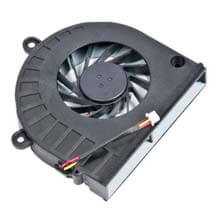
Для замены термопасты выполните следующие шаги:
- Выключите ноутбук и отсоедините его от сети питания.
- Открутите нижнюю крышку ноутбука, чтобы получить доступ к компонентам, и аккуратно извлеките систему охлаждения (вентилятор и радиатор).
- Очистите старую термопасту с процессора и радиатора с помощью спирта и мягкой ткани или ватного диска.
- Нанесите небольшое количество новой термопасты на процессор (примерно с размер горошины).
- Установите систему охлаждения обратно и аккуратно закрепите ее.
- Закройте крышку ноутбука и включите устройство для проверки работы системы охлаждения.
Важно использовать качественную термопасту, которая обеспечит долговечную и эффективную работу системы охлаждения. В таблице приведены рекомендации по выбору термопасты для разных типов ноутбуков MSI:
| Модель ноутбука MSI | Рекомендуемая термопаста |
|---|---|
| MSI GE Series | Arctic MX-4, Noctua NT-H1 |
| MSI GS Series | Thermal Grizzly Kryonaut, Cooler Master MasterGel |
| MSI GF Series | Cooler Master Thermal Paste, Arctic Silver 5 |
Совет: При замене термопасты убедитесь, что не наносите слишком много пасты, так как это может привести к перегреву. Также рекомендуется проводить эту процедуру каждые 1-2 года, особенно если ноутбук подвергается высокой нагрузке.
Вопрос-ответ:
Можно ли полностью отключить вентилятор на ноутбуке MSI?
Нет, в большинстве случаев полностью отключить вентилятор невозможно, так как он необходим для охлаждения компонентов ноутбука. Однако можно снизить его активность через настройки в BIOS или с помощью утилит для управления температурой, таких как MSI Dragon Center. Это позволит уменьшить его шум или частоту включений при низкой нагрузке на систему.
Как я могу уменьшить шум вентилятора на ноутбуке MSI?
Для уменьшения шума вентилятора можно воспользоваться несколькими способами. Во-первых, можно настроить режим работы вентилятора через MSI Dragon Center, выбрав режим Silent или Balanced. Во-вторых, если шум появляется из-за перегрева, стоит проверить и заменить термопасту, чтобы улучшить теплоотведение. Также стоит убедиться, что ноутбук не перегревается из-за пыли в системе охлаждения, а это поможет вентилятору работать тише.
Как изменить скорость вентилятора на ноутбуке MSI через BIOS?
Для изменения скорости вентилятора через BIOS нужно перезагрузить ноутбук и сразу нажать клавишу Del или F2 для входа в BIOS. В меню BIOS найдите раздел Hardware Monitor или Advanced, где можно настроить скорость вентилятора. В зависимости от модели, вам могут быть предложены различные режимы, такие как Silent, Normal и Turbo, которые изменяют скорость вращения вентилятора в зависимости от температуры и нагрузки на систему.
Как обновление драйверов может повлиять на работу вентилятора на ноутбуке MSI?
Обновление драйверов, особенно для процессора и видеокарты, может значительно улучшить работу системы охлаждения. Старые или несовместимые драйверы могут приводить к неправильному управлению температурой и нагрузкой на систему, что вызывает повышенную работу вентилятора. Для обновления драйверов используйте утилиту MSI Live Update или обновите их вручную через Диспетчер устройств. Это поможет ноутбуку работать более стабильно и эффективно, снижая потребность в высокоскоростной работе вентилятора.

 Загрузка...