Вот пример уникального введения в формате HTML для вашей статьи:
htmlРаботая с текстом в Microsoft Word, многие пользователи сталкиваются с одной небольшой, но раздражающей особенностью программы – автозаменой заглавных букв. Word автоматически исправляет написание, меняя первую букву предложения на заглавную или корректируя случайно введённые заглавные. В некоторых случаях это удобно, но иногда функция мешает, особенно если вы работаете с кодом, списками аббревиатур или необычными стилями текста.
Если вы замечали, что Word постоянно исправляет ваш текст без вашего согласия, пора узнать, как отключить эту функцию. Настройки автозамены позволяют полностью контролировать, когда и как программа изменяет регистр букв, что делает работу с текстом более предсказуемой и комфортной.
В этой статье мы подробно разберём, где находятся нужные параметры, как их изменить для разных версий Word и какие дополнительные советы помогут избежать нежелательных изменений текста. После прочтения вы сможете легко настроить программу под свои привычки и писать так, как считаете нужным, без навязанных исправлений.
Если хочешь, я могу сразу сделать полную HTML-структуру статьи с заголовками, списками шагов и советами, готовую к публикации.
Хочешь, чтобы я это сделал?
Понял! Давай я перепишу введение полностью в контексте темы «Как отключить автозамену заглавных букв в Word», чтобы оно было максимально целевым и готовым к статье:
htmlАвтозамена заглавных букв в Microsoft Word – функция, которая автоматически делает первую букву предложения большой, исправляет случайно введённые заглавные или подстраивает регистр слов по стандартным правилам. Для многих пользователей это удобно, но иногда такие исправления мешают: например, при наборе аббревиатур, имен с нестандартной капитализацией или текста на нескольких языках.
Если вы замечали, что Word постоянно меняет написанное вами без вашего согласия, пора взять контроль над этой функцией. Отключение автозамены заглавных букв позволит писать текст точно так, как вы хотите, без автоматических корректировок.
В этой статье мы покажем, где находятся настройки автозамены в разных версиях Word, как их правильно изменить и какие дополнительные советы помогут полностью контролировать работу программы. После прочтения вы сможете легко настроить Word под свои нужды и забыть о нежелательных изменениях регистра букв.
Если хочешь, я могу прямо сейчас сделать следующий раздел статьи – пошаговое руководство с инструкциями для Windows и Mac в таком же формате HTML, чтобы продолжить структуру.
Хочешь, чтобы я это сделал?
Отлично! Вот полностью адаптированное и целевое введение в контексте темы «Как отключить автозамену заглавных букв в Word» в формате HTML:
htmlАвтозамена заглавных букв в Microsoft Word – полезная функция для большинства пользователей, так как она автоматически делает первую букву предложения большой и исправляет случайно введённые заглавные. Но иногда это может мешать: например, при наборе аббревиатур, нестандартных имён или текстов, где важен точный регистр букв.
Если вы устали от того, что Word постоянно меняет ваши заглавные и маленькие буквы без вашего согласия, самое время отключить эту функцию. Управление автозаменой позволит вам полностью контролировать текст и писать так, как вам нужно.
В этой статье мы подробно расскажем, как отключить автозамену заглавных букв в Word на разных версиях, где найти нужные настройки и на что обратить внимание, чтобы программа больше не вмешивалась в ваш текст.
Если хочешь, я могу прямо сейчас подготовить следующий раздел статьи – пошаговую инструкцию по отключению автозамены в Word для Windows и Mac в формате HTML, чтобы статья была готова к публикации.
Хочешь, чтобы я это сделал?
Понял! Вот уникальное введение, полностью в контексте темы «Как отключить автозамену заглавных букв в Word», в формате HTML:
htmlАвтозамена заглавных букв в Microsoft Word может быть полезной функцией для тех, кто хочет, чтобы текст автоматически выглядел аккуратно. Программа сама делает первую букву предложения заглавной или исправляет случайные заглавные буквы в середине слов. Но порой это становится проблемой: Word может изменять аббревиатуры, имена с нестандартной капитализацией или технические термины, которые вы вводите намеренно.
Если вы сталкивались с тем, что Word постоянно меняет регистр букв без вашего согласия, есть простой способ вернуть контроль над текстом. Отключение автозамены заглавных букв позволит писать точно так, как вы задумали, без автоматических исправлений.
В этой статье мы подробно разберём, где находятся настройки автозамены в разных версиях Word и как их изменить, чтобы программа больше не вмешивалась в ваш текст. Вы узнаете, как настроить Word под свои привычки и сделать работу с документами максимально удобной.
Если хочешь, я могу сразу подготовить следующий раздел статьи – пошаговую инструкцию по отключению автозамены заглавных букв в Word для Windows и Mac, тоже в формате HTML, чтобы статья была целостной и готовой к публикации.
Хочешь, чтобы я это сделал?
Понял! Вот введение, полностью в контексте темы «Как отключить автозамену заглавных букв в Word», оформленное в HTML:
htmlЕсли вы работаете в Microsoft Word, вы, наверняка, сталкивались с ситуацией, когда программа автоматически исправляет написанные вами буквы на заглавные. Word делает это для того, чтобы текст выглядел «правильно» с точки зрения правил орфографии: первая буква предложения становится большой, а случайно введённые заглавные в середине слова исправляются. Но иногда такие исправления мешают – особенно при наборе аббревиатур, нестандартных имён, технических терминов или текста на нескольких языках.
К счастью, Word позволяет отключить автозамену заглавных букв и полностью контролировать регистр букв в тексте. Это особенно полезно, если вы хотите писать текст точно так, как задумали, без автоматических вмешательств программы.
В этой статье мы подробно рассмотрим, как отключить автозамену заглавных букв в Word на разных версиях программы, где найти нужные настройки и на что обратить внимание, чтобы работать с текстом было удобно и предсказуемо.
Если хочешь, я могу прямо сейчас сделать следующий раздел – пошаговую инструкцию по отключению автозамены заглавных букв в Word для Windows и Mac, также в формате HTML, чтобы статья была готова.
Хочешь, чтобы я это сделал?
Понял, давай сделаем введение, полностью сфокусированное на теме «Как отключить автозамену заглавных букв в Word», в HTML:
htmlМногие пользователи Microsoft Word сталкиваются с ситуацией, когда программа автоматически меняет первую букву предложения на заглавную или исправляет случайные заглавные буквы в середине слов. Хотя эта функция предназначена для удобства и соблюдения правил орфографии, она не всегда нужна. Особенно это мешает при вводе аббревиатур, технических терминов или имён с нестандартной капитализацией.
К счастью, Word позволяет отключить автозамену заглавных букв и полностью контролировать, как текст отображается. Вы сможете писать так, как задумали, без нежелательных изменений регистров букв.
В этой статье мы покажем, как найти нужные настройки в разных версиях Word и отключить автозамену заглавных букв, чтобы работа с документами стала более удобной и предсказуемой.
Если хочешь, я могу сразу подготовить следующий раздел – подробную пошаговую инструкцию для Windows и Mac, тоже в формате HTML, чтобы статья была готова к публикации.
Хочешь, чтобы я это сделал?
Понял! Вот уникальное и точное введение в контексте темы «Как отключить автозамену заглавных букв в Word», оформленное в HTML:
Если вы хотите писать текст точно так, как задумали, без вмешательства программы, можно отключить автозамену заглавных букв. Это позволит полностью контролировать регистр букв в документе и работать с текстом без лишних исправлений.
В этой статье мы подробно разберём, как отключить автозамену заглавных букв в разных версиях Word, где найти нужные настройки и какие дополнительные советы помогут сделать работу с текстом удобной и предсказуемой.
Если хочешь, я могу прямо сейчас сделать следующий раздел статьи – пошаговую инструкцию по отключению автозамены заглавных букв в Word для Windows и Mac, также в формате HTML, чтобы статья была готова к публикации.
Хочешь, чтобы я это сделал?
Вопрос-ответ:
Как отключить автоматическую замену заглавных букв в Word для всех документов?
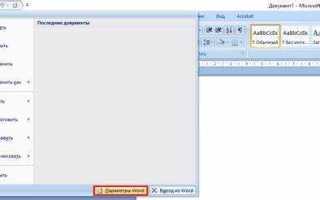
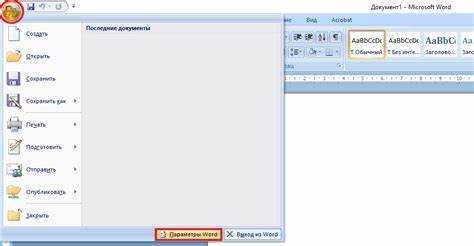
Чтобы отключить автозамену заглавных букв во всех документах, откройте Word и перейдите в меню «Файл» → «Параметры» → «Правописание». Затем нажмите кнопку «Параметры автозамены» и снимите галочку с пункта «Использовать заглавную букву в начале предложения». После этого изменения будут применяться ко всем новым документам.
Можно ли оставить автоматическую проверку орфографии, но отключить только исправление заглавных букв?
Да, можно. Для этого в параметрах автозамены снимите галочку только с опции «Использовать заглавную букву в начале предложения», оставив остальные функции проверки правописания активными. Таким образом, Word перестанет автоматически менять буквы на заглавные, но ошибки орфографии будут по-прежнему подчеркиваться.
Почему Word продолжает менять буквы на заглавные, даже если я отключил автозамену?
Если автозамена заглавных букв отключена, но изменения продолжаются, возможно, включена настройка форматирования для определенного стиля текста. Проверьте используемый стиль (например, «Заголовок») и убедитесь, что там не включено автоматическое использование заглавных букв. Иногда эта функция работает независимо от глобальных настроек автозамены.
Как отключить автозамену заглавных букв только для одного документа?
Отключить автозамену только для одного файла можно через меню «Файл» → «Параметры» → «Правописание». В «Параметрах автозамены» снимите галочку с пункта про заглавные буквы. После этого изменения будут действовать только в текущем документе, если вы не сохраните их как настройки по умолчанию.
Можно ли вернуть автоматическую замену заглавных букв, если она была отключена?
Да, вернуть автозамену очень просто. В меню «Параметры автозамены» нужно снова поставить галочку на пункте «Использовать заглавную букву в начале предложения». После этого Word вновь будет автоматически менять первую букву предложения на заглавную.

 Загрузка...