Содержание статьи
На Windows 10 отключение USB-портов часто связано с управлением питанием. Система автоматически выключает неиспользуемые порты для экономии энергии, что приводит к прерыванию работы периферии. В настройках Диспетчера устройств можно снять галочку с параметра «Разрешить отключение этого устройства для экономии энергии», чтобы стабилизировать работу клавиатур, мышей и внешних накопителей.
Еще одной причиной является устаревший или некорректный драйвер USB-контроллера. Версия драйвера, выпущенная несколько лет назад, может не поддерживать новые устройства или обновления Windows. Обновление драйверов через официальный сайт производителя чипсета или встроенное средство «Обновление драйверов» устраняет конфликты и ошибки распознавания портов.
Некорректная работа портов также может быть вызвана конфликтами устройств, подключенных к одному хабу. Подключение нескольких жестких дисков, веб-камер и флешек одновременно может приводить к перегрузке шины USB. В таких случаях рекомендуется использовать активные USB-хабы с собственным питанием и проверять кабели на повреждения.
Иногда проблема кроется в поврежденных системных файлах или реестре. Windows 10 хранит конфигурацию USB-портов в реестре, и сбои при обновлениях или неправильное удаление драйверов могут вызвать отключения. Проверка целостности системы через sfc /scannow и восстановление реестра часто решает эти ошибки без переустановки ОС.
Аппаратные неисправности тоже встречаются. Порты на материнской плате могут терять контакт из-за пыли, окисления или механического износа. Использование разных портов, замена кабелей или проверка на другом ПК помогает определить, связано ли отключение с железом или программным обеспечением.
Проверка настроек управления питанием для USB-портов
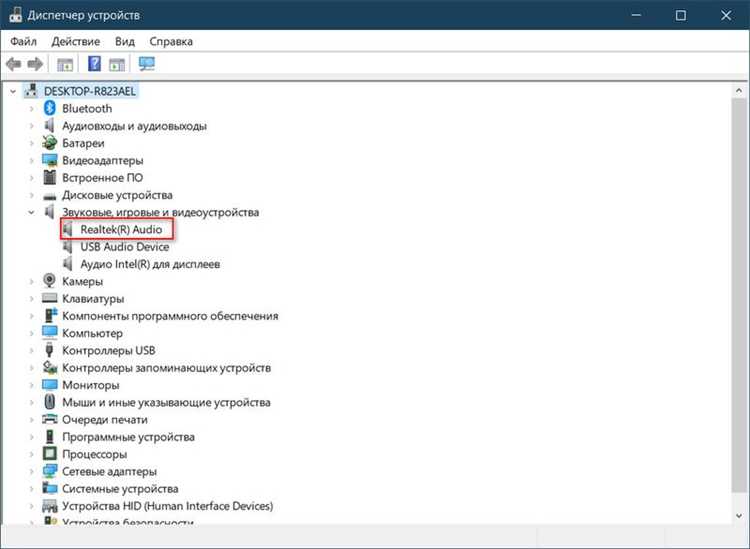
Отключение USB-портов на Windows 10 часто связано с функцией энергосбережения, которая выключает порты при отсутствии активности. Для проверки настроек откройте Диспетчер устройств, разверните раздел «Контроллеры USB» и дважды щелкните на каждом устройстве с надписью «USB Root Hub». Вкладка Управление электропитанием содержит галочку «Разрешить отключение этого устройства для экономии энергии» – ее следует снять, чтобы предотвратить случайные отключения периферии.
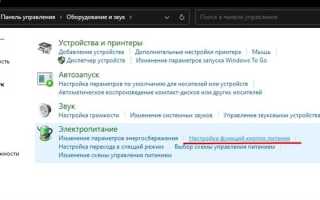
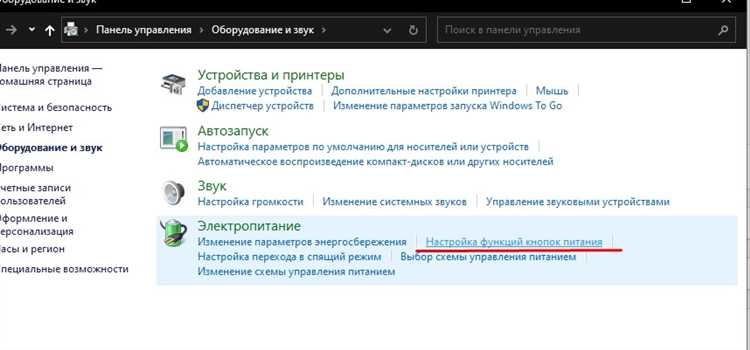
Дополнительно проверьте параметры питания в Панели управления → Электропитание. В схеме питания, установленной на вашем ПК, откройте «Изменить дополнительные параметры питания» и разверните пункт Настройки USB → Параметр выборочного отключения USB. Установите значение «Отключено» для работы как от сети, так и от батареи, если это ноутбук. Это устраняет самопроизвольное отключение портов при простое.
После внесения изменений рекомендуется перезагрузить систему, чтобы новые настройки вступили в силу. Проверка работы устройств, например флешки или внешнего жесткого диска, позволит убедиться, что USB-порты больше не отключаются при нагрузке или простое.
Обновление драйверов USB-контроллеров и чипсета
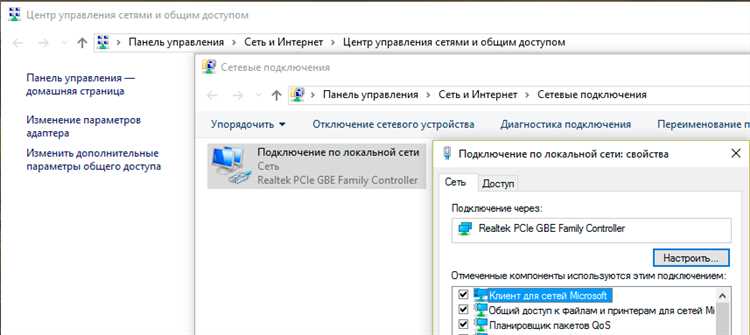
Некорректная работа USB-портов на Windows 10 часто вызвана устаревшими драйверами контроллеров и чипсета. Для восстановления стабильности необходимо выполнить обновление через официальные источники. Последовательность действий:
- Откройте Диспетчер устройств и разверните раздел «Контроллеры USB». Обратите внимание на устройства с предупреждающим значком – они требуют обновления.
- Щелкните правой кнопкой на каждом USB Root Hub или Generic USB Hub и выберите Обновить драйвер. Вариант «Автоматический поиск обновленных драйверов» проверяет встроенные каталоги Windows.
- Для полного обновления чипсета посетите официальный сайт производителя материнской платы или ноутбука. Скачайте драйверы USB и чипсета, совместимые с вашей версией Windows 10.
- Установите загруженные пакеты, следуя инструкциям мастера установки. После завершения перезагрузите компьютер.
После обновления драйверов проверьте стабильность работы USB-устройств, подключив флешку, мышь или внешний диск. Если проблема сохраняется, рекомендуется удалить старые драйверы через Диспетчер устройств → Удалить устройство с последующей переустановкой обновленных версий.
Исправление конфликтов с другими подключенными устройствами
Отключение USB-портов может происходить из-за перегрузки шины USB при подключении нескольких устройств одновременно. Каждый порт ограничен по мощности и полосе пропускания, особенно на ноутбуках и старых материнских платах. Для выявления конфликтов:
1. Подключайте устройства по одному и наблюдайте, при каком подключении возникает отключение. Это позволяет определить проблемный девайс.
2. Используйте активные USB-хабы с собственным питанием для жестких дисков, веб-камер и других энергоемких устройств. Это снимает нагрузку с портов компьютера.
3. Проверяйте кабели на повреждения и заменяйте их при наличии перегибов, трещин или ослабленных разъемов. Поврежденный кабель может вызвать короткое замыкание и временное отключение других устройств на том же хабе.
4. В Диспетчере устройств удалите дублирующиеся или некорректно распознанные устройства, после чего перезагрузите ПК. Система повторно установит драйверы и устранит конфликты, вызывающие отключение USB.
Отключение функции временного отключения USB для экономии энергии
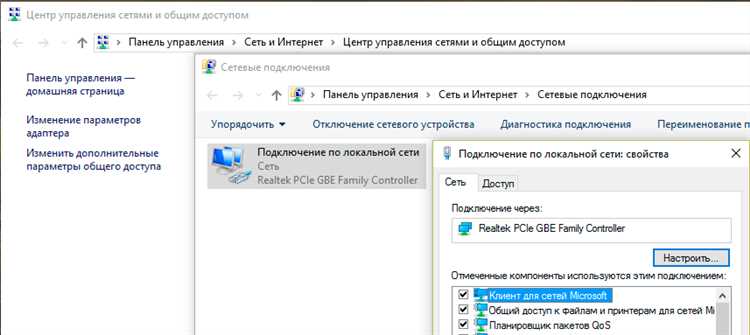
Windows 10 использует функцию выборочного отключения USB, которая временно выключает порты для снижения энергопотребления. Эта функция может приводить к внезапным отключениям флешек, внешних дисков и периферийных устройств. Для отключения функции выполните следующие действия:
| Шаг | Действие |
|---|---|
| 1 | Откройте Панель управления → Электропитание и выберите активную схему питания. |
| 2 | Нажмите «Изменить дополнительные параметры питания». |
| 3 | Разверните пункт Настройки USB → Параметр выборочного отключения USB. |
| 4 | Установите значение «Отключено» для работы от сети и от батареи. |
| 5 | Сохраните изменения и перезагрузите компьютер для применения настроек. |
После выполнения этих шагов USB-порты больше не будут отключаться при простое, что стабилизирует работу внешних устройств и уменьшает количество случайных сбоев.
Использование встроенного средства устранения неполадок Windows
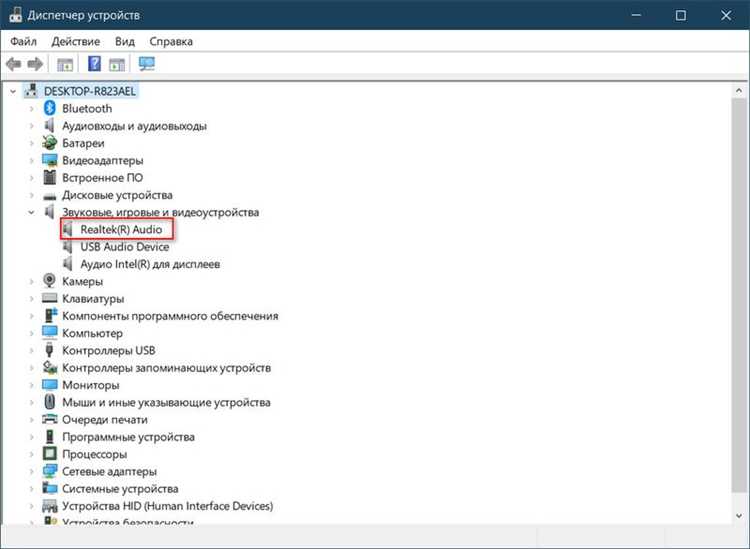
Windows 10 включает встроенное средство устранения неполадок, которое автоматически выявляет и исправляет ошибки USB-портов. Оно помогает решить проблемы с отключениями устройств, вызванные некорректными драйверами или конфигурацией системы. Чтобы использовать инструмент:
- Откройте Параметры → Обновление и безопасность → Устранение неполадок → Дополнительные средства устранения неполадок.
- Выберите Оборудование и устройства и нажмите «Запустить средство устранения неполадок».
- Следуйте инструкциям мастера. Инструмент проверяет USB-контроллеры, порты и подключенные устройства на предмет ошибок.
- После завершения диагностики система предложит автоматически применить найденные исправления или предоставит рекомендации по устранению проблем вручную.
Использование этого средства особенно полезно при сочетании с обновлением драйверов и настройкой питания, так как оно устраняет остаточные конфликты и предотвращает повторные отключения USB-портов.
Проверка целостности системных файлов и реестра
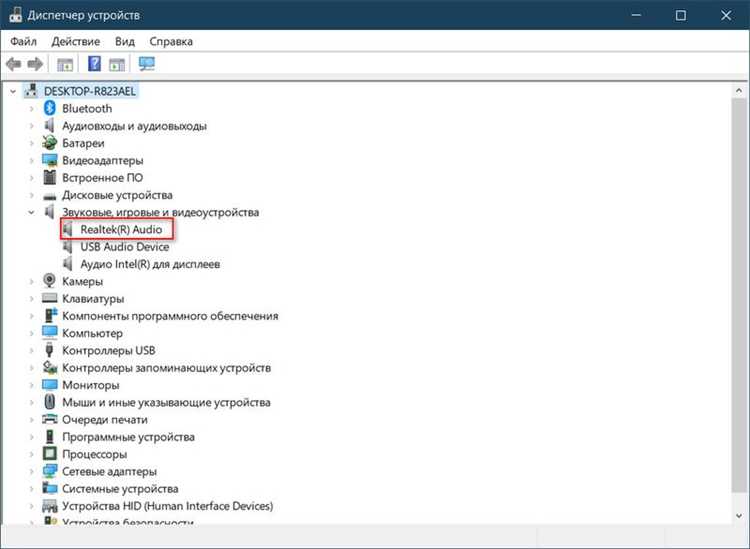
Нестабильная работа USB-портов на Windows 10 может быть вызвана повреждением системных файлов или записей в реестре, отвечающих за конфигурацию USB. Для диагностики и исправления используйте встроенные утилиты:
- Откройте Командную строку с правами администратора и выполните команду sfc /scannow. Эта проверка сканирует системные файлы и автоматически восстанавливает поврежденные компоненты.
- После завершения SFC рекомендуется использовать DISM для проверки состояния образа Windows: выполните команду DISM /Online /Cleanup-Image /RestoreHealth. Она исправляет повреждения, которые SFC не может устранить.
- Для реестра создайте резервную копию с помощью regedit → Файл → Экспорт. Затем проверьте ключи HKEY_LOCAL_MACHINE\SYSTEM\CurrentControlSet\Services\USB и HKEY_LOCAL_MACHINE\SYSTEM\CurrentControlSet\Services\USBSTOR на наличие некорректных или дублирующихся записей. Некорректные значения могут блокировать работу портов.
- После восстановления файлов и чистки реестра перезагрузите ПК и протестируйте работу подключенных USB-устройств.
Регулярная проверка системных файлов и реестра снижает вероятность случайных отключений USB-портов и предотвращает ошибки, возникающие после обновлений или установки стороннего ПО.
Аппаратная диагностика USB-портов и кабелей
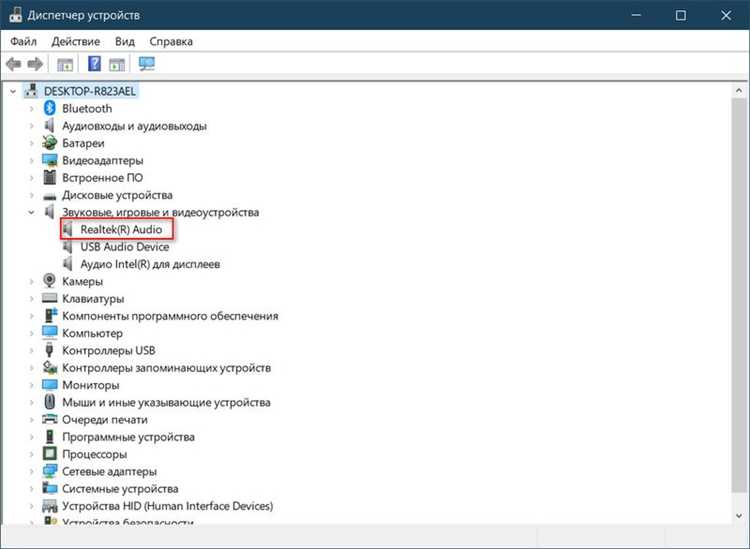
Проблемы с USB-портами на Windows 10 могут быть связаны с физическим состоянием разъемов и кабелей. Даже при правильных настройках системы неконтактные или поврежденные порты вызывают отключения устройств. Для проверки выполняйте следующие действия:
1. Осмотрите разъемы на наличие пыли, окисления или деформаций. Используйте сжатый воздух для очистки и мягкую кисть для удаления загрязнений.
2. Протестируйте кабели на другом ПК или подключите заведомо исправное устройство к проблемному порту. Если отключение сохраняется, порт может быть поврежден механически или электрически.
3. Попробуйте подключить устройства к другим портам на материнской плате или через активный USB-хаб с собственным питанием. Это позволяет определить, связан ли сбой с конкретным портом или с шиной USB в целом.
4. При наличии признаков короткого замыкания, искрения или нестабильного контакта рекомендуется заменить порт или обратиться к специалисту для ремонта материнской платы. Своевременная аппаратная диагностика предотвращает дальнейшие повреждения устройств и материнской платы.
Вопрос-ответ:
Почему мой USB-флешка постоянно отключается при подключении к ноутбуку на Windows 10?
Чаще всего проблема связана с настройками управления питанием. Windows 10 может автоматически отключать порты для экономии энергии. Чтобы это исправить, откройте Диспетчер устройств, найдите USB Root Hub, перейдите на вкладку «Управление электропитанием» и снимите галочку «Разрешить отключение этого устройства для экономии энергии». Также проверьте схему питания через Панель управления и отключите параметр выборочного отключения USB.
После обновления Windows 10 некоторые USB-устройства перестали работать. Как восстановить их работу?
Обновления иногда нарушают работу устаревших драйверов. Проверьте раздел «Контроллеры USB» в Диспетчере устройств: если есть устройства с желтым восклицательным знаком, обновите драйверы через официальный сайт производителя чипсета или с помощью встроенной функции «Обновить драйвер». В случае сохранения проблемы удалите проблемный драйвер и перезагрузите ПК, чтобы система автоматически установила подходящую версию.
Можно ли проверить, что проблема с отключением USB вызвана портом, а не устройством?
Да, для этого нужно протестировать разные комбинации. Подключите устройство к другому порту или используйте другой кабель. Если проблема повторяется на всех портах, вероятно, дело в устройстве или его кабеле. Если отключение наблюдается только на одном порту, возможно повреждение контактов или проблемы с шиной USB на материнской плате. Использование активного USB-хаба с собственным питанием помогает снизить нагрузку и выявить слабые порты.
Системные файлы Windows 10 могут влиять на работу USB-портов?
Да, повреждение системных файлов или некорректные записи в реестре могут нарушать работу портов. Для проверки откройте Командную строку с правами администратора и выполните команду sfc /scannow для восстановления поврежденных файлов. После этого рекомендуется использовать команду DISM /Online /Cleanup-Image /RestoreHealth для проверки образа Windows. Также стоит проверить ключи реестра, связанные с USB, и исправить или удалить некорректные значения.

 Загрузка...