Содержание статьи
Когда Windows 10 загружается в безопасном режиме, это может стать проблемой для пользователей, которые хотят вернуться к обычной работе с системой. В безопасном режиме Windows загружает только минимальный набор драйверов и служб, что ограничивает возможности работы с компьютером. Иногда система может застрять в этом режиме из-за неправильных настроек или неполадок в самой ОС. В этой статье мы подробно рассмотрим несколько эффективных способов отключения безопасного режима, которые помогут вернуться к обычной загрузке системы.
Один из самых простых способов – использовать утилиту msconfig, которая позволяет быстро настроить параметры загрузки системы. Однако бывают случаи, когда безопасный режим активируется из-за ошибок в конфигурации системы или проблем с драйверами. В таких случаях понадобится немного больше усилий, чтобы вернуть нормальную работу Windows. Мы рассмотрим, как использовать меню восстановления, командную строку и другие инструменты, чтобы вернуть компьютер в рабочее состояние.
Обратите внимание: в некоторых случаях, если Windows продолжает загружаться в безопасном режиме после выполнения стандартных процедур, это может указывать на более серьезные проблемы с системой, такие как повреждение файлов или необходимость восстановления системы с помощью установочного носителя.
Проверка текущего состояния безопасного режима
Перед тем как предпринимать действия по отключению безопасного режима, важно точно понять, загружена ли система в этом режиме, и что именно его активировало. Проверка состояния безопасного режима в Windows 10 может быть выполнена несколькими способами, включая использование встроенных инструментов и командной строки.
Первый способ – это проверка режима загрузки через системную конфигурацию (msconfig). Если безопасный режим был активирован с помощью этой утилиты, вы сможете увидеть это в настройках загрузки. Если же безопасный режим был вызван автоматически системой, это также будет видно через другие средства диагностики.
Воспользуйтесь следующим методом для проверки состояния безопасного режима:
| Шаг | Действие | Результат |
|---|---|---|
| 1 | Откройте меню «Пуск» и введите «msconfig» | Запустится утилита системной конфигурации |
| 2 | Перейдите на вкладку «Загрузка» | Появится список опций загрузки системы |
| 3 | Проверьте, включен ли флажок «Безопасный режим» | Если флажок активирован, система будет загружаться в безопасном режиме |
Если безопасный режим не был активирован через msconfig, стоит обратить внимание на другие возможные причины его активации, такие как проблемы с драйверами или программным обеспечением. Также можно проверить параметры загрузки в BIOS или UEFI, так как иногда безопасный режим может быть активирован на уровне аппаратных настроек.
Использование меню восстановления для выхода из безопасного режима
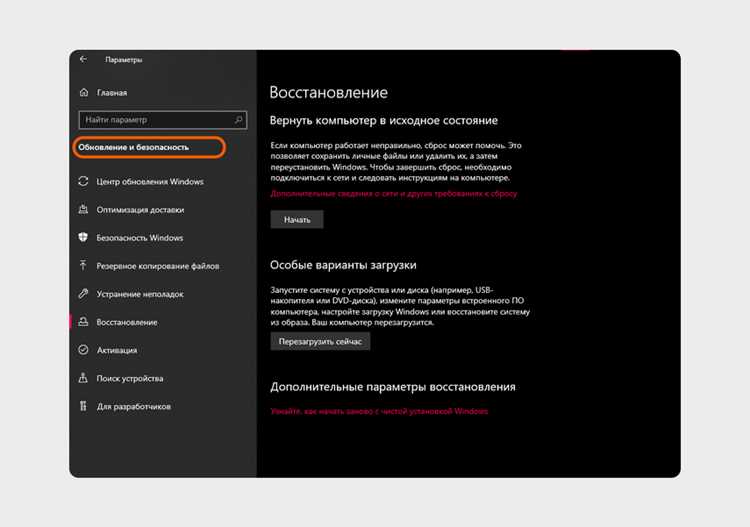
Меню восстановления Windows 10 предоставляет удобный способ выхода из безопасного режима, если стандартные методы через системную конфигурацию не дали результата. Включение этого меню доступно прямо при загрузке компьютера, и оно позволяет использовать различные инструменты для исправления проблем, в том числе выход из безопасного режима.
Для того чтобы использовать меню восстановления, выполните следующие шаги:
- Перезагрузите компьютер. Когда начнётся процесс загрузки, сразу несколько раз нажмите клавишу F8, чтобы попасть в расширенные параметры загрузки.
- Если клавиша F8 не срабатывает, используйте другой способ – при старте компьютера удерживайте клавишу Shift и выберите «Перезагрузить» в меню питания Windows.
- После перезагрузки система откроет меню восстановления. Выберите пункт «Устранение неполадок», затем «Дополнительные параметры».
- Перейдите в раздел «Настройки загрузки» и нажмите «Перезагрузить».
- После перезагрузки на экране появится список параметров загрузки. Чтобы выйти из безопасного режима, выберите «Запуск Windows обычным способом».
Этот способ полезен, если ваш компьютер застрял в безопасном режиме и стандартные настройки не позволяют выйти из него. В случае проблем с загрузкой системы, меню восстановления поможет выполнить другие действия, такие как восстановление системы или диагностика драйверов.
Отключение безопасного режима через системную конфигурацию (msconfig)
Если безопасный режим был активирован через утилиту msconfig, его можно легко отключить с помощью той же программы. Системная конфигурация Windows позволяет настроить параметры загрузки и отключить безопасный режим, если он включён по ошибке или по вашему запросу.
Для того чтобы отключить безопасный режим через msconfig, выполните следующие действия:
- Нажмите Win + R, чтобы открыть окно «Выполнить». Введите команду msconfig и нажмите Enter.
- В открывшемся окне «Системная конфигурация» перейдите на вкладку Загрузка.
- В разделе «Параметры загрузки» снимите галочку с опции Безопасный режим, если она была активирована.
- Нажмите ОК, затем перезагрузите компьютер, чтобы изменения вступили в силу.
После перезагрузки Windows будет загружаться в обычном режиме. Этот метод является одним из самых быстрых и простых для устранения проблемы с безопасным режимом, если он был активирован через системную конфигурацию.
Удаление временных настроек, активирующих безопасный режим
Для удаления временных настроек безопасного режима выполните следующие шаги:
- Откройте меню «Пуск» и введите msconfig, чтобы запустить утилиту «Системная конфигурация».
- Перейдите на вкладку Загрузка.
- Убедитесь, что опция Безопасный режим не активирована. Если она включена, снимите галочку с соответствующего флажка.
- В случае если настройка уже была изменена, нажмите ОК, чтобы сохранить изменения, и перезагрузите компьютер.
Если после выполнения этих шагов безопасный режим всё ещё включён, это может быть связано с другими временными настройками, например, активированным параметром через командную строку или параметр в реестре. В таком случае, для очистки временных параметров, можно воспользоваться инструментом Командная строка:
- Откройте командную строку с правами администратора (нажмите Win + X и выберите «Командная строка (Администратор)»).
- Введите команду bcdedit /deletevalue safeboot и нажмите Enter.
- Перезагрузите компьютер.
Эти шаги помогут удалить все временные настройки, связанные с безопасным режимом, и вернуться к нормальной загрузке Windows 10.
Использование командной строки для отключения безопасного режима
Если безопасный режим не удаётся отключить через стандартные методы, можно воспользоваться командной строкой для более точного контроля. В Windows 10 существует специальная команда, которая позволяет удалить параметр безопасного режима и вернуться к обычной загрузке системы.
Для отключения безопасного режима через командную строку выполните следующие действия:
- Откройте меню «Пуск», введите cmd и выберите «Запуск от имени администратора», чтобы открыть командную строку с правами администратора.
- Введите команду bcdedit /deletevalue safeboot и нажмите Enter.
- После выполнения команды закройте командную строку и перезагрузите компьютер.
Эта команда удаляет параметр безопасного режима, который может быть установлен в конфигурации загрузки Windows. После перезагрузки компьютер будет загружаться в обычном режиме.
Если команда не сработала или система по-прежнему загружается в безопасном режиме, убедитесь, что вы ввели команду правильно и повторите попытку. Также стоит проверить, не установлены ли другие параметры загрузки через другие утилиты, такие как msconfig или Recovery Console.
Как восстановить стандартный запуск Windows после изменения параметров
Если после изменения параметров загрузки Windows продолжает загружаться в безопасном режиме или с другими нестандартными настройками, можно восстановить стандартный запуск с помощью нескольких простых шагов. Эти действия помогут вернуть систему к её обычной работе.
Для восстановления стандартного запуска выполните следующие шаги:
- Откройте меню «Пуск», введите msconfig и нажмите Enter, чтобы запустить утилиту «Системная конфигурация».
- Перейдите на вкладку Загрузка и убедитесь, что флажок напротив Безопасный режим не установлен.
- Если флажок был установлен, снимите его и нажмите ОК.
- Перезагрузите компьютер для применения изменений.
Если после выполнения этих шагов система по-прежнему не загружается в обычном режиме, попробуйте следующие методы:
- Используйте Командную строку для удаления параметра безопасного режима с помощью команды bcdedit /deletevalue safeboot.
- Если изменения не вступили в силу, можно воспользоваться меню восстановления. Для этого перезагрузите компьютер, удерживая клавишу Shift, и выберите «Перезагрузить» через меню питания, а затем воспользуйтесь пунктами в «Дополнительных параметрах» для восстановления нормальной загрузки.
Эти методы помогут вернуть систему к стандартному запуску и устранить любые временные параметры, которые могут вызывать загрузку в безопасном режиме. Если проблемы сохраняются, может потребоваться дополнительная диагностика или восстановление системы.
Вопрос-ответ:
Как выйти из безопасного режима в Windows 10, если я не могу найти соответствующую настройку в msconfig?
Если безопасный режим не отключается через msconfig, можно использовать командную строку. Для этого откройте командную строку с правами администратора и введите команду bcdedit /deletevalue safeboot. После этого перезагрузите компьютер, и система должна загрузиться в обычном режиме.
Я случайно включил безопасный режим, как вернуть стандартный запуск системы?
Чтобы вернуть стандартный режим загрузки, откройте утилиту «Системная конфигурация» (msconfig). На вкладке «Загрузка» снимите галочку с опции «Безопасный режим» и подтвердите изменения. Перезагрузите компьютер, и система должна запуститься в обычном режиме.
Безопасный режим не отключается, что делать?
Если стандартные методы не помогают, проверьте конфигурацию через меню восстановления. Для этого удерживайте клавишу Shift при перезагрузке и выберите «Перезагрузить» в меню питания. В «Дополнительных параметрах» выберите «Настройки загрузки» и затем выберите нормальную загрузку Windows. Если и это не помогло, возможно, потребуется удалить параметры безопасного режима с помощью команды bcdedit /deletevalue safeboot в командной строке.
Почему моя система продолжает загружаться в безопасном режиме, несмотря на все попытки отключить его?
Если система по-прежнему загружается в безопасном режиме, возможно, есть повреждения в конфигурации загрузки или другие временные настройки, которые нужно очистить. Попробуйте удалить настройки безопасного режима через командную строку с помощью команды bcdedit /deletevalue safeboot и перезагрузите систему. Также стоит проверить, не активированы ли другие параметры через системную конфигурацию или BIOS/UEFI.
Как проверить, включён ли безопасный режим на моём компьютере?
Чтобы проверить, включён ли безопасный режим, откройте утилиту «Системная конфигурация» (msconfig). Перейдите на вкладку «Загрузка» и посмотрите, активирована ли опция «Безопасный режим». Также можно проверить конфигурацию через командную строку, выполнив команду bcdedit, где будет указано, установлен ли параметр безопасного режима.
Что делать, если я случайно включил безопасный режим в Windows 10 и не могу его отключить?
Если вы случайно включили безопасный режим и не можете его отключить, попробуйте следующие шаги. Откройте утилиту msconfig, для этого нажмите Win + R, введите msconfig и нажмите Enter. Перейдите на вкладку «Загрузка» и снимите галочку с опции «Безопасный режим». Нажмите «ОК» и перезагрузите компьютер. Если это не помогло, попробуйте очистить настройки безопасного режима через командную строку. Для этого откройте командную строку с правами администратора и введите команду bcdedit /deletevalue safeboot, затем перезагрузите компьютер. Эти методы должны вернуть вас к обычной загрузке.

 Загрузка...