Содержание статьи
Обновления Google Chrome выходят каждые 4 недели, а промежуточные патчи – ещё чаще. Иногда новая версия нарушает работу расширений, ломает корпоративные веб-сервисы или приводит к повышенному потреблению оперативной памяти. В таких случаях откат браузера на предыдущую стабильную сборку позволяет быстро восстановить работоспособность без ожидания официального исправления.
Перед откатом важно понимать архитектуру обновлений Chrome: браузер не хранит старые версии и автоматически обновляется при каждом запуске службы Google Update. Это означает, что простого «возврата назад» не существует – потребуется удалить текущую сборку, установить нужную версию вручную и отключить автообновление. Без выполнения всех трёх шагов Chrome обновится обратно в течение нескольких часов.
Номер нужной версии можно определить по дате, когда проблема появилась, или по журналу изменений (например, переход с версии 121 на 120 часто решает конфликты с устаревшими API расширений). Для Windows и macOS доступны официальные офлайн-дистрибутивы конкретных релизов, а в Linux – пакеты .deb и .rpm, которые можно зафиксировать через менеджер пакетов. Выбор версии должен учитывать совместимость с профилем пользователя и форматом данных, который Chrome может обновлять необратимо.
Откат – это временная мера. После восстановления стабильной работы рекомендуется протестировать проблему в бета- или dev-версии Chrome и подготовиться к повторному обновлению. Такой подход снижает риски безопасности и позволяет заранее понять, устранён ли конфликт в новых сборках браузера.
::contentReference[oaicite:0]{index=0}
Как откатить Google Chrome на предыдущую версию
Откат Google Chrome требуется, если обновление привело к сбоям, несовместимости с расширениями или корпоративным ПО. Процедура зависит от операционной системы и требует отключения автоматических обновлений, иначе браузер снова обновится.
Важно: при откате возможна потеря пользовательских данных. Перед началом рекомендуется сохранить профиль.
- Закройте Google Chrome.
- Скопируйте папку профиля пользователя:
- Windows: C:\Users\Имя_пользователя\AppData\Local\Google\Chrome\User Data
- macOS: /Users/Имя_пользователя/Library/Application Support/Google/Chrome
Откат Google Chrome в Windows
- Удалите Chrome через «Программы и компоненты», не удаляя данные пользователя.
- Скачайте установщик нужной версии с архивов Chromium:
- https://chromium.cypress.io
- https://omahaproxy.appspot.com
- Установите выбранную версию, запустив offline-инсталлятор.
- Отключите автообновление:
- Нажмите Win+R → services.msc
- Остановите службы Google Update (gupdate, gupdatem)
- Установите тип запуска «Отключена»
Откат Google Chrome в macOS
- Удалите Chrome, переместив приложение в корзину.
- Удалите папку /Library/Google/GoogleSoftwareUpdate.
- Скачайте старую версию Chrome (PKG или DMG) из проверенных архивов.
- Установите браузер и запретите автообновление:
- Настройте права доступа к GoogleSoftwareUpdate
- Или используйте MDM-профиль для блокировки обновлений
Откат Google Chrome в Linux
- Узнайте доступные версии:
- apt-cache madison google-chrome-stable
- Установите нужную версию:
- sudo apt install google-chrome-stable=XX.XX.XXXX.XX
- Заблокируйте обновления:
- sudo apt-mark hold google-chrome-stable
Рекомендации по выбору версии
- Используйте версии не старше 6–9 месяцев для сохранения безопасности.
- Проверяйте совместимость с расширениями и корпоративными политиками.
- Избегайте сборок Canary и Dev для рабочих систем.
Альтернатива откату
- Запуск Chrome с новым профилем для исключения конфликтов.
- Отключение проблемных флагов chrome://flags.
- Использование Chromium или Chrome ESR-подобных сборок.
Откат Google Chrome – временное решение. После устранения проблемы рекомендуется вернуться на актуальную версию для получения обновлений безопасности.
::contentReference[oaicite:0]{index=0}
Причины отката и проверка текущей версии Chrome
Откат Google Chrome чаще всего требуется после автоматического обновления, которое нарушает стабильность работы браузера. Типичная причина – несовместимость новой версии с корпоративными веб-приложениями, расширениями или устаревшими драйверами видеокарт. Например, после обновлений нередко перестают корректно работать расширения, использующие устаревшие API Manifest V2, либо возникают ошибки рендеринга на системах с интегрированной графикой Intel старых поколений.
Еще одна распространенная причина – резкое увеличение потребления оперативной памяти и процессорного времени. Некоторые версии Chrome содержали регрессии, из-за которых нагрузка на систему возрастала на 20–30 % при одинаковом количестве вкладок. Для рабочих станций и слабых ноутбуков это критично, поэтому временный откат позволяет сохранить производительность до выхода исправлений.
Проблемы безопасности также могут стать поводом для отката, особенно в корпоративной среде. В редких случаях обновление может конфликтовать с политиками безопасности, групповыми политиками Windows или средствами DLP, из-за чего браузер блокируется или работает нестабильно. Администраторы в таких ситуациях возвращаются к проверенной версии, прошедшей внутреннее тестирование.
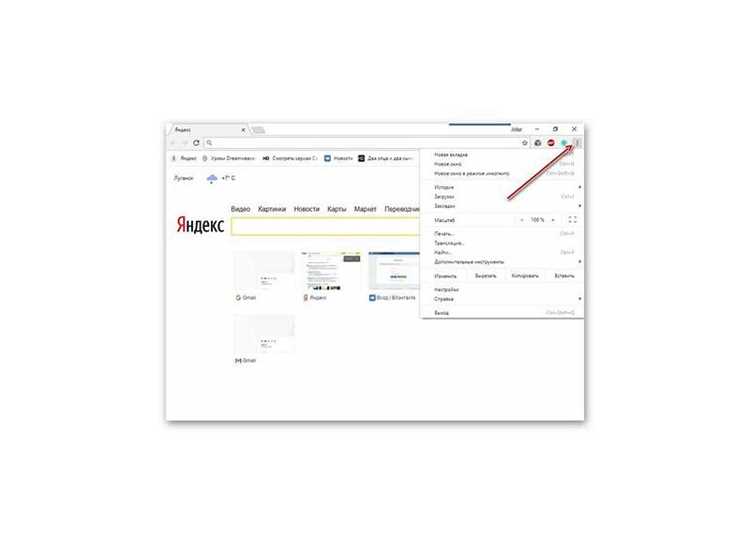
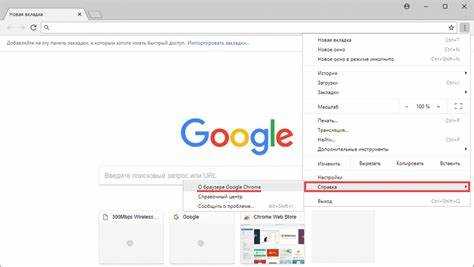
Перед откатом необходимо точно определить текущую версию Chrome. Для этого откройте меню браузера, перейдите в раздел «Справка» → «О браузере Google Chrome». На экране отобразится полный номер версии в формате вида 121.0.6167.140, где важны не только основные цифры, но и номер сборки. Именно по нему подбирается корректная предыдущая версия для отката.
Альтернативный способ проверки – ввод адреса chrome://settings/help в адресную строку. Этот метод удобен, если меню недоступно или интерфейс работает с ошибками. На управляемых устройствах также рекомендуется сверить версию через реестр Windows или системные средства управления ПО, чтобы избежать расхождений между фактической и заявленной сборкой браузера.
::contentReference[oaicite:0]{index=0}
Риски отката и способы сохранения пользовательских данных
Критический риск – потеря данных, сохранённых после обновления: закладок, паролей, истории, сессий и данных автозаполнения. Если Chrome был обновлён с изменением формата хранилищ (например, SQLite-баз или LevelDB), старая версия может игнорировать или перезаписать новые данные без предупреждений.
Перед откатом необходимо вручную создать резервную копию каталога пользовательского профиля. В Windows он расположен по пути %LOCALAPPDATA%\Google\Chrome\User Data, в macOS – ~/Library/Application Support/Google/Chrome, в Linux – ~/.config/google-chrome. Копирование должно выполняться при полностью закрытом браузере, чтобы избежать повреждения файлов состояния.
Для сохранения паролей и закладок рекомендуется дополнительно выполнить их экспорт средствами Chrome: закладки – в HTML-файл, пароли – в CSV. Эти форматы не зависят от версии браузера и могут быть восстановлены даже при создании нового профиля.
Использование учётной записи Google снижает риск утраты данных, но не устраняет его полностью. Синхронизация может конфликтовать при первом запуске старой версии Chrome, что иногда приводит к удалению локальных данных в пользу облачного состояния. Оптимальная стратегия – временно отключить интернет при первом запуске откатанной версии и включить синхронизацию только после проверки целостности профиля.
Расширения представляют отдельную зону риска: некоторые из них обновляются автоматически и могут быть несовместимы с более старым Chrome. Чтобы избежать сбоев, рекомендуется заранее сохранить список установленных расширений и, при необходимости, временно отключить их запуск через флаг —disable-extensions.
Наиболее безопасный способ отката – создание нового профиля пользователя с последующим ручным импортом данных. Этот подход минимизирует вероятность скрытых ошибок, связанных с несовместимостью внутренних форматов, и позволяет изолировать старую версию браузера от потенциально повреждённого профиля.
::contentReference[oaicite:0]{index=0}
Поиск и загрузка нужной версии Chrome для Windows
Для отката Chrome на Windows важно использовать проверенные источники, где доступны конкретные номера сборок и типы дистрибутивов (Stable, Beta, Dev). Самый надежный вариант – официальный репозиторий Google Chrome для бизнеса, где публикуются MSI-установщики для Windows x64 и x86 с точной привязкой к версии браузера.
При выборе версии ориентируйтесь на полный номер сборки вида 120.0.6099.71. Его можно узнать из журналов обновлений, системных требований ПО, с которым возникла несовместимость, или из истории версий Chrome. Частичное совпадение (например, только мажорная версия) часто приводит к тем же ошибкам, что и в актуальной сборке.
Для поиска соответствия между датой релиза и номером версии используйте OmahaProxy – сервис Google, который показывает, какая сборка была актуальна для Windows в конкретный день и на каком канале распространения. Это позволяет точно определить версию, установленную до автоматического обновления.
Если требуется максимально точное совпадение, включая патч-уровень, загружайте именно MSI-пакет, а не web-installer. MSI не подтягивает обновления во время установки и сохраняет выбранную версию без изменений.
Альтернативный источник – архивы Chromium, которые подходят для тестирования и отладки. Однако Chromium не включает фирменные компоненты Google (Widevine, автообновление, синхронизацию), поэтому использовать его как полноценную замену Chrome имеет смысл только в узких сценариях.
Перед загрузкой убедитесь, что версия соответствует разрядности системы и не конфликтует с политиками обновления, заданными в реестре или через Group Policy. Неправильно подобранный дистрибутив приведет к повторному обновлению браузера сразу после установки.
::contentReference[oaicite:0]{index=0}
Поиск и загрузка нужной версии Chrome для macOS
Для macOS корректный откат Chrome начинается с точного подбора сборки под архитектуру и ветку браузера. Устройства на Apple Silicon (M1–M3) требуют пакеты arm64, а Mac с Intel – x86_64. Неподходящая архитектура приведёт к отказу запуска.
Официальный и самый надёжный источник – раздел Google Chrome for Testing. В нём публикуются архивы стабильных, бета- и девелоперских версий с прямыми ссылками на DMG/ZIP для macOS. Выбор версии осуществляется по номеру релиза (например, 119.0.6045.105) и каналу.
Для подбора конкретного номера версии удобно использовать OmahaProxy. Сервис показывает соответствие между датами, каналами и версиями Chrome, что позволяет быстро найти нужный релиз перед загрузкой пакета.
Альтернативные зеркала (например, репозитории Chromium) подходят только при отсутствии официальных файлов. В этом случае следует проверять цифровую подпись пакета и совпадение контрольных сумм, иначе macOS может заблокировать установку через Gatekeeper.
| Источник | Формат | Архитектуры | Примечания |
|---|---|---|---|
| Google Chrome for Testing | DMG, ZIP | arm64, x86_64 | Официальные сборки, полная совместимость |
| OmahaProxy | – | – | Подбор версии и канала перед загрузкой |
| Chromium mirrors | DMG, ZIP | arm64, x86_64 | Требуется проверка подписи |
После загрузки рекомендуется сохранить установочный файл локально и отключить автообновление Chrome до завершения тестирования выбранной версии, иначе система автоматически заменит её на актуальную.
::contentReference[oaicite:0]{index=0}
Поиск и загрузка нужной версии Chrome для Linux
Для Linux официальные зеркала Google предоставляют только последнюю стабильную версию Chrome, поэтому для отката потребуется сторонний источник. Рекомендуется использовать репозиторий Slimjet, где хранятся архивы .deb и .rpm для всех основных версий Chrome. Каждый пакет подписан, что позволяет проверить целостность.
Определите точную версию, на которую хотите откатиться. Она должна совпадать с вашей архитектурой: amd64 для 64-битных систем или i386 для 32-битных. Например, для Ubuntu выбирайте файл формата .deb, для Fedora или openSUSE – .rpm.
После скачивания убедитесь, что предыдущие версии Chrome полностью удалены, включая папку профиля, чтобы избежать конфликтов библиотек. Используйте команду dpkg -i google-chrome-stable_ для Debian/Ubuntu или rpm -i google-chrome-stable- для RPM-систем. При необходимости установите зависимости через apt-get -f install или dnf install.
Чтобы заблокировать автоматическое обновление после установки, создайте файл /etc/apt/preferences.d/google-chrome с содержимым:
Package: google-chrome-stable
Pin: version
Pin-Priority: 1001
Это предотвратит обновление до более новой версии при выполнении системного обновления.
::contentReference[oaicite:0]{index=0}
Полное удаление текущей версии Chrome перед откатом
Перед установкой предыдущей версии важно полностью удалить текущую, чтобы избежать конфликтов и повреждения профилей. На Windows откройте Панель управления → Программы и компоненты, найдите Google Chrome, выберите Удалить. Во время процесса снимите галочку с опции сохранения пользовательских данных, если планируется чистая установка.
После стандартного удаления необходимо проверить наличие остаточных файлов. Откройте Проводник и удалите папки: C:\Program Files\Google\Chrome и C:\Program Files (x86)\Google\Chrome. Также удалите профиль пользователя по пути C:\Users\Имя_пользователя\AppData\Local\Google\Chrome. Это гарантирует удаление кэша, расширений и настроек, которые могут вызвать ошибки при откате.
На macOS удалите Chrome из папки Программы, затем удалите данные пользователя: ~/Library/Application Support/Google/Chrome и кэш ~/Library/Caches/Google/Chrome. Для завершения очистки можно использовать команду rm -rf через Terminal, если требуется полное удаление.
На Linux удаление выполняется через пакетный менеджер. Для Debian/Ubuntu используйте sudo apt remove —purge google-chrome-stable, для Fedora/CentOS sudo dnf remove google-chrome-stable. Дополнительно удалите папки ~/.config/google-chrome и ~/.cache/google-chrome для устранения остаточных данных.
Только после полной очистки системы можно безопасно устанавливать предыдущую версию Chrome без риска конфликтов с текущими настройками и расширениями.
::contentReference[oaicite:0]{index=0}
Установка выбранной старой версии и отключение автообновлений
Сначала необходимо удалить текущую версию Chrome. Откройте «Программы и компоненты» в Windows или «Программы» на macOS, найдите Google Chrome и удалите его полностью. Рекомендуется сохранить закладки через экспорт в HTML или синхронизацию с Google-аккаунтом.
Скачайте нужную версию Chrome с надежного источника. На Windows предпочтительно использовать архивы с официального сайта Chromium или зеркала типа slimjet.com, где указаны точные номера версий. Для macOS подходят dmg-файлы с проверенных репозиториев Chromium. Обратите внимание, что версии старше 80 могут не поддерживать актуальные расширения.
Перед установкой старой версии убедитесь, что папка установки Chrome полностью очищена от остатков предыдущих версий, включая директории профиля: на Windows это %LOCALAPPDATA%\Google\Chrome, на macOS – ~/Library/Application Support/Google/Chrome.
После установки отключите автообновление. На Windows создайте или отредактируйте файл «GoogleUpdate.exe» в директории C:\Program Files (x86)\Google\Update, добавив параметр DisableAutoUpdate. На macOS используйте терминал: sudo defaults write com.google.Keystone.Agent checkInterval 0. Это остановит проверку обновлений системой Google Keystone.
Проверьте успешность отключения, открыв chrome://version и убедившись, что номер версии соответствует загруженной. Дополнительно настройте брандмауэр, чтобы блокировать доступ Chrome к серверам обновлений Google. Это предотвратит непреднамеренное обновление при запуске.
Регулярно делайте резервные копии профиля и закладок. При работе со старыми версиями возрастает риск уязвимостей, поэтому важно иметь возможность быстро восстановить рабочее состояние браузера без потери данных.
::contentReference[oaicite:0]{index=0}
Проверка работы браузера и восстановление профиля после отката
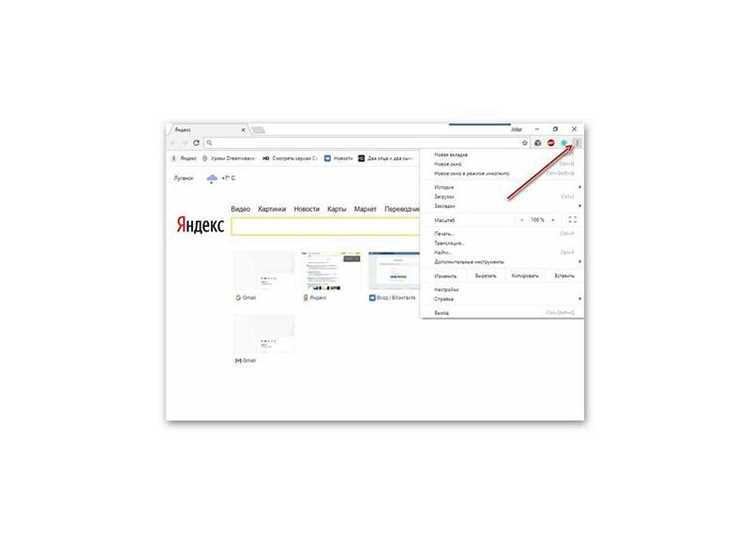
После отката Google Chrome на предыдущую версию необходимо убедиться в стабильной работе браузера и корректности профиля пользователя.
Пошаговая проверка:
- Запустите Chrome и откройте страницу chrome://version/. Сравните номер версии с целевым откатом.
- Проверьте работу расширений: перейдите на chrome://extensions/ и убедитесь, что все активные плагины загружены без ошибок.
- Откройте несколько часто используемых сайтов и убедитесь, что страницы загружаются корректно, а элементы интерфейса функционируют.
- Проверьте синхронизацию Google-аккаунта: убедитесь, что закладки, пароли и история корректно отображаются после отката.
Восстановление профиля:
- Если профиль не загружается, создайте новый профиль через меню Настройки → Профили → Добавить, затем импортируйте данные из резервной копии каталога профиля.
- Резервную копию профиля можно найти в папке: C:\Users\Имя_пользователя\AppData\Local\Google\Chrome\User Data\ для Windows или ~/Library/Application Support/Google/Chrome/ для macOS.
- Скопируйте только нужные папки (Bookmarks, Login Data, Extensions) в новый профиль, избегая замены файлов конфигурации браузера, чтобы не вызвать ошибки совместимости.
- После восстановления перезапустите Chrome и проверьте доступность всех данных, включая историю и закладки.
Рекомендации:
- Не синхронизируйте откатную версию с текущим аккаунтом до проверки стабильности, чтобы избежать потери данных.
- Создавайте резервные копии профиля перед каждым критическим изменением версии браузера.
- Регулярно проверяйте работу расширений и интеграций, особенно после перехода на более старую версию.
::contentReference[oaicite:0]{index=0}
Вопрос-ответ:
Можно ли откатить Google Chrome на старую версию без потери закладок и настроек?
Да, это возможно. Чтобы сохранить данные, перед откатом нужно создать резервную копию профиля пользователя Chrome. Для этого достаточно скопировать папку с профилем (обычно она находится в AppData для Windows или в соответствующем каталоге пользователя для macOS и Linux). После установки старой версии браузера можно вернуть эту папку, и закладки, пароли и настройки останутся без изменений.
Почему Google Chrome обновляется сам и как это отключить перед откатом?
Браузер обновляется автоматически через встроенный сервис обновлений, чтобы поддерживать безопасность и исправление ошибок. Если планируется использовать более старую версию, нужно временно отключить автоматическое обновление. На Windows это можно сделать через службу Google Update (gupdate), на macOS — изменить параметры обновления через Google Software Update. Это предотвратит повторное обновление после установки старой версии.
Где можно найти старые версии Google Chrome для скачивания?
Официального способа скачивания устаревших версий Google Chrome нет, поэтому обычно используют архивы сторонних сайтов, где публикуются предыдущие сборки браузера. При этом важно проверять надежность источника, чтобы избежать заражения вредоносным ПО. Также можно найти старые версии Chrome для разработчиков, которые Google предоставляет для тестирования совместимости.
Какие риски есть при использовании устаревшей версии Chrome?
Основной риск — уязвимости безопасности, которые уже исправлены в новых сборках. Старые версии могут некорректно отображать современные сайты, а некоторые функции и расширения могут работать нестабильно. Кроме того, без обновлений повышается вероятность сбоя синхронизации с учетной записью Google, поэтому откат следует использовать временно или для конкретных задач.
Как правильно удалить текущую версию Chrome перед установкой старой?
Для корректного отката сначала нужно полностью удалить существующую версию браузера. На Windows это делается через «Программы и компоненты» в панели управления, на macOS — через перемещение приложения в корзину, на Linux — через пакетный менеджер. После удаления желательно очистить остаточные файлы, включая каталог профиля и временные файлы, чтобы новая установка не столкнулась с конфликтами.
Почему после обновления Chrome некоторые сайты начали работать некорректно и можно ли это исправить откатом на предыдущую версию?
Иногда новые обновления браузера могут менять поведение движка отображения страниц или поддержку определённых технологий, из-за чего некоторые сайты начинают загружаться с ошибками или некорректно показывать контент. Откат на предыдущую версию может помочь вернуть привычное поведение. Для этого нужно сначала сохранить данные профиля, включая закладки, пароли и настройки, затем удалить текущую версию браузера и установить старую версию из надежного источника. После установки можно вернуть профиль обратно. Важно понимать, что старые версии могут быть уязвимы к новым угрозам, поэтому такой откат следует использовать временно и с осторожностью.

 Загрузка...