Содержание статьи

Arch Linux требует точного понимания структуры системы и процессов установки, так как дистрибутив поставляется без графического интерфейса и автоматических настроек. Для тестирования и изучения системы оптимально использовать виртуальную машину, например, VirtualBox версии 7.0 или выше, с включенной поддержкой виртуализации в BIOS.
Перед установкой рекомендуется выделить виртуальной машине минимум 2 ГБ оперативной памяти и 20 ГБ дискового пространства. Для стабильной работы важно выбрать тип контроллера SATA при создании виртуального жесткого диска и включить сетевой адаптер в режиме NAT или Bridged для загрузки пакетов во время установки.
Arch Linux распространяется в виде ISO-образа размером около 900 МБ. Для работы с системой в VirtualBox потребуется подключить ISO к виртуальному приводу и загрузиться с него. В процессе установки понадобится базовое знание командной строки для разметки диска, создания файловых систем и настройки загрузчика.
Данная инструкция ориентирована на точные шаги, включая разметку разделов, подключение сетевых репозиториев, установку базового пакета системы, настройку часового пояса, локализации, создания пользователя и конфигурацию загрузчика GRUB. Следование этим шагам позволит получить минимальный, полностью функциональный Arch Linux в среде VirtualBox.
Скачивание образа Arch Linux и подготовка VirtualBox
Для установки Arch Linux потребуется актуальный ISO-образ. Перейдите на официальный сайт archlinux.org/download и выберите ближайший зеркальный сервер. Рекомендуется использовать образ с последней датой сборки, чтобы избежать устаревших пакетов.
После скачивания ISO выполните проверку контрольной суммы SHA1 или SHA256, доступной на сайте, чтобы убедиться в целостности файла. Это защитит от возможных ошибок загрузки или подмены файла.
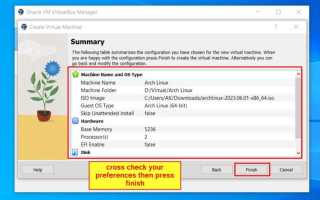
Откройте VirtualBox и создайте новую виртуальную машину:
- Нажмите «Создать» и задайте имя виртуальной машины, например, «ArchLinux».
- Выберите тип «Linux» и версию «Arch Linux (64-bit)».
- Установите размер оперативной памяти: минимум 2 ГБ для базовой установки, оптимально 4 ГБ.
- Создайте виртуальный жёсткий диск формата VDI с динамическим расширением, размер – от 20 ГБ.
Перейдите в настройки виртуальной машины и выполните следующие шаги:
- В разделе «Система» убедитесь, что включён EFI (если требуется) и выставлен порядок загрузки с оптического привода первым.
- В разделе «Носители» добавьте скачанный ISO-образ в виртуальный оптический привод.
- В разделе «Сеть» рекомендуется выбрать режим NAT для автоматического подключения к интернету.
- В разделе «Дисплей» установите видеопамять не менее 16 МБ для корректной работы графического интерфейса, если планируется установка GUI.
После завершения этих шагов виртуальная машина готова к запуску с ISO Arch Linux для начала установки.
Создание виртуальной машины и настройка параметров памяти и диска

Запустите VirtualBox и нажмите Создать. Укажите имя виртуальной машины, например ArchLinux, выберите тип Linux и версию Arch Linux (64-bit).
Для оперативной памяти рекомендуется выделить не менее 2048 МБ для базовой установки. Если на хосте доступно более 8 ГБ, можно увеличить до 4096 МБ для плавной работы графического окружения.
При создании виртуального жесткого диска выберите VDI (VirtualBox Disk Image) с динамическим расширением. Минимальный рекомендуемый размер диска – 20 ГБ, оптимально – 40–50 ГБ, чтобы разместить систему, обновления и дополнительные пакеты.
Настройте контроллер SATA и включите жесткий диск как основной загрузочный. При динамическом расширении диск будет увеличиваться по мере необходимости, не занимая сразу весь выделенный объем на хосте.
Дополнительно перейдите в Настройки → Система → Процессор и выделите минимум 2 ядра для стабильной работы сборки Arch Linux и ускорения установки пакетов.
В разделе Настройки → Дисплей установите видеопамять 128 МБ и включите 3D-ускорение, если планируется использование графического интерфейса. Это обеспечит корректное отображение рабочего стола и улучшит отклик интерфейса.
После завершения конфигурации проверьте, чтобы виртуальная машина была связана с ISO-образом Arch Linux через Настройки → Носители → Контроллер IDE, указав скачанный ISO как загрузочный.
Запуск ISO и проверка загрузки системы

После создания виртуальной машины и настройки памяти с диском необходимо подключить ISO-образ Arch Linux для загрузки системы.
- Откройте настройки виртуальной машины в VirtualBox и перейдите в раздел Носители.
- В контроллере IDE или SATA добавьте новый оптический привод и выберите скачанный ISO-образ Arch Linux.
- Убедитесь, что виртуальный привод установлен как первичное загрузочное устройство.
После подключения ISO запустите виртуальную машину. На экране должна появиться загрузочная консоль Arch Linux с предложением выбрать опции загрузки.
- Выберите Boot Arch Linux (x86_64) для стандартной загрузки.
- Если система не загружается, проверьте корректность ISO и настройки контроллера IDE/SATA.
- Убедитесь, что выделенная оперативная память соответствует минимуму 1 ГБ для стабильной работы.
При успешной загрузке появится командная строка с root-доступом и готовностью к установке. Это подтверждает, что виртуальная машина корректно видит ISO и система готова к дальнейшей настройке.
Разметка диска и создание файловых систем для Arch Linux
После загрузки Arch Linux с ISO необходимо определить доступный диск командой lsblk. Обычно виртуальная машина создаётся с одним диском, например /dev/sda.
Для разметки используйте cfdisk /dev/sda или fdisk /dev/sda. Создайте таблицу разделов GPT, если планируется UEFI-загрузка. Минимальные разделы: EFI (если UEFI), корневой и swap.
Рекомендуемый вариант разметки для UEFI: EFI-раздел 512 МБ (тип EFI System), корневой раздел от 20 ГБ, swap-раздел от 2 до 4 ГБ в зависимости от объёма оперативной памяти.
Форматирование разделов выполняется командами:
EFI: mkfs.fat -F32 /dev/sda1
Корневой: mkfs.ext4 /dev/sda2
Swap: mkswap /dev/sda3 и активация swapon /dev/sda3
После создания файловых систем смонтируйте корневой раздел: mount /dev/sda2 /mnt. EFI-раздел монтируется в /mnt/boot: mkdir -p /mnt/boot && mount /dev/sda1 /mnt/boot.
Проверка разметки и монтирования: lsblk -f, чтобы убедиться, что все разделы отображаются с нужными файловыми системами и точками монтирования.
Установка базовой системы и настройка сети

После разметки диска и создания файловых систем установите базовую систему с помощью команды:
pacstrap /mnt base linux linux-firmware
Для установки дополнительных утилит, которые пригодятся для настройки сети и управления системой, добавьте пакеты base-devel и networkmanager:
pacstrap /mnt base base-devel linux linux-firmware networkmanager
После завершения установки монтируемые точки и базовую систему подтверждаем командой:
arch-chroot /mnt
Проверка сетевых интерфейсов выполняется через:
ip link
Если виртуальная машина подключена к интернету через NAT, интерфейс enp0s3 обычно активен. Для автоматического управления сетевыми подключениями используйте NetworkManager:
systemctl enable NetworkManager
systemctl start NetworkManager
Проверку подключения к интернету можно выполнить с помощью:
ping -c 3 archlinux.org
Для настройки временной зоны выполните команду:
ln -sf /usr/share/zoneinfo/Region/City /etc/localtime
Синхронизация времени с аппаратными часами:
hwclock --systohc
Редактирование локали производится через файл /etc/locale.gen, активируя нужную строку, например ru_RU.UTF-8 UTF-8, после чего выполнить:
locale-gen
Создание файла локали по умолчанию:
echo "LANG=ru_RU.UTF-8" > /etc/locale.conf
Имя хоста задается командой:
echo "arch-vm" > /etc/hostname
Настройка файла /etc/hosts для локальной сети:
127.0.0.1   localhost
 ::1         localhost
 127.0.1.1   arch-vm.localdomain arch-vm
Настройка загрузчика и первичной конфигурации пользователя
После установки базовой системы необходимо установить загрузчик. В Arch Linux рекомендуется использовать GRUB. Для установки выполните команду: pacman -S grub. Для систем с BIOS используйте grub-install --target=i386-pc /dev/sda, для UEFI – grub-install --target=x86_64-efi --efi-directory=/boot --bootloader-id=GRUB. После установки создайте конфигурационный файл: grub-mkconfig -o /boot/grub/grub.cfg.
Далее настройте локализацию. Отредактируйте /etc/locale.gen, раскомментировав нужные строки, например en_US.UTF-8 UTF-8 и ru_RU.UTF-8 UTF-8, затем выполните locale-gen. Создайте файл /etc/locale.conf с содержимым LANG=ru_RU.UTF-8.
Настройка временной зоны выполняется командой ln -sf /usr/share/zoneinfo/Europe/Moscow /etc/localtime и синхронизацией часов через hwclock --systohc.
Создайте пользователя с командой useradd -m -G wheel -s /bin/bash имя_пользователя и задайте пароль через passwd имя_пользователя. Для предоставления административных прав добавьте пользователя в файл sudoers: EDITOR=nano visudo и раскомментируйте строку %wheel ALL=(ALL) ALL.
После выполнения этих шагов система будет загружаться с установленным GRUB, локализация и временная зона настроены, а основной пользователь готов к работе.
Установка дополнительных пакетов и завершение настройки системы

После базовой установки и настройки загрузчика следует установить пакеты, обеспечивающие полноценную работу системы и удобство использования. Для этого используется пакетный менеджер pacman. Рекомендуется установить сетевые утилиты, текстовые редакторы и средства управления системой.
Пример команды установки основных пакетов:
pacman -Syu vim git networkmanager sudo base-devel
Для управления сетевыми соединениями активируйте NetworkManager:
systemctl enable NetworkManager
systemctl start NetworkManager
Создайте пользователя с административными правами и задайте пароль:
useradd -m -G wheel -s /bin/bash имя_пользователя
passwd имя_пользователя
Настройте sudo для пользователя, открыв файл /etc/sudoers и раскомментировав строку:
%wheel ALL=(ALL) ALL
При необходимости добавьте дополнительные пакеты для рабочего окружения. Например, для графической среды:
| Среда | Пакеты |
|---|---|
| GNOME | gnome gdm gnome-terminal |
| KDE Plasma | plasma kde-applications sddm |
| XFCE | xfce4 xfce4-goodies lightdm lightdm-gtk-greeter |
Для завершения настройки системы установите и настройте часовой пояс:
ln -sf /usr/share/zoneinfo/Region/City /etc/localtime
hwclock --systohc
Отредактируйте /etc/locale.gen, раскомментировав нужные локали, затем выполните:
locale-gen
Создайте файл /etc/locale.conf с содержимым:
LANG=ru_RU.UTF-8
Задайте имя хоста в /etc/hostname и обновите /etc/hosts:
127.0.0.1 localhost
127.0.1.1 имя_хоста.localdomain имя_хоста
После установки всех пакетов и настройки параметров система готова к перезагрузке:
reboot
Вопрос-ответ:
Какие системные требования необходимы для установки Arch Linux на VirtualBox?
Для корректной работы Arch Linux на VirtualBox потребуется минимум 2 ГБ оперативной памяти, 20 ГБ свободного места на виртуальном диске и современный процессор с поддержкой виртуализации (VT-x или AMD-V). Также важно убедиться, что версия VirtualBox актуальна и установлены дополнения для гостевой системы, чтобы была поддержка сетевых адаптеров и расширенных графических режимов.
Как правильно разметить виртуальный диск для Arch Linux?
Оптимальная разметка включает создание основного раздела для корневой системы (/), обычно размером 15–20 ГБ, раздел подкачки (swap) объемом, соответствующим размеру оперативной памяти, и при необходимости отдельного раздела для домашней директории (/home). Формат файловой системы для корня и /home рекомендуется ext4, а swap создается через Linux swap. Разметку можно выполнить через утилиту fdisk или cfdisk, выбирая тип раздела Linux.
Как настроить сеть в Arch Linux после установки?
После установки сети необходимо проверить, что виртуальный адаптер включен в VirtualBox и настроен на режим NAT или Bridged Adapter. В системе можно использовать systemd-networkd или NetworkManager. Для простого подключения по NAT достаточно включить службу dhcpcd командой systemctl enable --now dhcpcd. Проверка подключения выполняется через ping 8.8.8.8 или ping google.com для проверки DNS.
Какие дополнительные пакеты рекомендуется установить после базовой установки Arch Linux?
После базовой установки стоит установить редакторы текстов, например vim или nano, пакет sudo для управления правами пользователя, а также базовые утилиты: git, wget, curl и сетевые инструменты. Если планируется графическая среда, нужно установить Xorg, драйверы для видео и выбранный оконный менеджер или DE. Все пакеты устанавливаются через pacman, например: pacman -S vim sudo git.
Как установить и настроить загрузчик GRUB на Arch Linux в VirtualBox?
Для установки GRUB сначала необходимо смонтировать корневой раздел, затем установить пакет grub: pacman -S grub. После этого выполняется установка загрузчика на основной диск: grub-install --target=i386-pc /dev/sda. Затем генерируется конфигурационный файл командой grub-mkconfig -o /boot/grub/grub.cfg. После перезагрузки система должна корректно загружаться с GRUB, позволяя выбрать Arch Linux как основной вариант загрузки.
Какие параметры виртуальной машины в VirtualBox оптимальны для установки Arch Linux?
При создании виртуальной машины для Arch Linux важно настроить оперативную память, процессоры и размер диска. Рекомендуется выделить минимум 2 ГБ RAM, хотя для комфортной работы лучше 4 ГБ или больше. Количество процессоров можно установить равным числу ядер вашего процессора, но обычно достаточно 2. Размер виртуального жесткого диска зависит от того, какие пакеты вы планируете устанавливать: для базовой системы достаточно 20–25 ГБ, но если планируется установка графической среды и дополнительных программ, лучше 40–50 ГБ. Тип контроллера жесткого диска — SATA, а для повышения производительности можно включить опцию «Use Host I/O Cache». Также стоит включить поддержку UEFI или BIOS в зависимости от используемого загрузчика.
Как правильно подготовить образ Arch Linux перед установкой на VirtualBox?
Первый шаг — скачать актуальный ISO-образ с официального сайта Arch Linux. После этого необходимо проверить контрольную сумму SHA256, чтобы убедиться, что файл не поврежден и не изменен. Затем в VirtualBox создается новая виртуальная машина, к которой подключается загруженный ISO как виртуальный оптический диск. Перед запуском следует убедиться, что в настройках машины выбран режим загрузки с оптического привода, включена поддержка сети (NAT или Bridged) и достаточно ресурсов для запуска. При этом рекомендуется отключить ненужные функции, например, флеш-устройства или общий буфер обмена, чтобы минимизировать возможные конфликты во время установки.

 Загрузка...