Содержание статьи

Частая проблема при печати изображений – неожиданное обрезание краев, даже если на экране они отображаются полностью. Основная причина кроется в несоответствии размеров изображения и выбранного формата бумаги. Например, попытка напечатать фото размером 210×297 мм на листе A4 с настройкой «подогнать по странице» часто приводит к автоматическому кадрированию краев.
Драйверы принтеров иногда добавляют автоматическое масштабирование, особенно при включенной опции «подогнать к печати», что сжимает или обрезает часть изображения. Аналогично, поля печати, установленные в приложении, могут оставлять несколько миллиметров по периметру незапечатанными, что воспринимается как обрезка.
Еще один фактор – различие DPI изображения и принтера. Фото с разрешением 72 DPI на принтере с 300 DPI не только уменьшится по размеру, но и может быть обрезано при попытке растянуть его на весь лист. Применение форматов с ограниченной областью печати, таких как PDF с полями документа, также часто вызывает потерю фрагментов изображения.
Для предотвращения обрезки рекомендуется заранее проверять размеры и пропорции изображения, устанавливать корректный формат бумаги в драйвере, отключать автоматическое масштабирование и учитывать поля печати. Такой подход помогает точно воспроизвести исходное изображение на бумаге без потерь краев и деталей.
Неправильный размер бумаги в настройках принтера
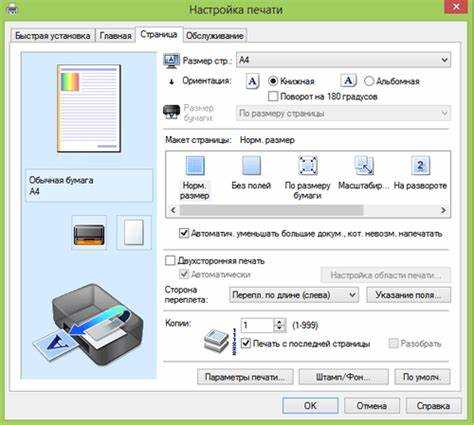
Если размер бумаги, указанный в настройках принтера, не совпадает с физическим листом, изображение автоматически обрезается или масштабируется. Например, при попытке печати фотографии 10×15 см на листе A4 с настройкой «A4» драйвер принтера будет подгонять изображение под формат, удаляя часть краев.
Принтеры часто имеют предустановленные форматы, такие как Letter, A4, Legal, но большинство приложений не предупреждают о несоответствии, а просто выполняют масштабирование. В результате на печати исчезают миллиметры по периметру, что особенно критично для графиков, документов с рамками и фотографий с точными пропорциями.
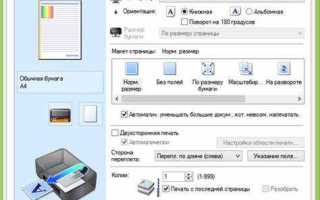
Чтобы избежать обрезки, необходимо в свойствах печати выбрать точный размер бумаги, соответствующий листу в лотке. При нестандартных форматах лучше использовать опцию «Пользовательский размер» и вводить ширину и высоту в миллиметрах. Дополнительно стоит отключить автоматическое масштабирование и проверить предварительный просмотр печати на наличие обрезанных областей.
Несоответствие пропорций изображения и страницы
Когда соотношение сторон изображения отличается от соотношения сторон выбранного формата бумаги, принтер автоматически кадрирует или растягивает изображение, чтобы оно поместилось на листе. Это приводит к обрезке краев или искажению пропорций, особенно заметному на фотографиях и графических элементах с рамками.
Основные причины обрезки при несоответствии пропорций:
- Фото 4:3 печатается на листе A4 (соотношение 1:1,41), части изображения сверху и снизу обрезаются.
- Документы с рамками, рассчитанные на Letter (216×279 мм), печатаются на A4 – края рамок теряются.
- Растровые изображения с квадратными пропорциями печатаются на прямоугольной странице, что приводит к сжатию или кадрированию.
Рекомендации для предотвращения обрезки:
- Перед печатью проверять соотношение сторон изображения и бумаги; при несоответствии использовать обрезку с сохранением центра или добавлять белые поля.
- В графических редакторах или приложениях для печати применять опцию «Подгонка по странице с сохранением пропорций» вместо простого «подогнать к листу».
- При необходимости обрезки заранее указывать область, которая должна остаться на печати, чтобы не потерять важные элементы.
Автоматическое масштабирование в драйвере принтера
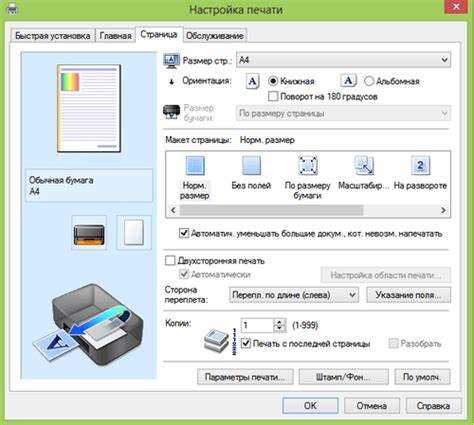
Драйверы принтеров часто включают функцию автоматического масштабирования, которая подгоняет изображение под размер бумаги без уведомления пользователя. При этом часть изображения может быть обрезана, если пропорции файла не совпадают с форматом листа. Например, при печати фотографии 13×18 см на листе A4 с включенным масштабированием верхняя и нижняя часть изображения исчезает.
Особенности автоматического масштабирования:
- Принтер пытается заполнить весь лист, игнорируя исходные пропорции изображения.
- Масштабирование может применяться к документам PDF и изображениям JPEG без визуального предупреждения.
- Некоторые драйверы автоматически добавляют небольшие поля, чтобы предотвратить зацепку бумаги, что дополнительно обрезает края.
Рекомендации по контролю масштабирования:
- В настройках печати отключать опцию «Подогнать изображение к странице» и использовать «Сохранять пропорции».
- Проверять предварительный просмотр печати на наличие обрезанных элементов перед отправкой задания на принтер.
- При работе с нестандартными размерами листа использовать «Пользовательский размер бумаги» и вручную задавать точные размеры изображения.
Установка полей обрезки в приложении для печати
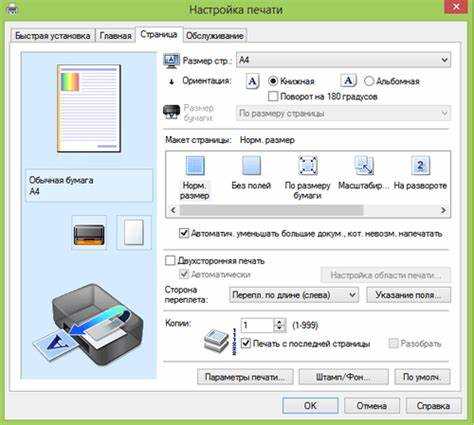
Многие приложения для печати позволяют задавать поля обрезки, которые определяют, сколько пространства по краям страницы будет оставлено пустым или удалено. Если эти поля заданы слишком большими, часть изображения автоматически обрезается, даже при правильном размере бумаги и соотношении сторон.
Основные аспекты работы с полями обрезки:
- Стандартные поля принтера обычно составляют 3–5 мм с каждой стороны, но приложения могут добавлять дополнительные поля по умолчанию.
- Поле обрезки влияет на все форматы, включая фотографии, PDF и документы Word, независимо от исходного разрешения изображения.
- Некорректная установка полей особенно критична для изображений с рамками, графиков и текстов у краев страницы.
Рекомендации для корректной печати:
- Проверять и уменьшать поля обрезки в настройках приложения до минимальных значений, совместимых с принтером.
- Использовать функцию «Предварительный просмотр», чтобы увидеть, какие участки изображения будут обрезаны.
- При работе с изображениями, где важны края, создавать дополнительные белые поля в исходном файле, чтобы избежать потери деталей.
Использование форматов с ограниченной областью печати
Некоторые форматы файлов и типов документов имеют встроенные ограничения по области печати, что приводит к обрезке краев изображения при отправке на принтер. Это характерно для PDF с установленными полями документа, TIFF с метаданными о рабочей области и некоторых графических редакторов, где размеры холста не совпадают с листом бумаги.
Основные признаки обрезки из-за ограниченной области печати:
- При печати PDF с полями документа часть текста или изображения может не попасть на страницу.
- TIFF и PSD-файлы с нестандартным холстом часто теряют края при печати на стандартных форматах бумаги.
- Документы из офисных приложений с фиксированными рамками и полями обрезаются при попытке растянуть их на весь лист.
Рекомендации для предотвращения проблем:
- Перед печатью проверять размер рабочей области файла и сопоставлять его с форматом бумаги.
- При работе с PDF использовать опцию «Без масштабирования» или «Сохранять поля документа».
- При необходимости расширять холст изображения в графическом редакторе, чтобы добавить белые поля и сохранить все важные элементы.
Программные ограничения формата изображения
Некоторые форматы изображений накладывают ограничения на размеры и пропорции, что может привести к обрезке при печати. Например, файлы JPEG и PNG с очень высоким разрешением принтер может автоматически масштабировать, теряя часть краев. Форматы BMP и TIFF могут иметь встроенные метаданные о рабочей области, которые драйвер принтера учитывает, вызывая обрезку.
Частые проявления программных ограничений:
- Изображения с разрешением выше 600 DPI принтер подгоняет под поддерживаемый максимум, иногда обрезая края.
- Файлы с прозрачными областями или нестандартными цветовыми профилями обрезаются при конвертации драйвером в печатный формат.
- Некоторые графические редакторы сохраняют область печати меньше фактического холста, что приводит к потере фрагментов при печати.
Рекомендации для корректной печати:
- Перед печатью проверять разрешение изображения и при необходимости уменьшать до диапазона 300–400 DPI для стандартных принтеров.
- Использовать форматы без ограничений рабочей области, например PDF или PSD с полным холстом.
- При сохранении изображений отключать автоматическую обрезку в графических редакторах и проверять область печати через функцию «Предварительный просмотр».
Системные настройки ориентации страницы
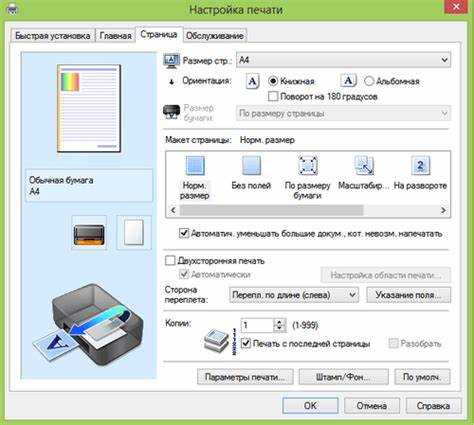
Неверно выбранная ориентация страницы – одна из частых причин обрезки изображений при печати. Если документ создан в альбомной ориентации, а в системных настройках принтера установлена книжная ориентация, края изображения будут автоматически обрезаны, чтобы подогнать его под лист.
Особенности влияния ориентации на печать:
- При несоответствии ориентаций часть изображения сверху или снизу исчезает.
- Автоматическая подгонка изображения к листу часто приводит к искажению пропорций и потере деталей.
- Некоторые приложения принудительно используют системную ориентацию, игнорируя ориентацию документа.
Рекомендации для предотвращения обрезки:
- Перед печатью проверять ориентацию документа и соответствие ее настройкам принтера.
- В настройках драйвера включать функцию «Сохранять ориентацию документа», чтобы избежать автоматической подгонки.
- Использовать предварительный просмотр печати для контроля размещения изображения на странице и выявления потенциальной обрезки.
Несовпадение DPI изображения и принтера
Разрешение изображения в точках на дюйм (DPI) напрямую влияет на размер печати и может стать причиной обрезки. Если изображение имеет низкий DPI по сравнению с возможностями принтера, драйвер масштабирует его до поддерживаемого размера, что может обрезать края. Например, фото 72 DPI при печати на принтере с 300 DPI будет автоматически растянуто, и часть краев может быть потеряна.
Последствия несоответствия DPI:
- Изображения с высоким DPI (600–1200) часто автоматически уменьшаются для соответствия стандартной области печати, что может привести к обрезке.
- Низкое разрешение вызывает растяжение, размытость и обрезку деталей по краям.
- Некоторые драйверы принтеров игнорируют исходные размеры изображения, ориентируясь только на DPI, что ведет к непредсказуемой обрезке.
Рекомендации по корректной печати:
- Сравнивать DPI изображения и принтера, выбирая оптимальный диапазон 300–400 DPI для большинства офисных и домашних принтеров.
- При необходимости изменять DPI изображения через графические редакторы до печати, чтобы сохранить размер и пропорции.
- Использовать предварительный просмотр печати для контроля области изображения и предотвращения обрезки краев.
Вопрос-ответ:
Почему часть фотографии обрезается при печати на листе A4, если размер изображения соответствует листу?
Даже если размеры изображения совпадают с листом, принтер может обрезать края из-за настроек полей печати и встроенного масштабирования драйвера. Многие принтеры оставляют стандартные поля 3–5 мм для зацепки бумаги, а функция «подогнать к странице» может автоматически кадрировать изображение. Чтобы избежать обрезки, следует проверять поля и отключать автоматическое масштабирование в свойствах печати.
Как ориентация страницы влияет на печать изображения и его обрезку?
Если ориентация документа не совпадает с ориентацией страницы в настройках принтера, часть изображения сверху или снизу может быть удалена. Например, фото, созданное в альбомной ориентации, будет обрезано при печати в книжной. Для точной печати нужно выбирать ориентацию, соответствующую исходному файлу, и использовать предварительный просмотр, чтобы проверить расположение изображения на странице.
Что делать, если при печати изображения высокого разрешения принтер обрезает края?
Высокое разрешение, например 600 DPI и выше, иногда превышает поддерживаемое драйвером пространство печати. Принтер может уменьшить изображение или кадрировать края. Решение — снизить DPI до диапазона 300–400 для большинства принтеров и проверить соответствие размера изображения листу. Также стоит отключить автоматическое масштабирование и убедиться, что поля документа установлены минимальные.
Почему изображение с квадратными пропорциями обрезается на прямоугольной странице?
Квадратное изображение имеет соотношение сторон 1:1, а стандартная страница, например A4, — 1:1,41. При печати драйвер подгоняет изображение под формат, и часть верхней и нижней области может исчезнуть. Чтобы сохранить весь кадр, следует либо добавить белые поля вокруг изображения, либо использовать функцию «Сохранять пропорции» в приложении для печати.
Может ли формат файла влиять на обрезку при печати?
Да, некоторые форматы накладывают ограничения на рабочую область. Например, PDF с установленными полями документа или TIFF с метаданными о холсте заставляют принтер печатать только определенную область. В таких случаях края изображения теряются. Решение — расширять рабочую область файла до размера страницы или использовать форматы без ограничений, проверяя предварительный просмотр перед печатью.

 Загрузка...