Содержание статьи
Подключение телевизора к Wi-Fi часто происходит автоматически – при первом включении, обновлении прошивки или настройке Smart TV. В результате устройство постоянно выходит в интернет, даже если сетевые функции не используются. Это может приводить к фоновым обновлениям, сбору диагностических данных, лишней нагрузке на домашнюю сеть или конфликтам с другими устройствами.
Отключение Wi-Fi на телевизоре требуется в разных ситуациях: при использовании приставки с кабельным интернетом, для экономии трафика, при нестабильной сети или в целях контроля доступа детей к онлайн-контенту. Важно понимать, что простое выключение телевизора не разрывает беспроводное соединение – модуль сети продолжает работать в режиме ожидания.
Процедура отключения зависит от операционной системы и бренда: Android TV, Google TV, Samsung Tizen и LG webOS используют разные пути к сетевым параметрам. В некоторых моделях Wi-Fi можно выключить одним переключателем, в других – только через удаление сохранённой сети или сброс сетевых настроек. Ниже рассматриваются практические способы, которые подходят для большинства современных телевизоров и не требуют сервисного вмешательства.
Отключение Wi-Fi через стандартное меню настроек телевизора
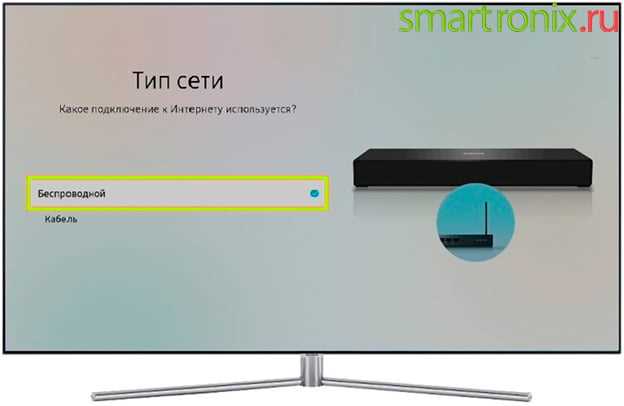
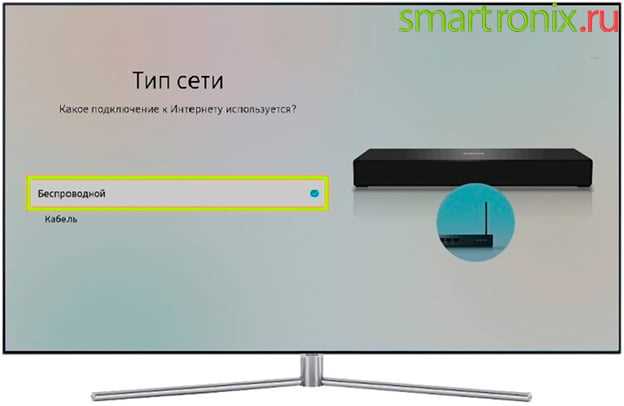
Большинство телевизоров отключают Wi-Fi через раздел сетевых параметров, доступный из главного меню. На пульте управления используется кнопка Settings, Menu или значок шестерёнки. После входа необходимо открыть пункт «Сеть» или «Подключения», где отображается текущий тип соединения и статус беспроводной сети.
Для полного отключения требуется выбрать активную Wi-Fi сеть и выполнить команду «Отключить», «Забыть сеть» или перевести переключатель беспроводного соединения в положение «Выкл.». На ряде моделей Samsung и LG после этого статус меняется на «Не подключено», а телевизор перестаёт автоматически выходить в интернет даже после перезагрузки.
Если в меню отсутствует отдельный переключатель Wi-Fi, используется смена типа подключения. Необходимо выбрать «Проводное соединение» без подключения кабеля или активировать пункт «Нет сети». Такой способ блокирует работу беспроводного модуля на уровне системы и предотвращает автоматический поиск доступных точек доступа.
После выполнения действий рекомендуется проверить результат: открыть раздел сетевого статуса и убедиться, что IP-адрес не назначен, а уровень сигнала отсутствует. Это подтверждает, что Wi-Fi на телевизоре действительно отключён, а не находится в режиме ожидания.
Где найти переключатель беспроводной сети в быстрых настройках
В телевизорах с Android TV и Google TV доступ к управлению Wi-Fi часто вынесен в панель быстрых настроек. Она открывается нажатием кнопки с иконкой шестерёнки или длительным удержанием кнопки «Home» на пульте. В верхней части экрана отображаются активные системные параметры, включая состояние беспроводной сети.
Переключатель Wi-Fi обозначается иконкой сигнала или подписью «Wi-Fi». Для отключения достаточно выбрать этот пункт и перевести статус в «Выкл.». После изменения параметра телевизор немедленно прекращает обмен данными, а индикатор подключения исчезает без необходимости захода в полное меню.
На некоторых моделях Sony, Philips и TCL пункт Wi-Fi скрыт за кнопкой «Все настройки» внутри панели быстрых параметров. В этом случае нужно открыть раздел «Сеть», где переключатель отображается в виде ползунка. Его отключение блокирует автоматическое переподключение к сохранённым сетям.
Если переключатель отсутствует, рекомендуется проверить наличие обновлений системы: начиная с версий Android TV 10 и выше, быстрые настройки чаще содержат прямой доступ к управлению беспроводными модулями. Это позволяет отключить Wi-Fi за несколько секунд без перехода по вложенным разделам.
Как отключить Wi-Fi на Android TV и Google TV пошагово
На телевизорах под управлением Android TV и Google TV отключение Wi-Fi выполняется через системные настройки сети. Для начала нажмите кнопку «Home» на пульте, затем откройте раздел «Настройки» и перейдите в пункт «Сеть и интернет». В верхней части экрана отображается текущий статус беспроводного подключения.
Выберите пункт «Wi-Fi» и переведите переключатель в положение «Выкл.». После этого телевизор прекращает поиск доступных сетей и разрывает текущее соединение. Если используется версия Google TV, параметр может находиться внутри подраздела «Подключения», но логика действий остаётся неизменной.
Для предотвращения автоматического восстановления соединения рекомендуется дополнительно удалить сохранённую сеть. Это выполняется выбором имени сети и командой «Забыть». Такой подход особенно актуален при частых перезагрузках устройства или обновлениях системы.
| Шаг | Действие | Результат |
|---|---|---|
| 1 | Home → Настройки | Открыт доступ к системным параметрам |
| 2 | Сеть и интернет → Wi-Fi | Отображается статус беспроводной сети |
| 3 | Переключение в «Выкл.» | Соединение разорвано |
| 4 | Выбор сети → «Забыть» | Исключено автоподключение |
После выполнения всех шагов следует проверить состояние подключения в разделе «Сетевой статус». Отсутствие IP-адреса и уровня сигнала подтверждает, что Wi-Fi на Android TV или Google TV полностью отключён.
Отключение беспроводного интернета на телевизорах Samsung через Smart Hub
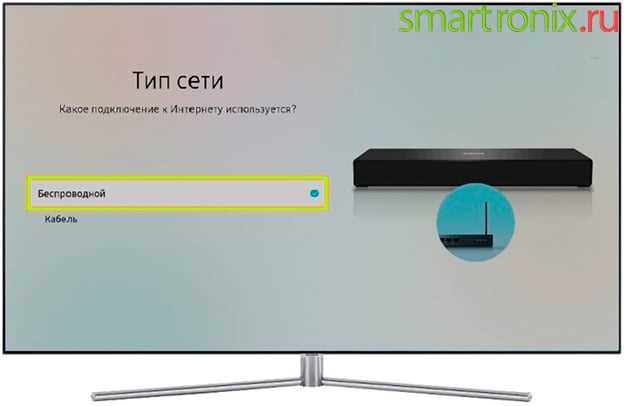
В телевизорах Samsung с операционной системой Tizen управление сетевыми подключениями осуществляется через интерфейс Smart Hub. Для доступа нажмите кнопку «Home» на пульте, перейдите в раздел «Настройки» и выберите пункт «Общие», затем откройте меню «Сеть». Здесь отображается текущий способ подключения и состояние беспроводного интернета.
Чтобы отключить Wi-Fi, выберите раздел «Статус сети» или «Настройки сети» и откройте список доступных сетей. Активное подключение выделено отдельно. После выбора текущей сети используйте команду «Отключить» или «Забыть сеть». Телевизор немедленно разрывает соединение и прекращает фоновую передачу данных.
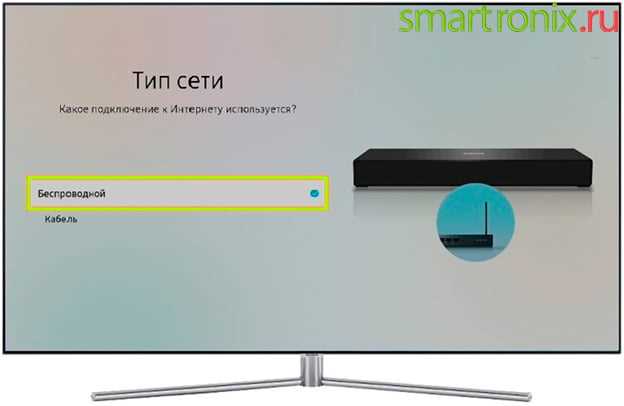
На моделях 2019 года и новее отсутствует отдельный переключатель Wi-Fi. В этом случае используется смена типа подключения: в меню «Настройки IP» необходимо выбрать вариант «Нет сети». Такой режим блокирует автоматическое подключение даже после выхода из режима ожидания.
Для проверки результата откройте «Статус сети» в Smart Hub. Сообщение «Не подключено к интернету» и отсутствие данных о скорости соединения подтверждают, что беспроводной интернет на телевизоре Samsung отключён корректно.
Как выключить Wi-Fi на телевизорах LG с webOS
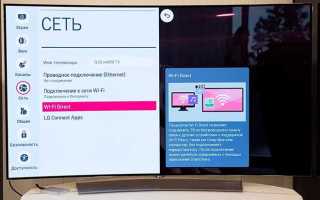
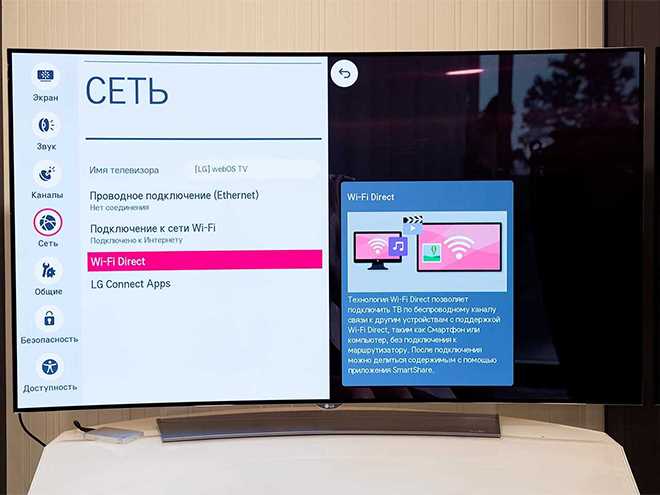
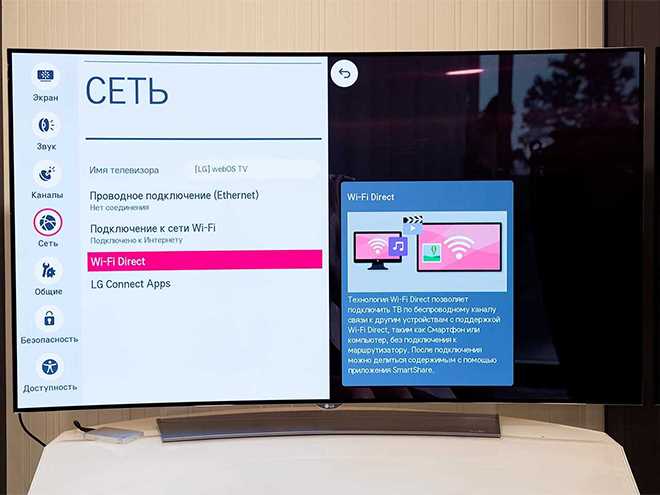
В телевизорах LG под управлением webOS управление беспроводной сетью находится в расширенных настройках. Нажмите кнопку с шестерёнкой на пульте, затем выберите «Все настройки» и перейдите в раздел «Сеть». В пункте «Подключение к Wi-Fi» отображается активная сеть и уровень сигнала.
Для отключения выберите текущую Wi-Fi сеть и используйте команду «Отключить» или «Забыть». После подтверждения телевизор прекращает соединение и не пытается повторно подключиться при выходе из режима ожидания. На моделях с webOS 5.0 и выше отдельный переключатель отсутствует, поэтому удаление сети является основным способом отключения.
Альтернативный вариант – активация режима «Проводное подключение» без подсоединённого кабеля. Этот параметр принудительно переводит сетевой модуль в состояние без доступа к интернету и блокирует поиск беспроводных точек доступа.
Для контроля результата откройте раздел «Сетевой статус». Сообщение «Нет подключения к интернету» и отсутствие IP-адреса подтверждают, что Wi-Fi на телевизоре LG выключен и не работает в фоновом режиме.
Что делать, если нет пульта и нужно отключить Wi-Fi
Если пульт отсутствует, отключение Wi-Fi на телевизоре возможно через встроенные кнопки на корпусе или сторонние устройства управления. Для этого используйте следующие методы:
- Кнопки на телевизоре:
- Найдите на корпусе кнопку Menu или Settings.
- Используйте навигационные кнопки для перехода в раздел «Сеть» или «Подключения».
- Выберите Wi-Fi и отключите его или забудьте текущую сеть.
- Смартфон с приложением производителя:
- Установите приложение типа LG TV Plus, Samsung SmartThings или Sony TV Remote.
- Подключитесь к телевизору по локальной сети.
- В настройках сети отключите Wi-Fi через интерфейс приложения.
- Сетевой маршрутизатор:
- Войдите в настройки роутера и найдите устройство по имени или MAC-адресу телевизора.
- Временно заблокируйте его подключение к Wi-Fi.
- После этого телевизор не сможет выходить в интернет до восстановления доступа.
После применения любого из методов рекомендуется проверить статус сети в меню телевизора или приложении. Отсутствие IP-адреса и сигнала подтверждает, что Wi-Fi отключён даже без пульта.
Полное отключение сети через сброс сетевых параметров телевизора
Сброс сетевых параметров позволяет полностью отключить Wi-Fi и удалить все сохранённые подключения. На большинстве телевизоров эта функция находится в разделе «Сеть» или «Подключения» меню «Настройки».
Чтобы выполнить сброс, откройте пункт «Сброс сети» или «Сброс параметров подключения». Подтвердите действие – телевизор удалит все сохранённые Wi-Fi сети, настройки IP и пароли. После этого беспроводной модуль остаётся активным, но не подключается к интернету до повторной настройки.
На телевизорах Samsung с Tizen путь следующий: «Настройки» → «Общие» → «Сеть» → «Сброс сети». Для LG с webOS: «Все настройки» → «Сеть» → «Сброс сети». На Android TV и Google TV используйте: «Настройки» → «Сеть и интернет» → «Wi-Fi» → «Сброс настроек сети».
После завершения процедуры рекомендуется проверить «Сетевой статус». Отсутствие IP-адреса и сигнала подтверждает полное отключение Wi-Fi. Этот способ особенно полезен при продаже телевизора, передача устройства другому пользователю или устранении проблем с автоматическим подключением.
Вопрос-ответ:
Можно ли отключить Wi-Fi на телевизоре Samsung без входа в Smart Hub?
Да, на некоторых моделях Samsung доступ к сетевым настройкам возможен через кнопки на корпусе телевизора. Для этого нажмите кнопку «Menu» или «Settings», используйте навигацию для перехода в раздел «Сеть», выберите активную Wi-Fi сеть и выполните команду «Отключить» или «Забыть сеть». Этот способ разрывает соединение без использования Smart Hub.
Что произойдет, если просто выключить телевизор, не отключая Wi-Fi?
Выключение телевизора стандартной кнопкой или с пульта не разрывает работу беспроводного модуля. Wi-Fi продолжает работать в режиме ожидания, что позволяет телевизору выполнять автоматические обновления, обмен данными с сервисами Smart TV и поддерживать соединение с сетью. Для полного отключения необходимо либо выключить Wi-Fi через настройки, либо выполнить сброс сетевых параметров.
Можно ли отключить Wi-Fi на телевизоре LG с webOS без пульта?
Да, для этого можно использовать встроенные кнопки на корпусе или официальное приложение LG TV Plus на смартфоне. Через кнопки на телевизоре откройте меню «Все настройки», перейдите в «Сеть», выберите Wi-Fi и отключите его. В приложении управление сетевыми параметрами доступно по локальной сети, что позволяет выключить Wi-Fi удаленно.
Что делать, если телевизор автоматически подключается к старым сетям после отключения Wi-Fi?
В этом случае необходимо удалить сохранённые сети. В настройках Wi-Fi выберите подключённую сеть и используйте команду «Забыть» или «Удалить». На Android TV и Google TV можно также сбросить сетевые параметры через «Сеть и интернет» → «Сброс настроек сети». После этого телевизор перестанет автоматически подключаться к ранее сохранённым сетям до повторной ручной настройки.

 Загрузка...